導入
KVMコンソールを使用すると、ターミナルやPuTTYなどの外部ソフトウェアを使用せずにVPSに直接接続できます。OVHcloudコントロールパネルまたはOVHcloud APIからアクセスできます。.
前提条件
- OVHcloudアカウント上の仮想プライベートサーバー
- OVHcloudコントロールパネルへのアクセス
現在のVPS範囲でOVHcloudコントロールパネルを介してKVMに接続する
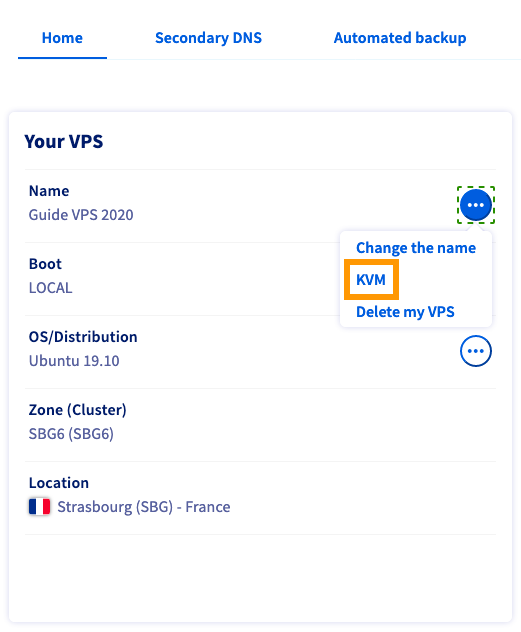
OVHcloudコントロールパネルにログインし、「ベアメタルクラウド」セクションに移動して、「仮想プライベートサーバー」セクションでサーバーを選択します。「Your VPS」ボックス内のVPS名の横にある「…」をクリックします。.
古いVPS範囲の場合
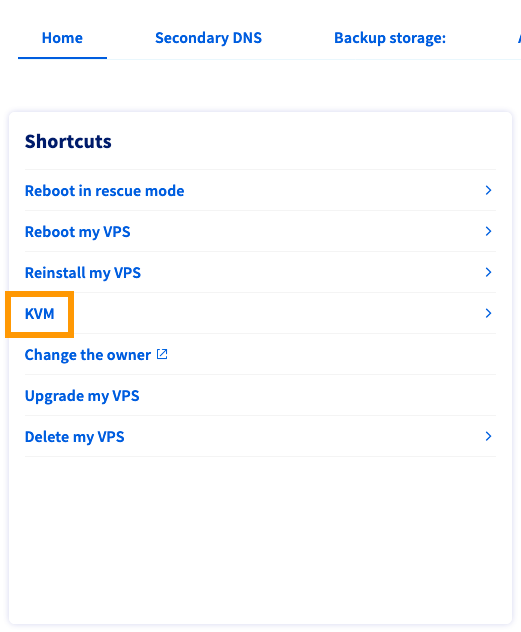
OVHcloudコントロールパネルにログインし、「ベアメタルクラウド」セクションに移動して、「仮想プライベートサーバー」セクションでサーバーを選択します。このセクションで、「KVM」というショートカットリンクをクリックします。.
KVMコンソールの使用
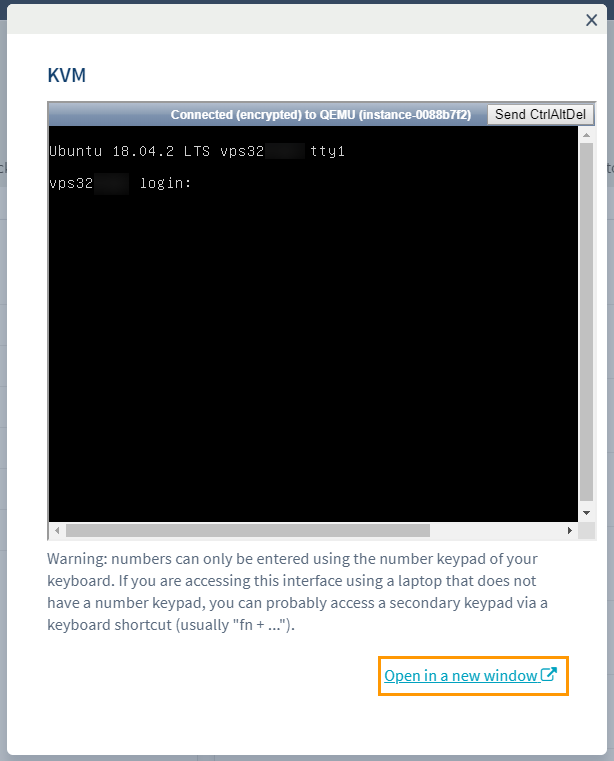
KVM画面が開きます。これはサーバーへの接続を示す小さなウィンドウです。ウィンドウが比較的小さいため、スクロールバーを使ってサーバーインターフェースを操作するのは非常に困難です。そのため、ウィンドウの右下にある「新しいウィンドウで開く」ボタンを使用して、KVMを新しいフルスクリーンウィンドウで開くことをお勧めします。.
ダブルタップ時に問題が発生する場合があります。これは自動表示調整によるものです。「新しいウィンドウで開く」ボタンを使用して、KVM を新しいウィンドウで開くことをお勧めします。.
表示に問題がまだある場合は、URLから「auto」の部分を削除することをお勧めします。URLがhttps://compute.sbg1.cloud.ovh.net:6080/vnc_auto.html?token=xxxxxxxxxxxxの場合、https://compute.sbg1.cloud.ovh.net:6080/vnc.html?token=xxxxxxxxxxxxに変更してください(リンクは異なる場合がありますが、これはURLのどの部分を削除する必要があるかを示しているだけです)。.
キーボードのレイアウトがお使いのものと異なる可能性があります。例えば、キーボードがQWERTYではなくAZERTYになっているなど、必ずご確認ください。.
キーボードレイアウトを変更する
コンソールをより便利にご利用いただくために、独自のカスタムキーボード設定を有効にすることができます。以下のコマンドを入力してください。
sudo dpkg-reconfigure keyboard-configuration
キーボード モデルを選択できるグラフィカル メニューが開きます。.
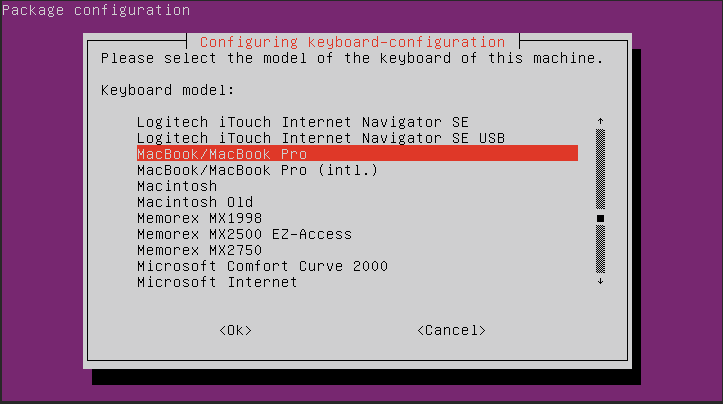
矢印キーを使用してハードウェアに最も近いオプションに移動し、「Enter」を押します。.
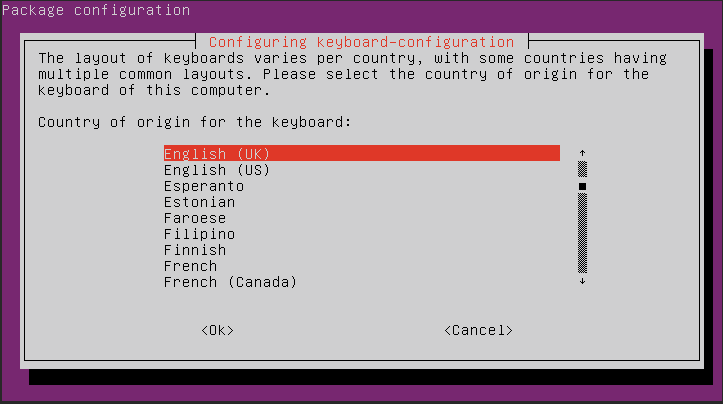
次のメニューで国を選択してください。.
3 番目のメニューでは、キーボードの実際のレイアウトを指定できます。.
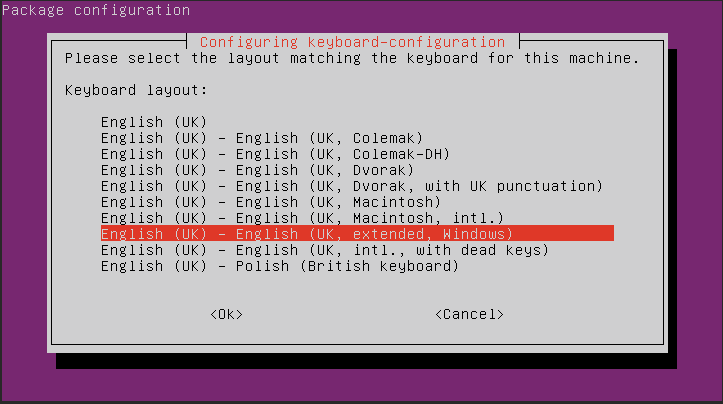
選択内容に応じて、3 番目のメニューの後にさらにオプションが表示される場合があります。.
コマンドプロンプトで次のコマンドを入力して変更を適用します。.
sudo systemctl restart keyboard-setup
これらの手順は、サーバーを再起動した後で繰り返す必要があります。.
API経由でKVMに接続する
OVHcloudコントロールパネル(特に古いバージョン)経由でKVMに接続する際に問題が発生する場合があります。その場合は、OVHcloud API経由のAPIソリューションをご利用ください。.
VPS 2014の場合
2014 VPS を使用している場合、エラー 1006 が発生する可能性があります。次の呼び出しを使用して API を参照すると、この問題を解決できます。.
API:
/vps/{serviceName}/openConsoleAccess- serviceName: vpsxxxxx.ovh.net 形式の VPS ID
- プロトコル: VNC
API でコマンドを実行しても、接続に数分かかる場合があります。これは、ポートが正常に開かれるまでの時間です。.
次のいずれかのクライアントを使用することをお勧めします。
- ウルトラVnc
- VNCビューア
API 呼び出しによって提供された詳細情報を使用して、前述のソフトウェア アプリケーションのいずれかを使用して VPS にリモートで接続します。.
VPS 2016の場合
KVM で問題が発生した場合、KVM にアクセスするための推奨 API は次のとおりです。
API:
/vps/{serviceName}/getConsoleUrlAPI呼び出しパラメータ:
- serviceName: vpsxxxxx.ovh.net 形式の VPS ID
表示に問題が引き続き発生する場合は、URLから「auto」の部分を削除することをお勧めします。URLがhttps://compute.sbg1.cloud.ovh.net:6080/vnc_auto.html?token=xxxxxxxxxxxxの場合、https://compute.sbg1.cloud.ovh.net:6080/vnc.html?token=xxxxxxxxxxxxに変更してください(リンクは異なる場合がありますが、これはURLのどの部分を削除する必要があるかを示しているだけです)。.