導入
WordPressインストールを最適化することで、クライアントやサイト利用者はWordPressに期待されるパフォーマンス、スピード、柔軟性を実現できます。個人サイトを管理する場合でも、複数のクライアント向けのインストール群を管理する場合でも、時間をかけてWordPressインストールを最適化することで、効率と効果が向上します。.
このチュートリアルでは、構成、速度、全体的なパフォーマンスに関するガイダンスを含め、スケールに合わせて WordPress インストールを最適化する方法について説明します。.
前提条件
- UbuntuでWordPressを提供するホスト型ソリューション
- ドロップレットへの手動インストール
- Ubuntu 上で WordPress を提供するワンクリック アプリ ソリューション。.
どちらを選択する場合でも、このチュートリアルは、Ubuntu に管理ユーザーを使用して完全に機能する WordPress インストールがすでにインストールされているか、インストールする準備ができていることを前提として開始されます。.
ステップ1 – WPのインストールを検討する
WordPressのインストールと作成の際には、潜在的なユーザーの所在地、WordPressサイトまたはサイト群の範囲、そしてサイトを継続的に最適化するためのメンテナンスとセキュリティの設定など、考慮すべき要素がいくつかあります。サイトを構築する前にこれらの点を一つ一つじっくり検討することで、時間を節約でき、WordPress環境が拡大していく際にも役立ちます。.
あなたのサイトの可能性を考慮する
WordPressサイトを最適化する最初のステップは、サイトがどのように使用され、成長していくかを深く理解することです。単一のサイトとして運用するのか、それとも複数のサイトからなるネットワークとして運用するのか?静的なウェブサイトとして運用するのか、それとも動的なウェブサイトとして運用するのか?インストール前にこれらの質問に答えることで、ホスティング、ストレージ容量、パフォーマンスに関する初期決定を下す際に役立ちます。.
例えば、個人ブログを作成する場合は、画像やビジュアルコンテンツの保存と最適化が重要です。同時に訪問者が多く、データの変更が頻繁に行われるフォーラムやeコマースサイトを作成する場合は、サーバーリソースを考慮する必要があります。WordPressをインストールする目的を最初から明確にしておくことで、サイトに組み込まれているセキュリティとパフォーマンスの調整機能の有用性を理解し、全体的なインストールをより効率的に行うことができます。.
インストール設定を最適化する
WordPress をインストールするときに、レイテンシを減らしてサイトのパフォーマンスを向上させるために考慮すべき優先事項がいくつかあります。.
ホスティングとソフトウェアが含まれています
まず、最新のWordPress、Apache、MySQL、PHPソフトウェアに加え、ファイアウォール機能とSSL証明書を提供するホスティングプロバイダーを選びましょう。信頼性が高く最新のホスティングプロバイダーを選ぶことで、LAMPスタックのインストールに最適なスタートを切ることができます。共有ホスティングでは、サーバーの使用状況と各サーバーのクライアント数に注意し、サイトのパフォーマンスを最大限に高めることが重要です。ニーズに合った適切なホスティングプロバイダーを選ぶことで、ダウンタイムやパフォーマンスエラーを回避できます。.
遅延の場所と時間
WordPressを新規インストールする際は、サーバーやデータセンターの所在地を念頭に置き、サイトのニーズと訪問者やユーザーの所在地に最適な場所を選択してください。レイテンシー(サイトとユーザー間のデータ移動にかかる時間)は、場所によって異なります。WordPressのドキュメントでは、訪問者の所在地データとサイトへの訪問回数を追跡する方法が説明されています。訪問者の所在地を最初から把握しておくことで、サイトのホスティング場所を決定し、より高速なブラウジング体験を提供するのに役立ちます。.
ステップ2 – トピックを検討する
WordPressには、使用したりカスタマイズしたりできるテーマが豊富に用意されています。多くのテーマは、ユーザーフレンドリーなドラッグ&ドロップインターフェースやカスタムプラグインとの連携など、様々な機能を備えています。WordPressサイトを構築する際は、サイトのライフサイクル全体で使用する基本的な機能のみを検討し、成長に合わせて機能を追加していくのが賢明です。.
テーマ設定を最適化する
軽量なテーマから始めることで、インストールの読み込み効率が向上します。テーマはデータベース呼び出しの回数を減らし、不要なコードをサイトから削除することで、ユーザーが感じるサイトの速度とパフォーマンスの遅延を軽減します。.
選択したテーマごとに、テーマに付属する機能のうち、必要のない機能や使用しない機能は必ずオフにしてください。これらの機能は、WordPressダッシュボードの「外観」セクション(通常はテーマエディターまたはカスタマイザー内)で設定できます。使用しない機能をオフにすることで、バックグラウンドでデータを参照するために発生するリクエストや呼び出しの回数を減らすことができます。.
WordPressテーマにはオンライン上で無料および有料のオプションが数多くありますが、多くのページビルダーは余分なショートコードや未使用のコードを追加し、サイトのパフォーマンスに影響を与えます。ページビルダーは通常、サイトの速度に影響を与える多くの追加プロセスを伴うため、使用するかどうかを決める際には、ユースケースを検討してください。.
プラグインの使用を検討中
WordPressプラグインは、追加コードを通じてWordPressに幅広い機能を提供し、ユーザーは自身のニーズに合わせてインストールをカスタマイズできます。現在56,000以上のプラグインが利用可能であり、WordPressサイトに機能を追加する魅力的な手段となっています。.
プラグインはサイトのパフォーマンスを向上させることができますが、定期的にメンテナンス・更新されている高品質なプラグインを選ぶように注意する必要があります。多くのプラグインはサイトにコードを追加するだけでなく、WordPressのデータベースにも追加するため、プラグインを使いすぎると、時間の経過とともにサイトの速度に問題が生じる可能性があります。.
ステップ3 – セキュリティとパフォーマンスを最適化する
WordPress インストールに追加したいプラグイン、ウィジェット、追加機能をすべてインストールしたら、WordPress ダッシュボードで試せる最適化オプションがさらにいくつかあり、サイトの速度とパフォーマンスにプラスの影響を与える可能性があります。.
WordPressの設定の変更
まず、サイトのログインURLを変更してください。多くのWordPress管理画面のログインページは/wp-adminで終わるため、攻撃に対して脆弱であることが多いです。ログインURLを変更できるツールはいくつかありますので、ご自身のユースケースに最適なURLであることを確認してください。.
次に、WordPress ダッシュボードの「ツール」セクションにあるサイトヘルスツールを検討します。
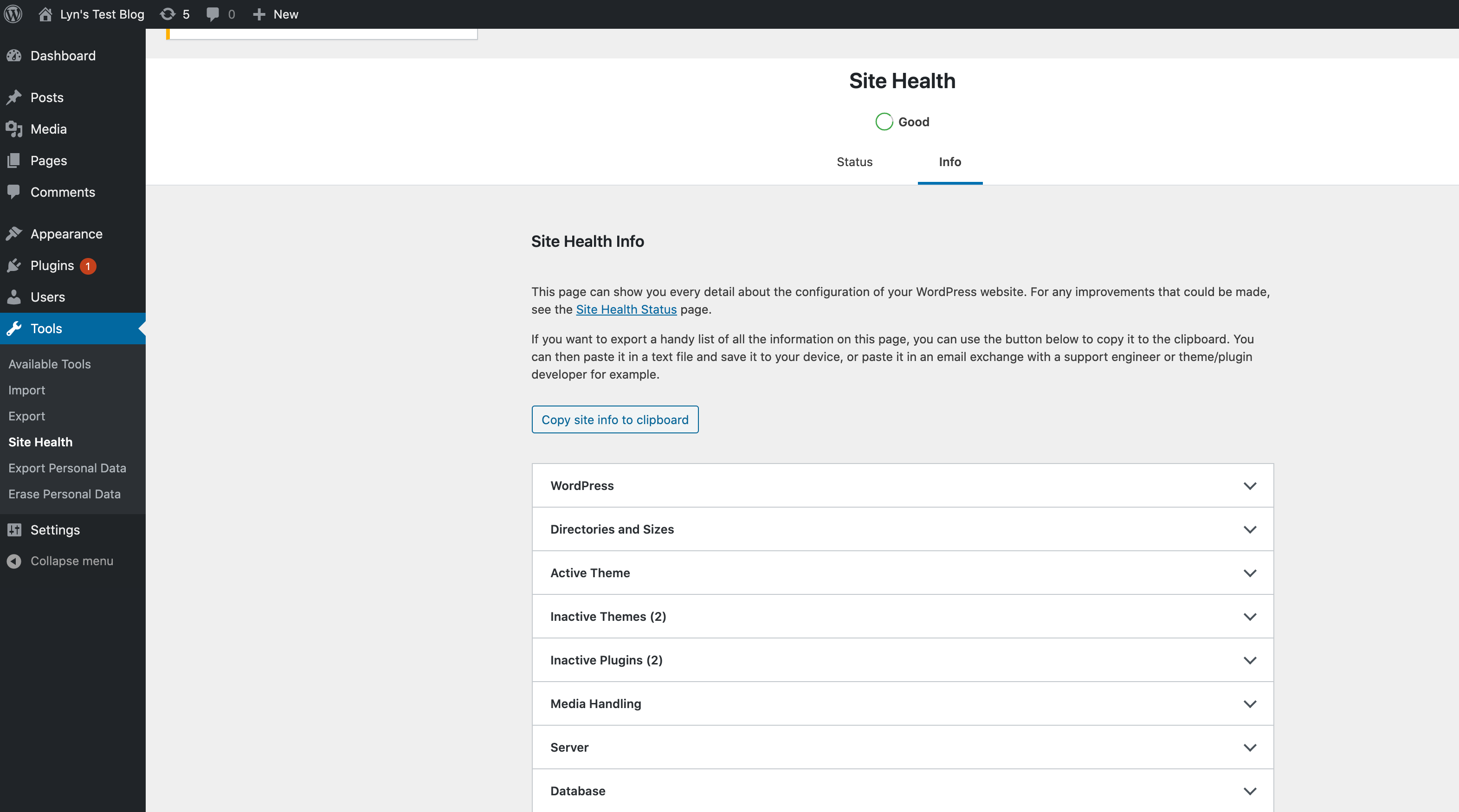
表示された結果を考慮し、ステータス シートの各タブの指示に従って、シートに記載されているセキュリティまたはパフォーマンスを向上させます。.
WordPress ダッシュボードに用意されている組み込み構成を使用すると、インストールで利用可能なすべての構成調整をカバーしていることが保証されます。.
サイト速度のためのストレージ
キャッシュは、WordPressサイトのパフォーマンスと速度の向上にも役立ちます。キャッシュはHTTPプロトコルの中核機能であり、ネットワークトラフィックを最小限に抑えながらシステム全体の応答性を向上させるように設計されています。サイトに実装することで、読み込み時間を最小限に抑えることができます。WordPressには、サイトのスナップショットを維持して静的HTML要素を提供し、PHP呼び出し回数を減らし、ページの読み込み速度を向上させるのに役立つキャッシュプラグインが多数用意されています。.
結果
このチュートリアルでは、Ubuntu 上の WordPress インストールをより高速かつ効率的にするための様々なテクニックを紹介しました。このチュートリアルの提案に従うことで、ユーザー数やコンテンツの増加に合わせてサイトのパフォーマンスを最適な状態に保つことができます。.