導入
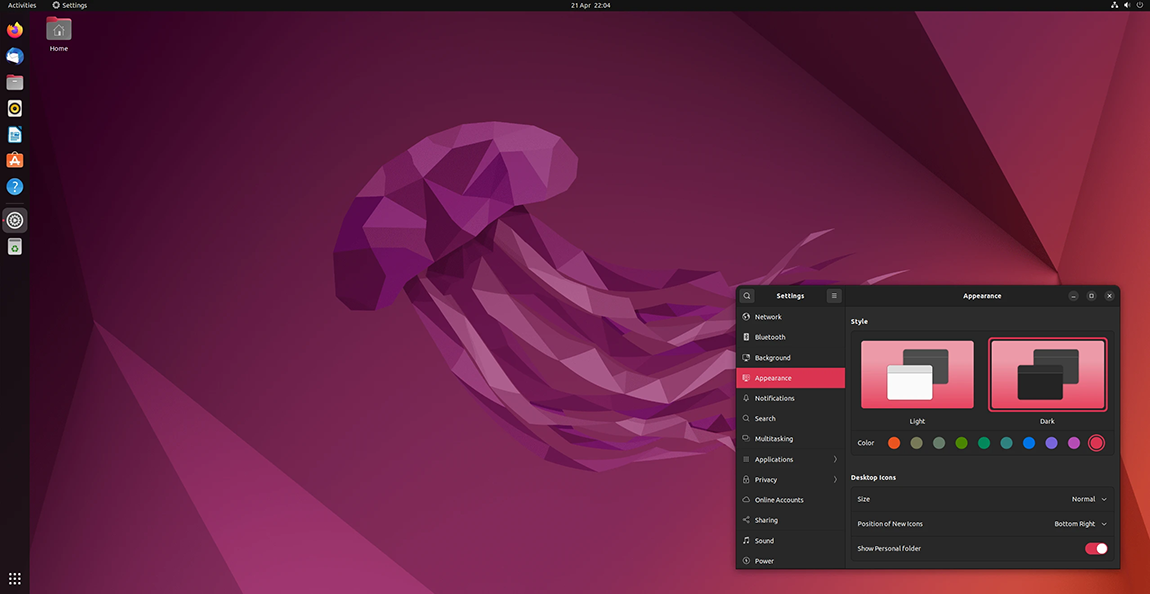
DigitalOcean Dropletは作成時にグラフィカルユーザーインターフェース(GUI)がインストールされておらず、通常はコマンドラインからアクセスおよび管理されます。ただし、DropletにUbuntu Desktopをインストールし、リモートデスクトップクライアントを使用してDropletにログインし、デスクトップコンピューターのように操作することができます。これにより、特定のツールをより簡単に管理でき、サーバーとのやり取りに使い慣れた環境を提供できます。.
このチュートリアルでは、Droplet にディスプレイ マネージャーを設定し、Ubuntu デスクトップをインストールし、Microsoft のリモート デスクトップを使用して Droplet GUI にログインします。.
前提条件
- Dropletは、2GHz以上のデュアルコアプロセッサ、4GBのRAM、25GBのストレージを搭載しています。DropletはUbuntu 20.04以降を実行している必要があります。これらは、DropletでUbuntuデスクトップを実行するための最小要件です。.
- ローカル マシンに Microsoft リモート デスクトップをインストールします。Microsoft リモート デスクトップは、Windows と macOS の両方で利用できます。.
ステップ1: xrdpをインストールして起動する
ローカルマシンからDroplet GUIを操作するには、Dropletにディスプレイサーバーをインストールする必要があります。このサーバーにより、リモートデスクトップクライアントはローカルマシンからのマウスクリックやキーボード入力をキャプチャし、Droplet GUIに送信できるようになります。これは、MicrosoftのRDP(リモートデスクトッププロトコル)をベースにした無料のオープンソースディスプレイサーバーであるxrdpをインストールすることで実現できます。.
xrdp をインストールするには、SSH を使用して Droplet にログインし、Droplet 上のパッケージを更新およびアップグレードします。
sudo apt-get updateすべてのパッケージがアップグレードされるまで指示に従います。.
パッケージをアップグレードした後、マシンに xrdp をインストールします。
sudo apt-get install xrdpインストールが完了したら、次のコマンドを実行して、起動時に xrdp が起動するようにします。
sudo systemctl enable xrdp
このコマンドは、Ubuntu の起動時に自動的に起動するプログラムのリストに xrdp を追加します。.
最後に、UFW Droplet ファイアウォール ルールがポート 3389 で TCP 接続を受け入れるように設定されていることを確認します。
sudo ufw allow 3389/tcp
これは、リモート デスクトップ クライアントが Droplet 上で接続を試みるポートです。.
ステップ2: Ubuntuデスクトップをインストールする
xrdpをDropletディスプレイサーバーとしてセットアップしたら、DropletにUbuntuデスクトップGUIをインストールできます。Ubuntuには、GNOME、KDE Plasmaデスクトップ、MATEデスクトップなど、それぞれに長所と短所を持つ多くのGUIオプションが用意されています。UbuntuデスクトップはUbuntuの公式GUIであり、Linuxで人気のGNOMEデスクトップ環境をベースにしています。.
Droplet に Ubuntu デスクトップをインストールするには、次のコマンドを実行し、プロンプトに従います。
sudo apt-get install ubuntu-desktopダウンロードとインストールの完了には数分かかる場合があります。.
ステップ3: ユーザーを作成する
Ubuntuデスクトップをインストールしたら、Dropletでrootユーザー以外のユーザーを作成する必要があります。このユーザー名とパスワードを使用して、Droplet GUIにログインできます。.
新しいユーザーを作成するには、useradd ツールを使用して指示に従い、your_new_username を希望のユーザー名に置き換えます。
adduser your_new_usernameこのツールは、新しいユーザーのパスワードを作成し、ユーザー プロファイルに追加情報を追加する手順を案内します。.
新しいユーザーを作成したら、すべての変更を有効にするために Droplet を再起動します。
rebootステップ4: Dropletにログインする
Droplet が再起動したら、Microsoft リモート デスクトップを使用して Droplet にログインできます。.
これを行うには、ローカルマシンでMicrosoftリモートデスクトップを開き、「+」または「PCの追加」ボタンをクリックして新しいリモート接続を追加します。「PCの追加」ウィンドウで、「コンピューター名」フィールドにドロップレットのパブリックIPv4アドレスを入力します。.
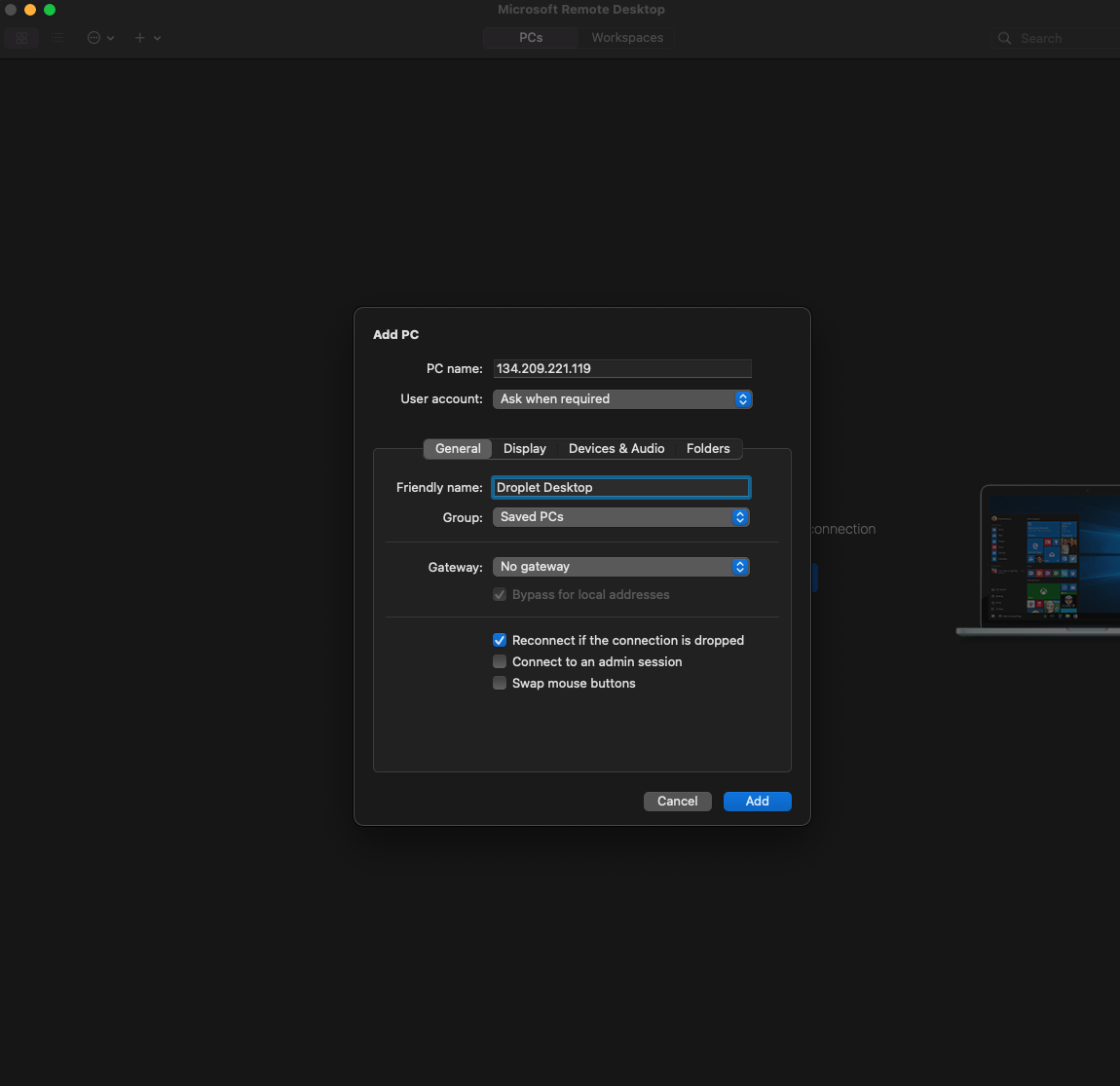
より快適なユーザー エクスペリエンスを実現するには、[表示] タブをクリックし、[セッションを全画面で開始] オプションのチェックを外して、画面のワークスペースに適した解像度を選択することをお勧めします。.
接続オプションを設定したら、「追加」をクリックします。Microsoft リモート デスクトップによって、接続が PC として追加されます。.
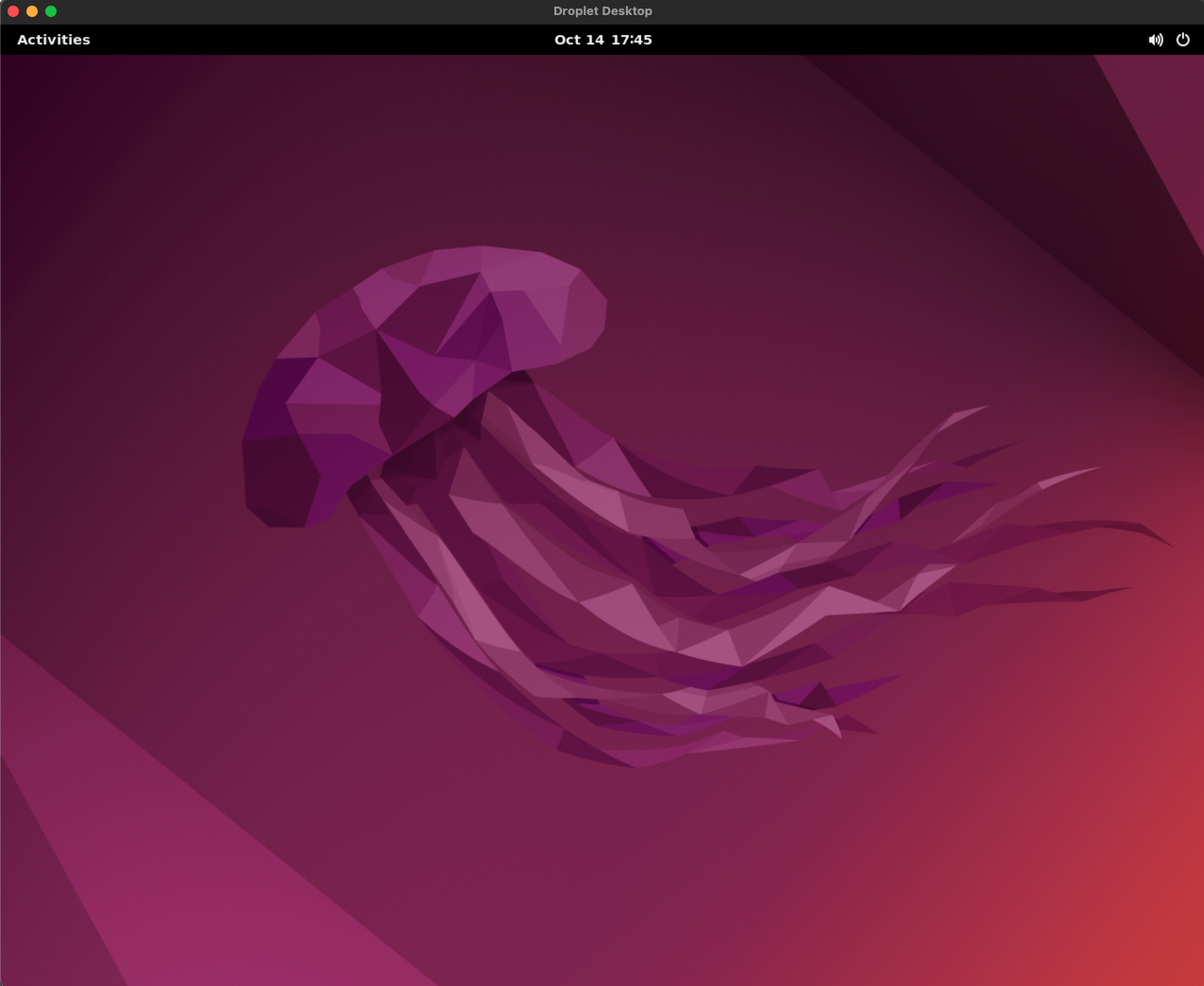
Dropletにログインするには、新しいコンピューターにマウスを合わせ、3点メニュー(…)をクリックして「接続」をクリックします。プロンプトが表示されたら、新しいユーザーのユーザー名とパスワードを入力します。クライアントがDropletデスクトップにログインし、ウィンドウは次のようになります。.
ステップ5: Google Chromeをインストールする(オプション)
Ubuntuデスクトップにはウェブブラウザはインストールされていません。新しいデスクトップにGoogle Chromeをダウンロードするには、Dropletでターミナルを開き、wgetツールを使用してChromeをダウンロードしてください。
wget https://dl.google.com/linux/direct/google-chrome-stable_current_amd64.debターミナル アプリは、デスクトップのアクティビティ メニューにあります。.

Chrome をダウンロードしたら、apt install を使用してインストールします。
sudo apt install ./google-chrome-stable_current_amd64.debChrome をインストールしたら、画面の左上隅にあるアクティビティ メニューから開くことができます。.
このチュートリアルでは次の内容を学びます。
- Dropletにxrdpをインストールしました。.
- Droplet に Ubuntu デスクトップ GUI をインストールしました。.
- GUI にアクセスするための新しいユーザーを作成しました。.
- Microsoft リモート デスクトップを使用して新しい Droplet デスクトップ GUI にログインします。.
- (オプション) Droplet に Google Chrome をインストールします。.
Ubuntu リモート デスクトップをセットアップしたら、他の PC と同じように、Ubuntu リモート デスクトップが提供するすべての機能を調べて、必要なプログラムのインストールに進むことができます。.