導入
このチュートリアルでは、Amazon Lightsail にデータベースをデプロイします。このデータベースは、同じ AWS リージョンにデプロイされた任意の Lightsail インスタンスまたはアプリケーションで使用できます。これにより、追加の AWS サービスを使用することなく、Lightsail でアプリケーションやシステムを構築できます。また、このチュートリアルでは、インスタンスへのデータベースの追加、ユーザーの追加、データのスナップショットの作成、データベースメトリクスの表示方法についても説明します。.
何をするか
- Lightsail MySQL データベースインスタンスをデプロイします。.
- Lightsail Ubuntu インスタンスをデプロイします。.
- Ubuntu インスタンスをデータベース インスタンスに接続します。.
- データベース インスタンスに追加のユーザーとデータベースを作成します。.
- データベース インスタンスのログ記録とスナップショットを有効にします。.
前提条件
- AWSアカウント
1. 開始するには、Amazon Lightsail コンソールに移動し、[データベース] タブを選択します。.
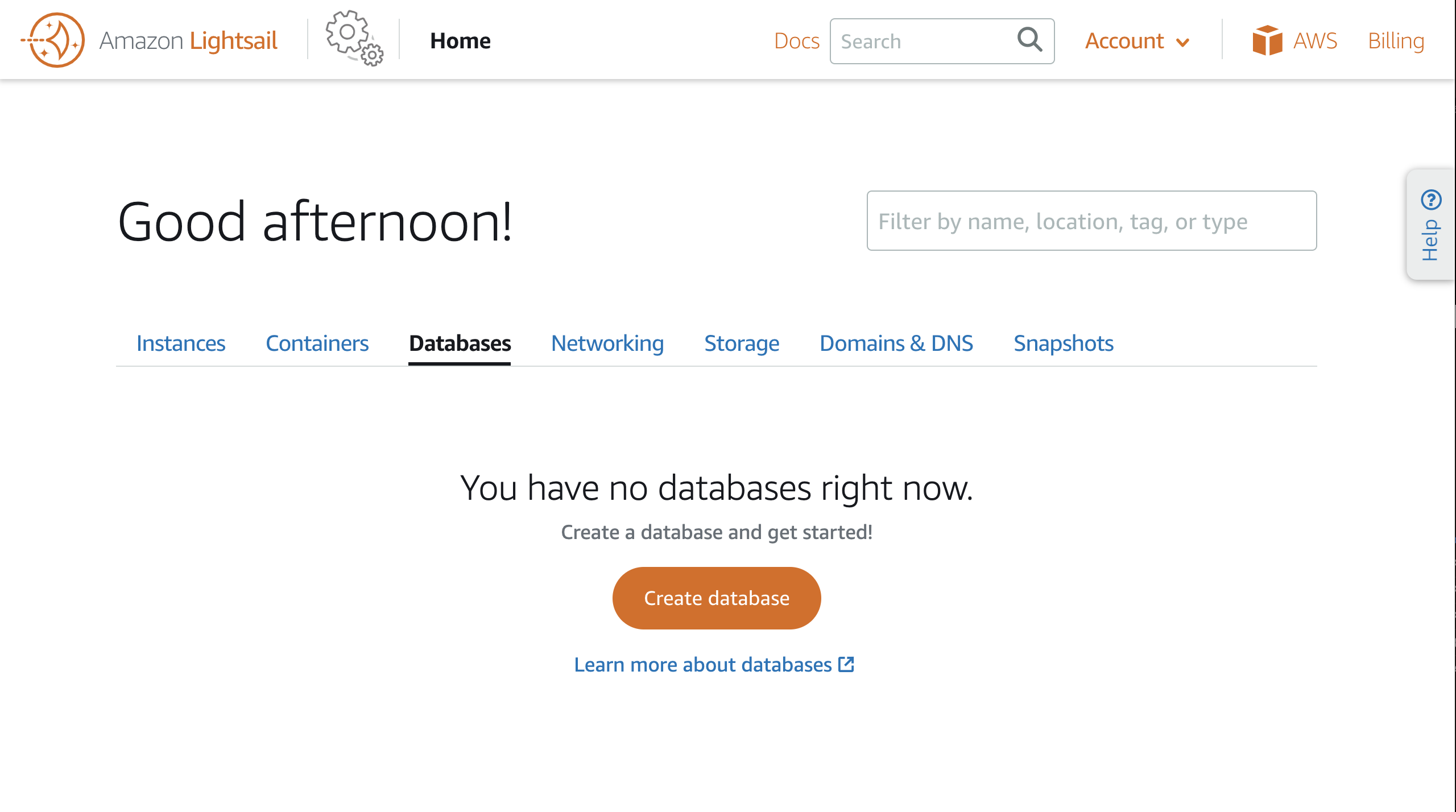
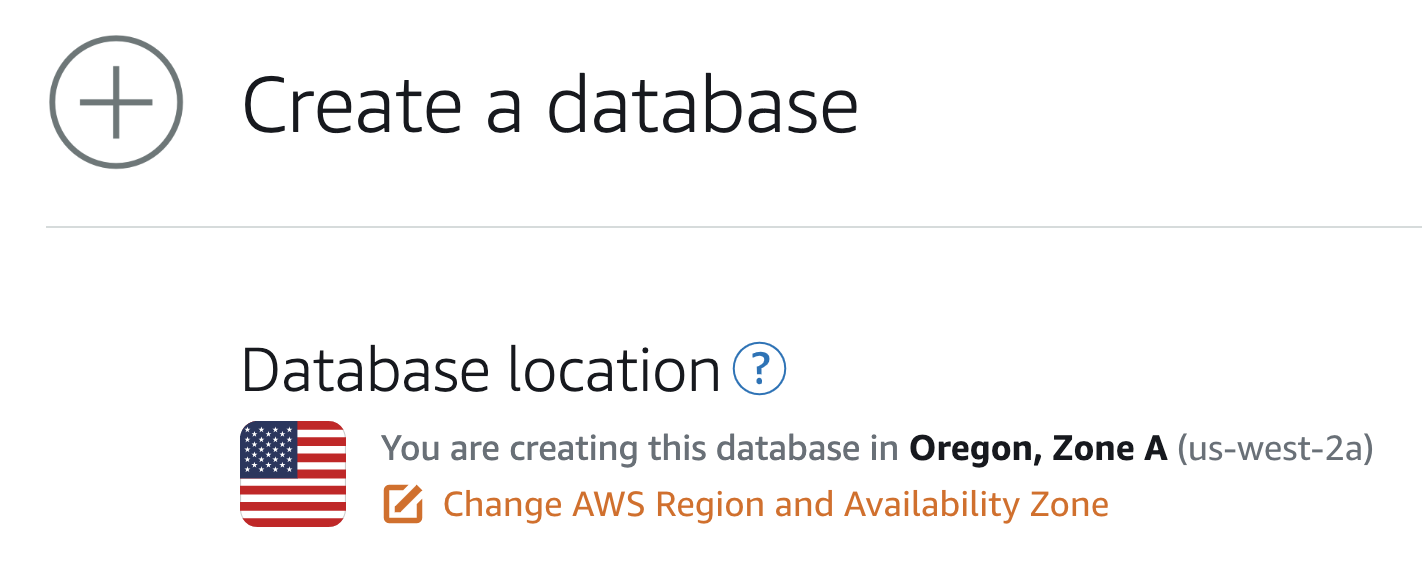
2. 「データベースの作成」を選択し、「AWS リージョンとアベイラビリティーゾーンの変更」を選択して、データベースを配置するリージョンとアベイラビリティーゾーンを選択します。.
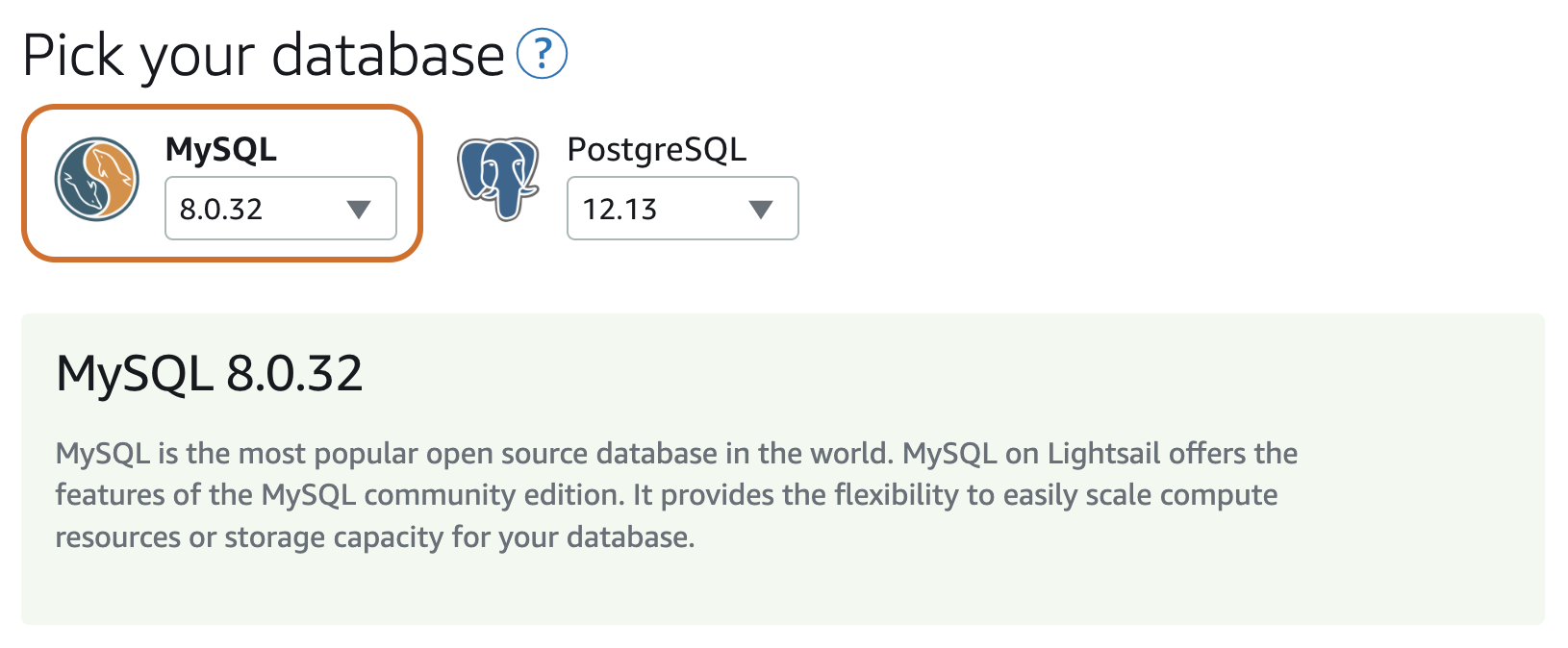
3. データベースを選択します。Lightsailは現在MySQLとPostgreSQLをサポートしています。このチュートリアルではMySQLを選択し、最新バージョンを使用してください。.
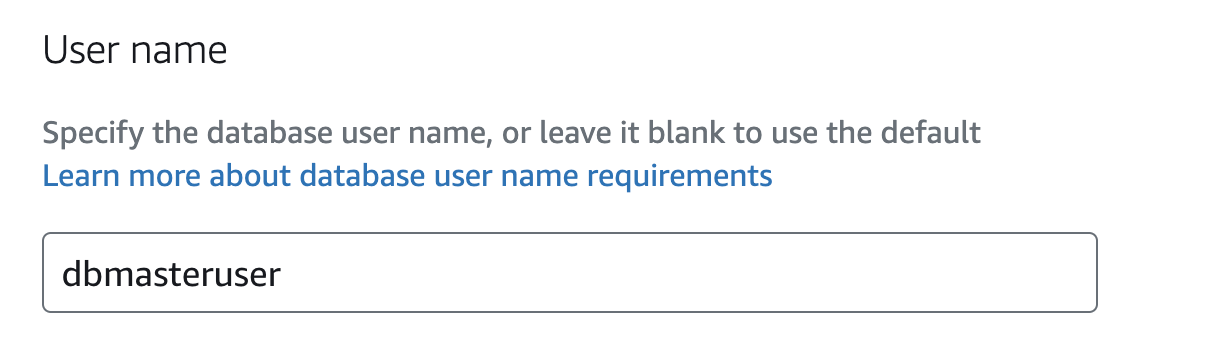
「ログイン資格情報の指定」を選択します。4. dbmasteruser のようなデータベースユーザー名を作成することも、空白のままにしてデータベースのデプロイ後にデフォルトの資格情報を表示することもできます。.
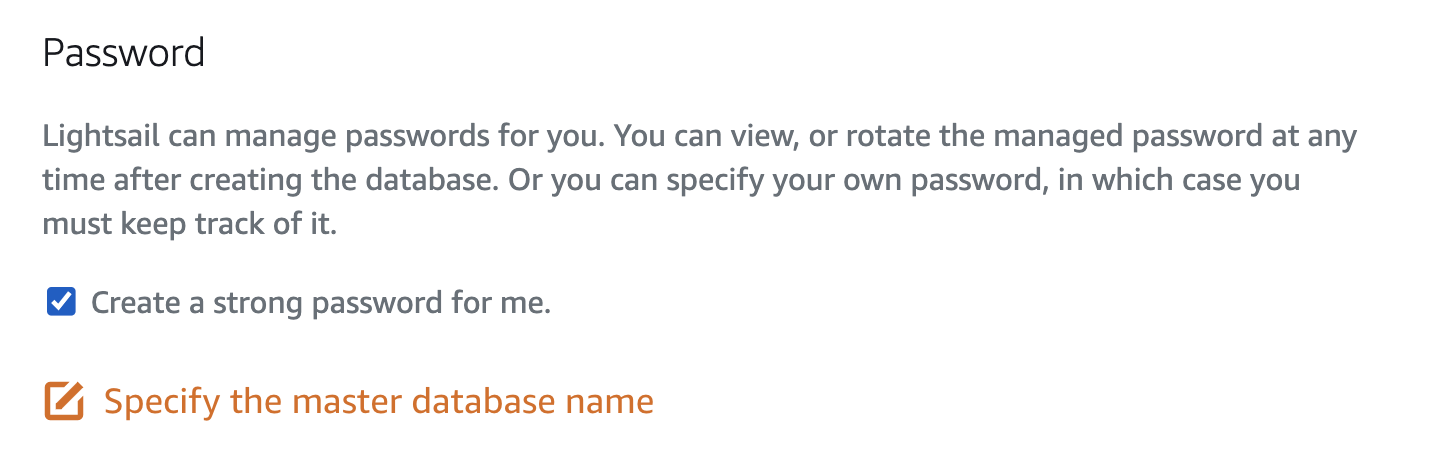
5. デフォルトでは、Lightsail はデータベースインスタンスに強力なパスワードを作成します。このパスワードは、データベースのデプロイ後にコンソールに表示されます。「強力なパスワードを作成する」のチェックを外し、「Sunny2DAY!」または任意のパスワードを入力してください。.
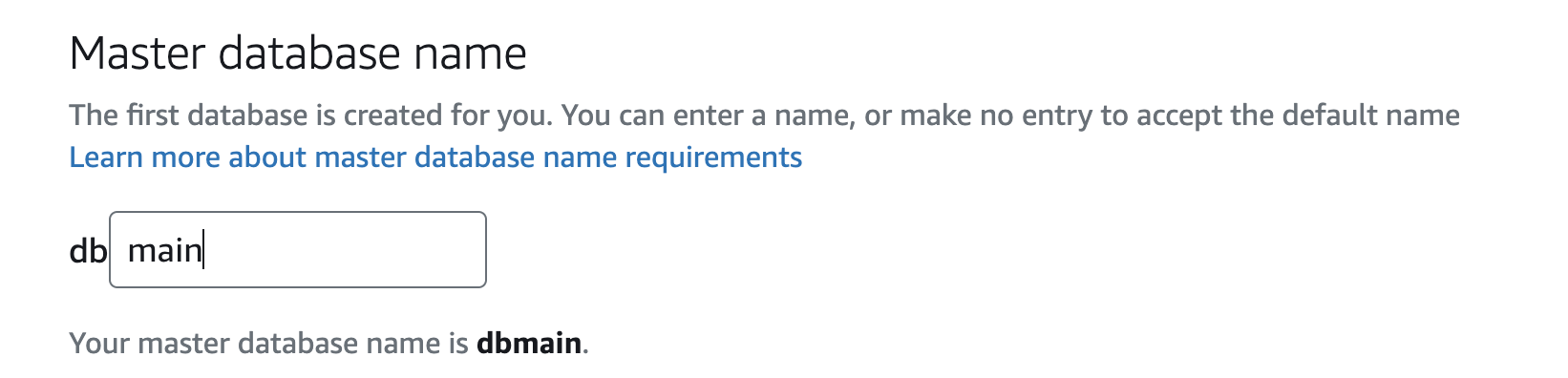
6. データベースに名前を付けます。Lightsailデータベースをデプロイすると、実際にはデータベースインスタンス(MySQLを実行するサーバー)と、そのインスタンス上の新しいデータベースの両方がデプロイされます。このステップでは、インスタンス上で実行されるデータベースに名前を付けます。デプロイが完了すると、データベースインスタンスにログインし、追加のコンピューティングリソースをデプロイすることなく、単一のインスタンス上に複数のデータベースを作成できます。これはステップ26で確認できます。また、ここで指定したデータベース名には、先頭に「db」という文字が付きます。「main」と入力すると、dbmainという名前が作成されます。.
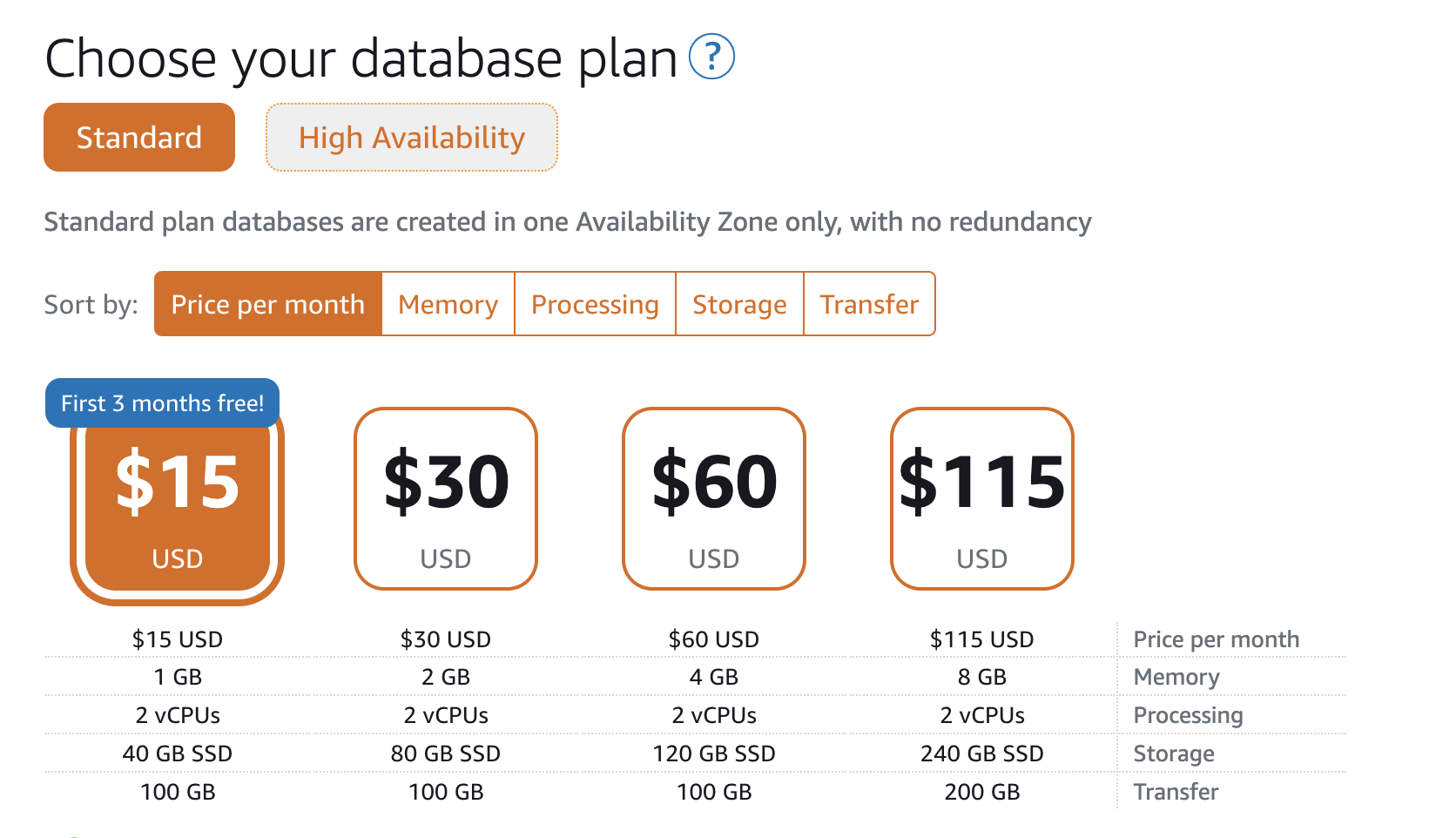
7. Lightsailデータベースでは、スタンダードプランと高可用性プランからお選びいただけます。高可用性プランでは2台のデータベースサーバーが提供され、プライマリデータベースに何らかの障害が発生した場合でもデータベースの稼働を継続できます。高可用性プランは、スタンダードプランの2倍のリソース数があるため、料金が2倍になります。15ドルのスタンダードプランをお選びください。.
8. 「DB-Instance-1」と入力します。これは、Lightsailコンソールのデータベースリソースの下に表示されるデータベースインスタンス(MySQLを実行しているサーバー)の名前です。.
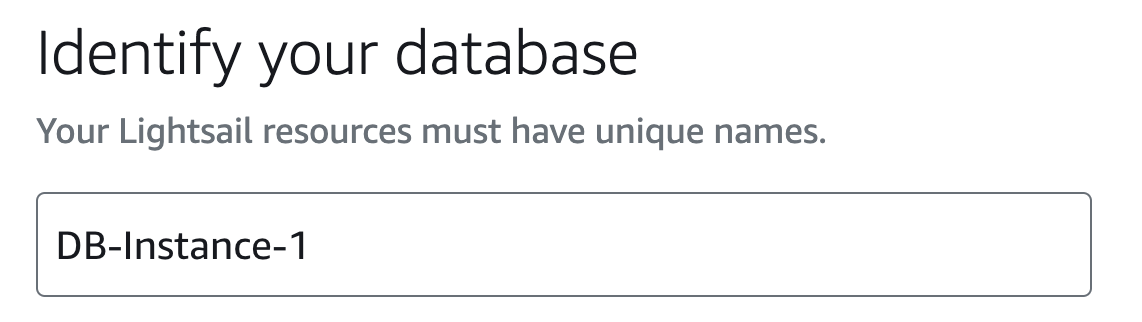
9. 「データベースの作成」を選択します。データベースサーバーのデプロイには10~15分かかります。リソースの準備が整うまで、ステータスは「作成中」となり、グレー表示されます。.

10. データベースの作成が完了するまでの間、Lightsail Ubuntuインスタンスをデプロイします。このインスタンスを使用して、データベースインスタンスにリモートアクセスし、いくつかの管理タスクを実行できます。Lightsailコンソール上部のLightsailアイコンまたはホームボタンを選択すると、「インスタンス」ページに移動します。.
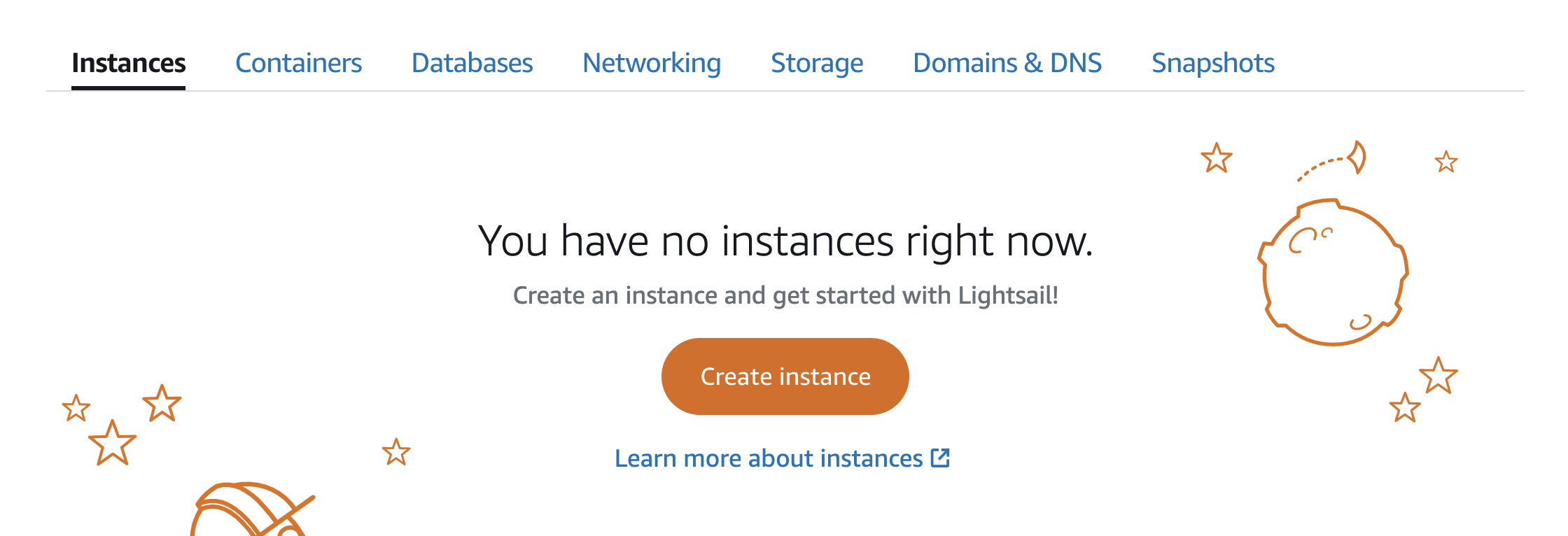
11. 「インスタンスの作成」を選択します。インスタンスがデータベースと同じリージョンにデプロイされることを確認してください。異なるリージョンが表示されている場合は、リージョンの選択を展開し、適切なリージョンを選択してください。そうでない場合は、「ブループリントの選択」セクションで「OSのみ」を選択し、最新のUbuntuブループリントを選択してください。.
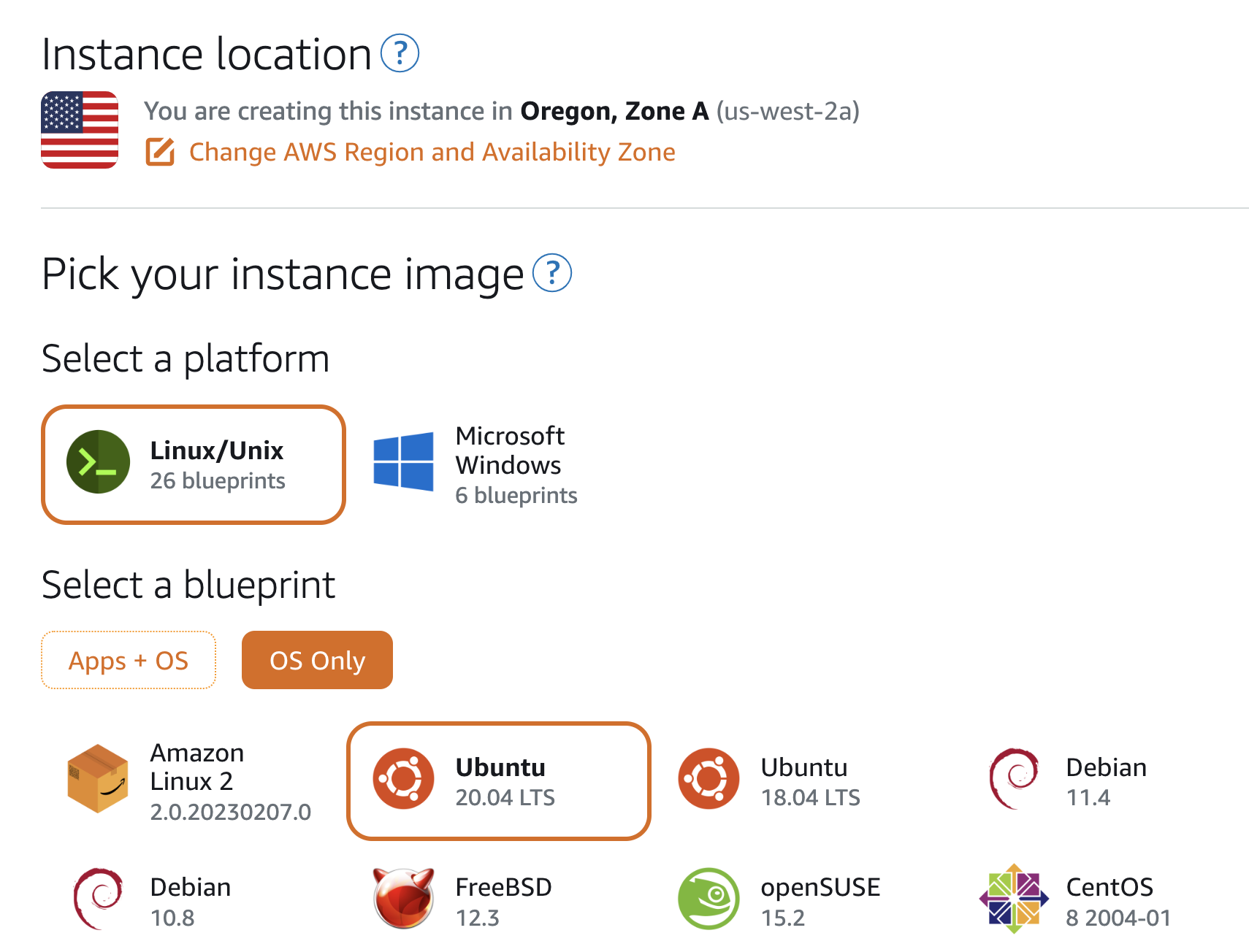
12. 「起動スクリプトを追加」を選択します。このコードは、このインスタンスのデプロイメントの最後に実行されます。この起動スクリプトを使用してMySQLクライアントを追加し、データベースインスタンスにリモート接続して管理タスクを実行できるようにします。「起動スクリプト」テキストボックスに次のコードを貼り付けます。
# Update the package index
sudo apt update
# Install mysql client
sudo apt-get install mysql-client-core-8.0 -y
13. この例では、月額3.50ドルのサンプルプランを選択します。大規模なアプリやウェブサイトの場合は、ニーズに合わせてサンプルプランをお選びいただけます。.
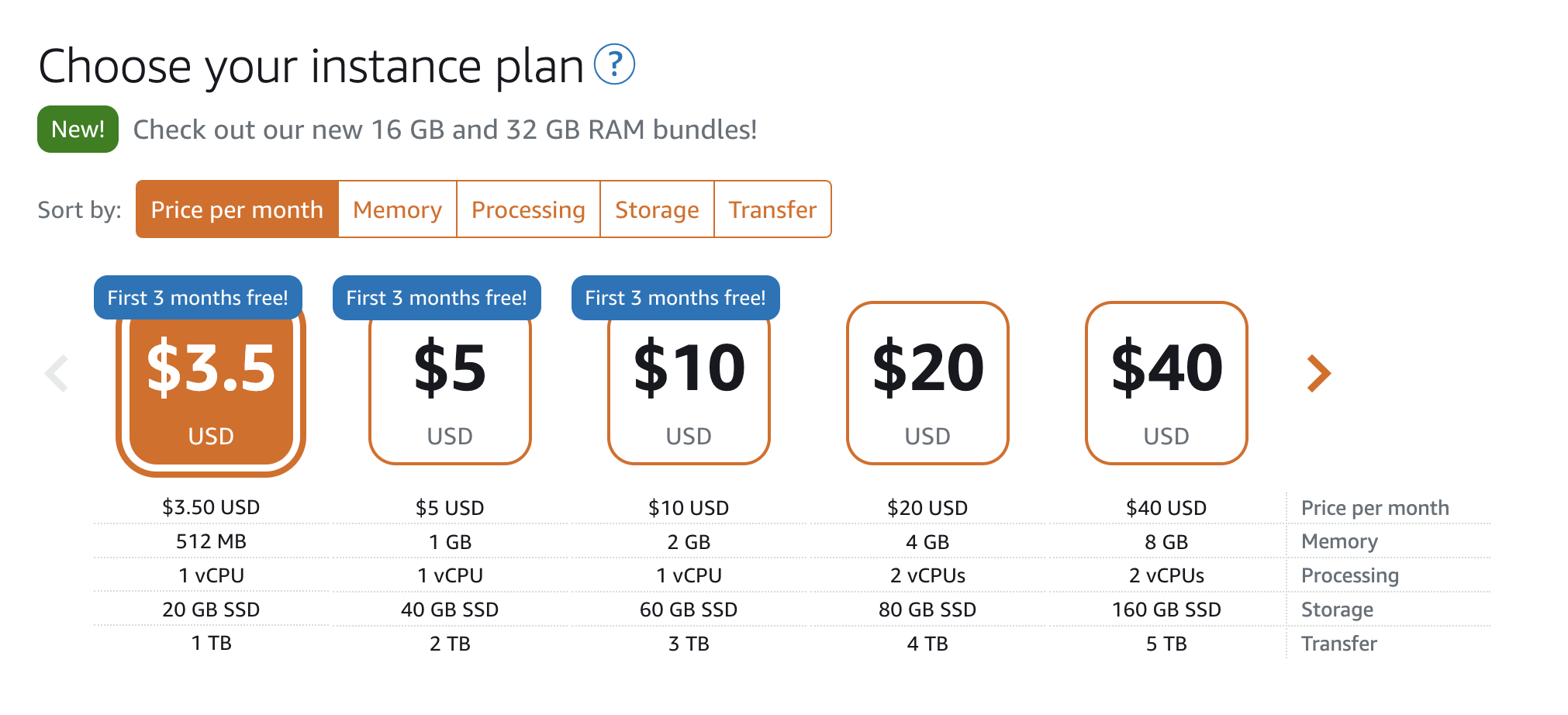
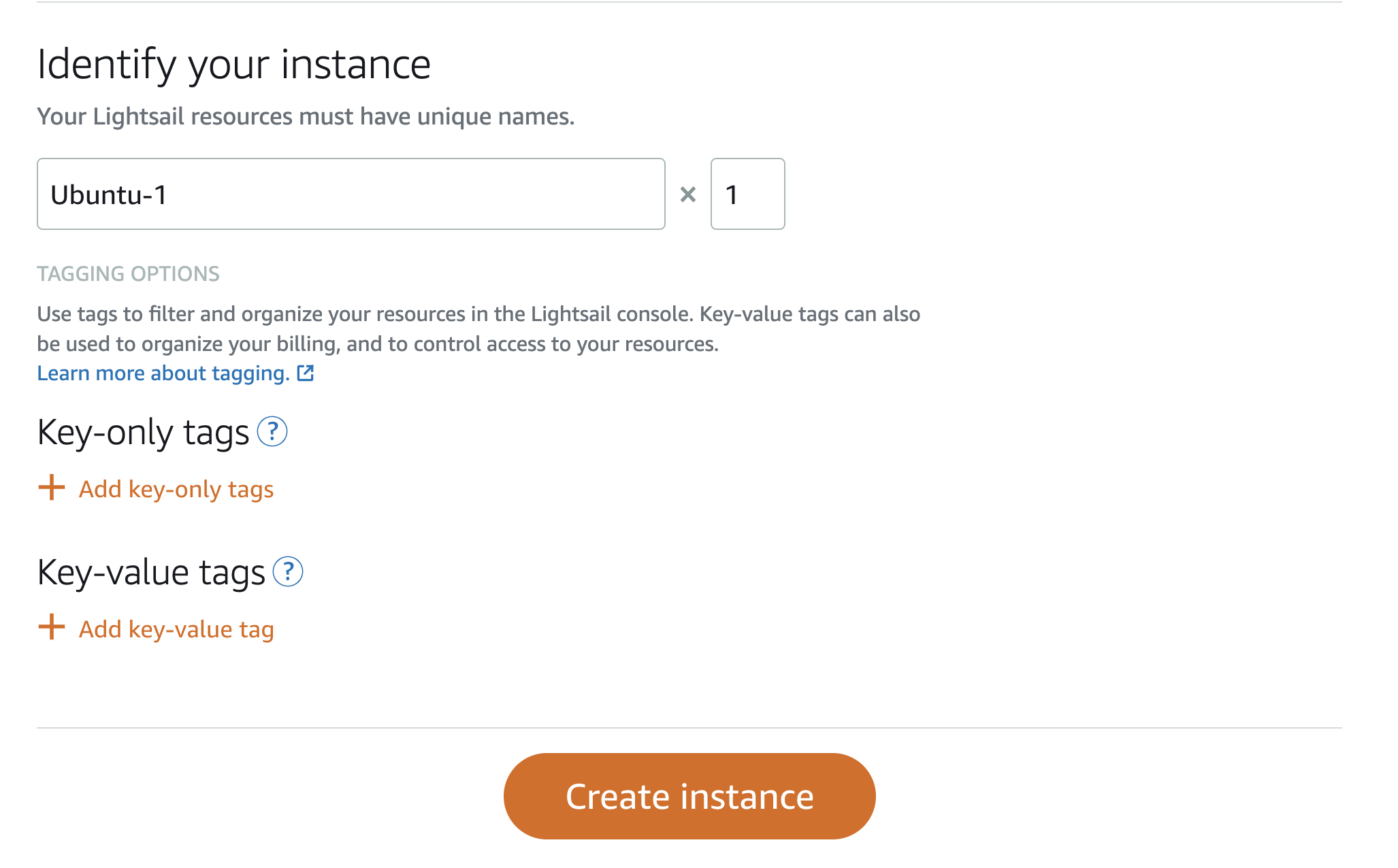
14. インスタンスを識別するために「Ubuntu-1」と入力し、「インスタンスの作成」を選択します。.
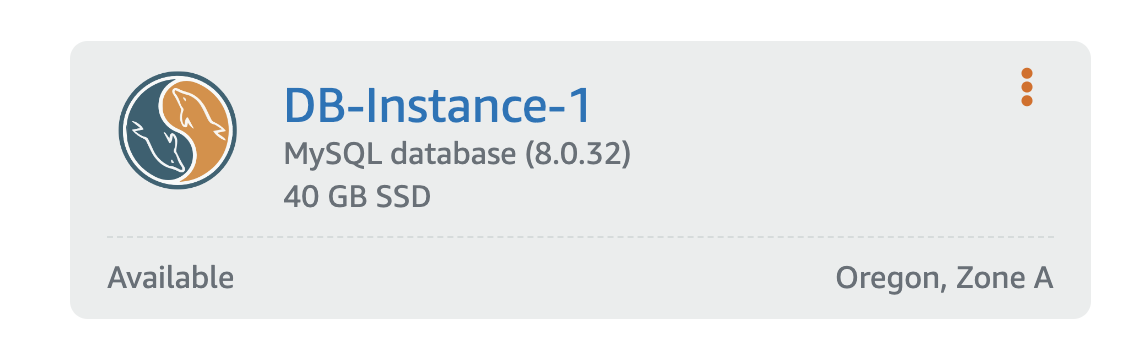
15. データベースインスタンスが利用可能になるまで待ちます。LightsailコンソールでLightsailアイコンまたはホームボタンを選択して「データベース」タブに移動すると、ステータスの変化を確認できます。.
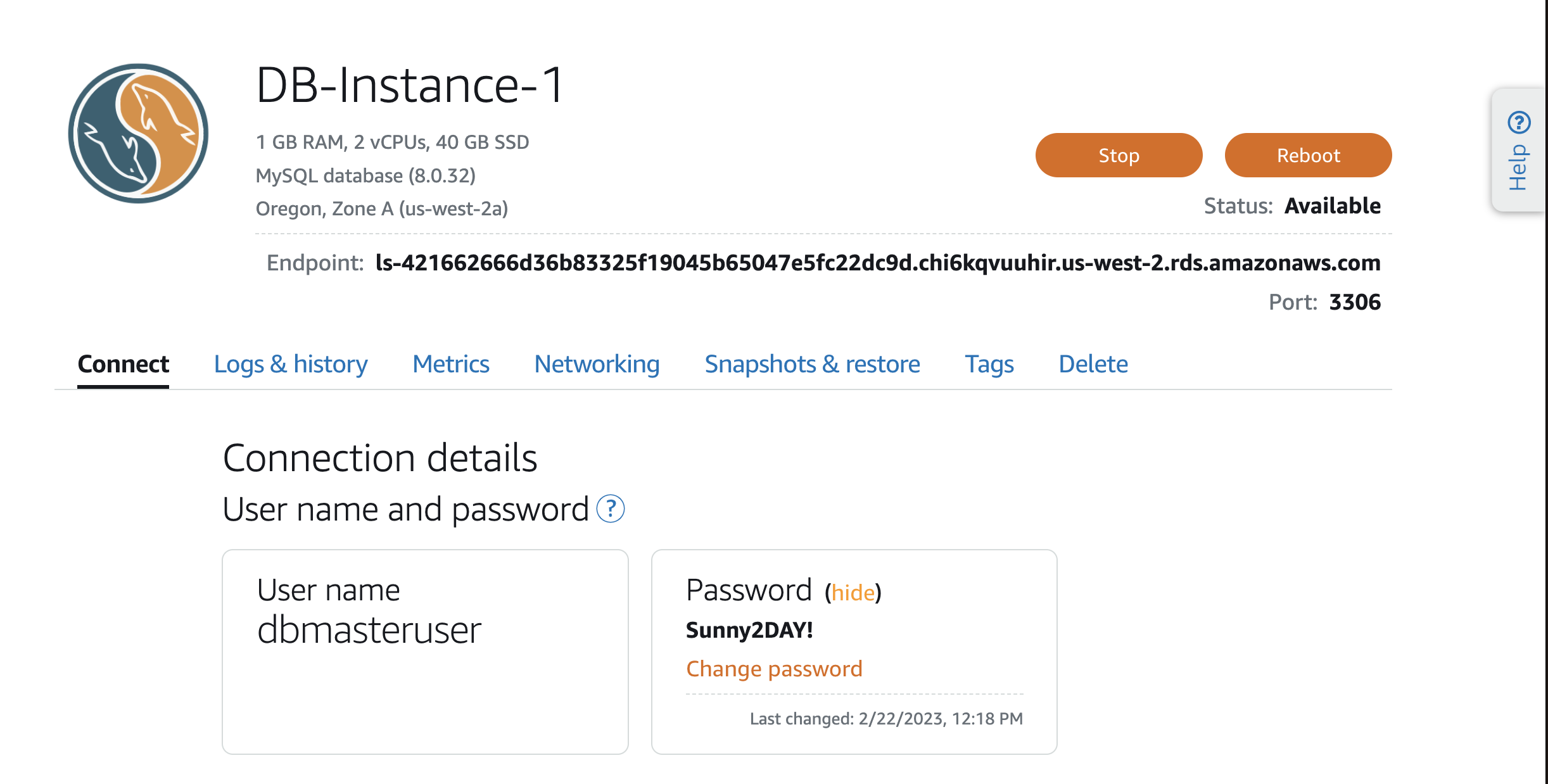
16. データベースが利用可能になったので、続行できます。インスタンスには、このインスタンスと同じリージョンにある Lightsail アカウント内の他のリソースからのみアクセスできます。つまり、自宅や職場、または現在のリージョン外のリソースからはこのデータベースに接続できません。インスタンス名を選択して続行してください。画面はこのスクリーンショットのようになります。「リソース」、「MySQL バージョン」、「リージョン」が表示され、次に「エンドポイント」と「ポート」が表示されます。エンドポイントとポート番号は、アプリケーションをデータベースに接続するために使用します。その下にはいくつかのタブがあり、これらについては次の手順で説明します。タブの下には、データベースインスタンスに接続するためのユーザー名とパスワードが表示されます。このチュートリアルでは説明されていない他のユーザーを追加することもできます。.
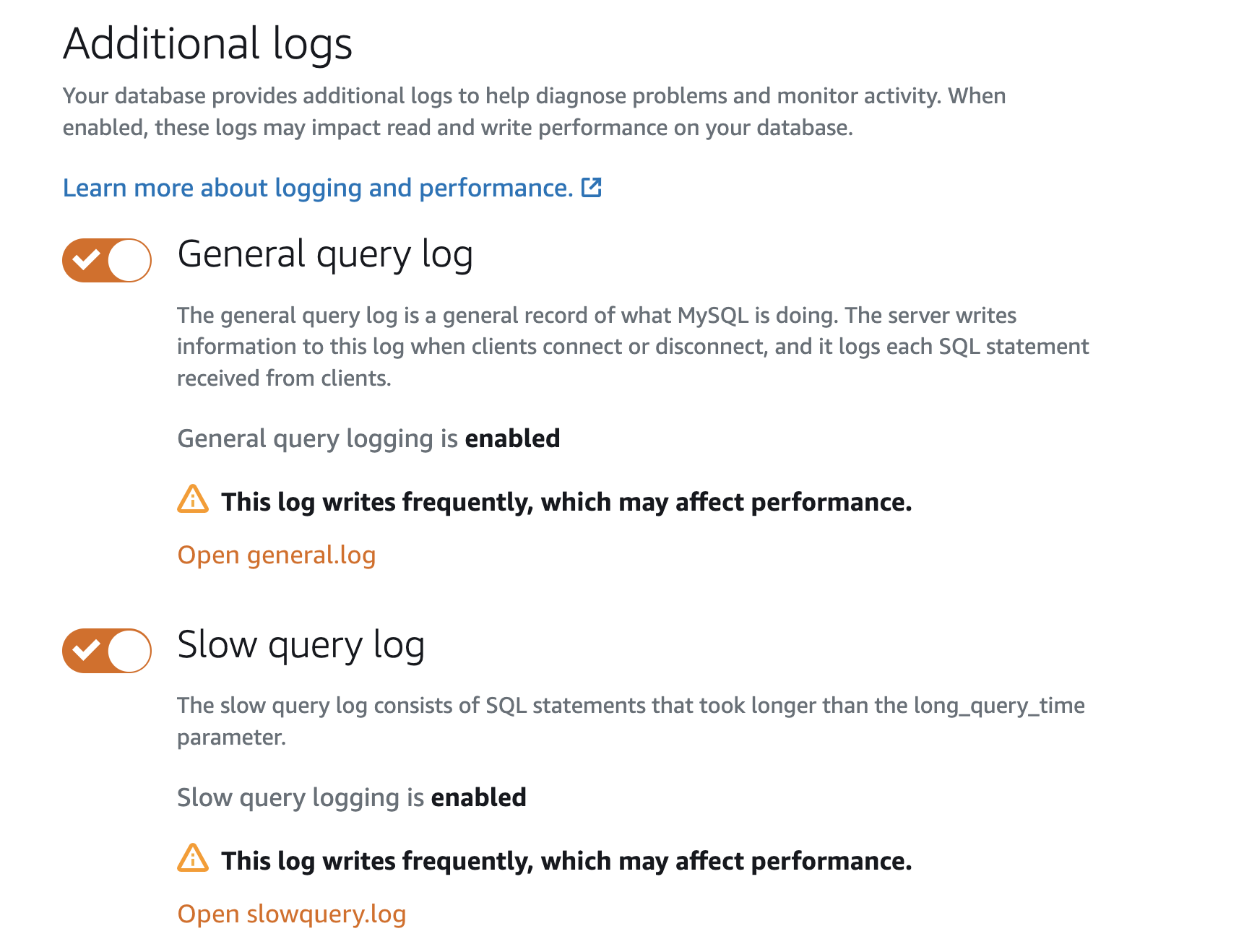
17. 「ログと履歴」タブを選択すると、データベースインスタンスのトラブルシューティングに役立つ追加ツールが表示されます。デフォルトではこれらのログは無効になっていますが、トグルボタンを選択することで有効にできます。このページのすべてのログを有効にするには、トグルボタンを選択してください。.
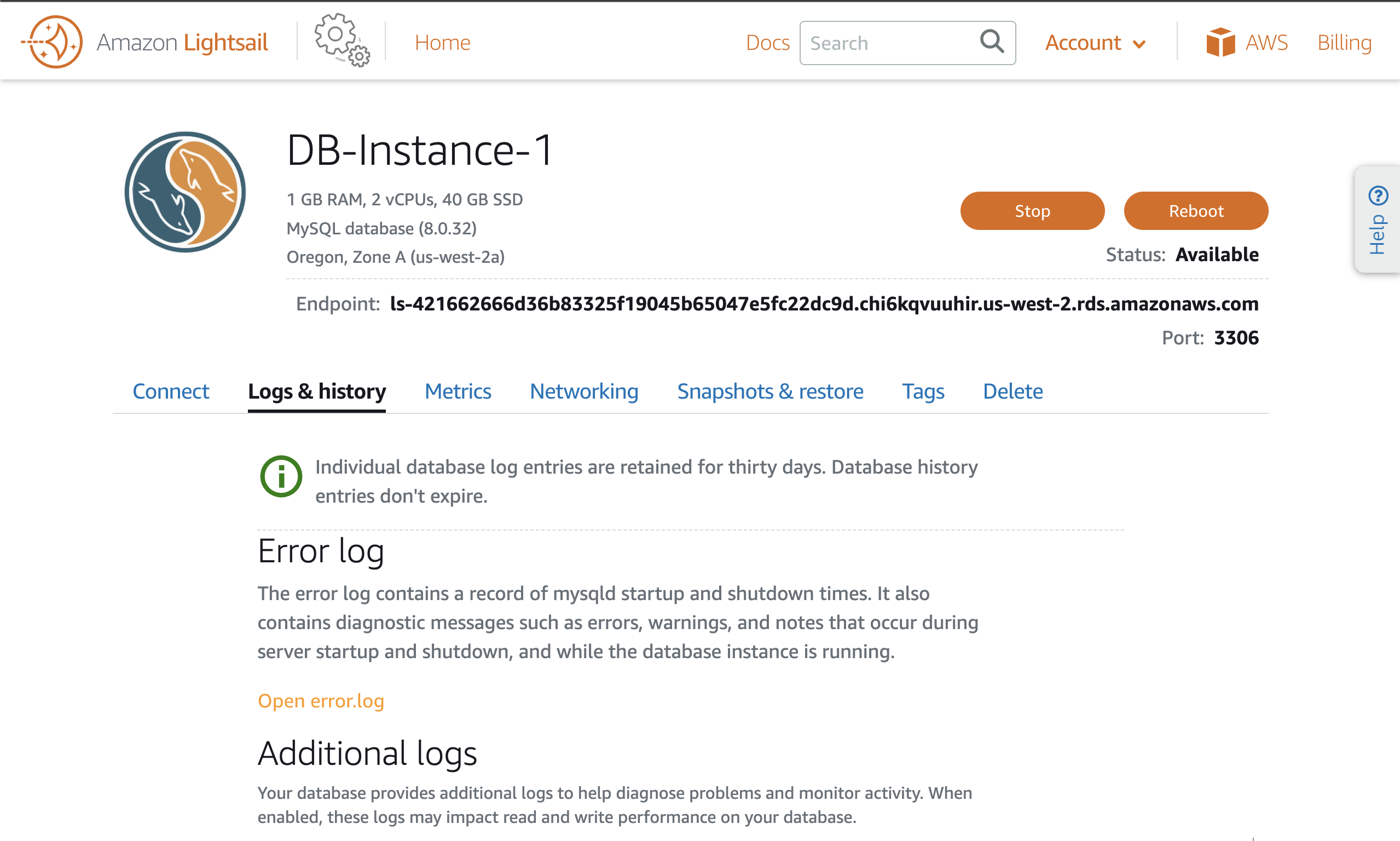
18. これらのログを有効にすると、[ログを開く] ボタンを選択して、ログに記録されている内容を確認し、必要に応じてトラブルシューティングに使用できます。.
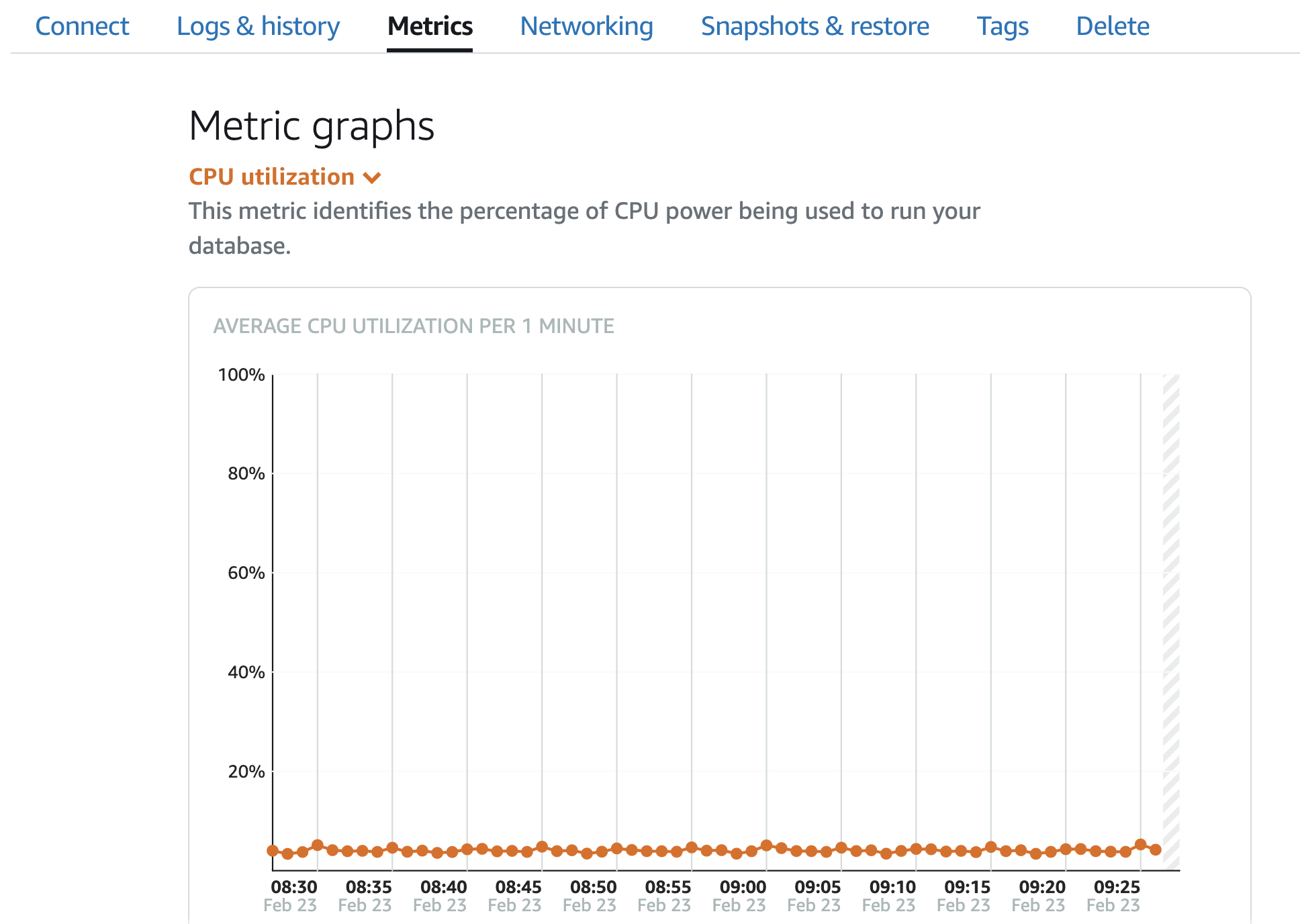
19. 次に、「メトリクス」タブを選択します。ここでは、さまざまなメトリクスを選択して、リソース使用状況をグラフで確認できます。これは、トラブルシューティングや、より大きなインスタンスが必要かどうかを判断する際に役立ちます。.
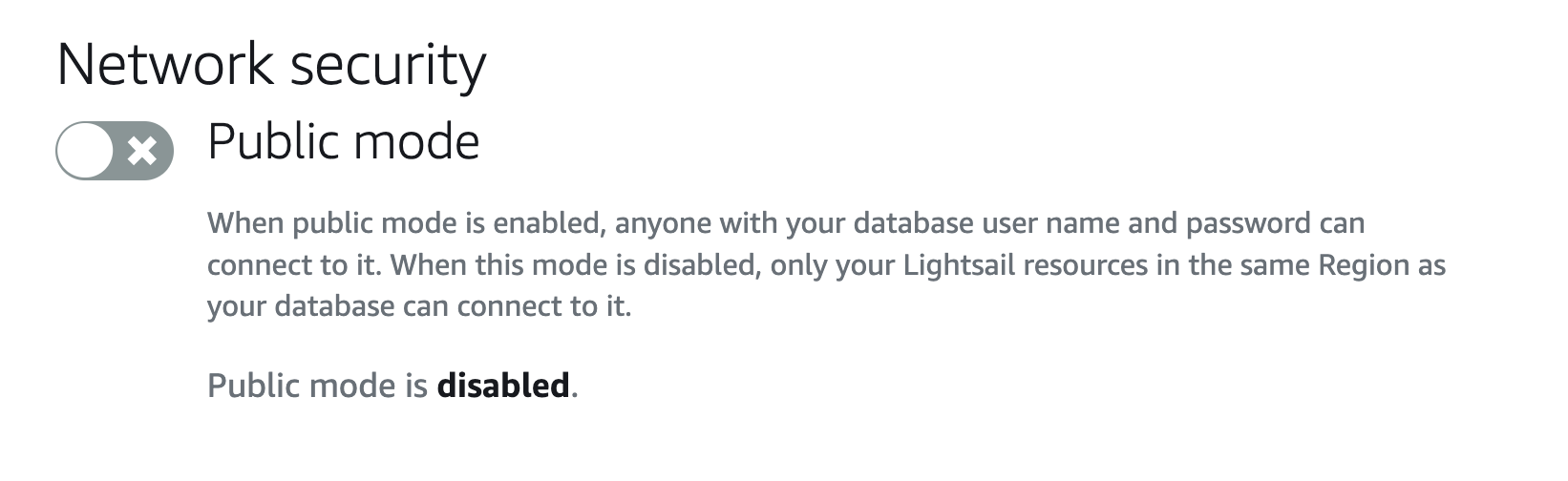
20. 次に、「ネットワーク」タブを選択します。パブリックモードを有効にするオプションがあります。ただし、これによりデータベースが世界中のどこからでも接続できるようになるため、一時的なトラブルシューティングの目的以外では、パブリックモードの使用は強く推奨されません。パブリックモードスイッチを選択した場合、インスタンスの再設定が有効になるまでに10~15分かかります。同様に、パブリックモードオプションをオフにした場合も、インスタンスを最新の設定に再設定するのに数分かかります。.
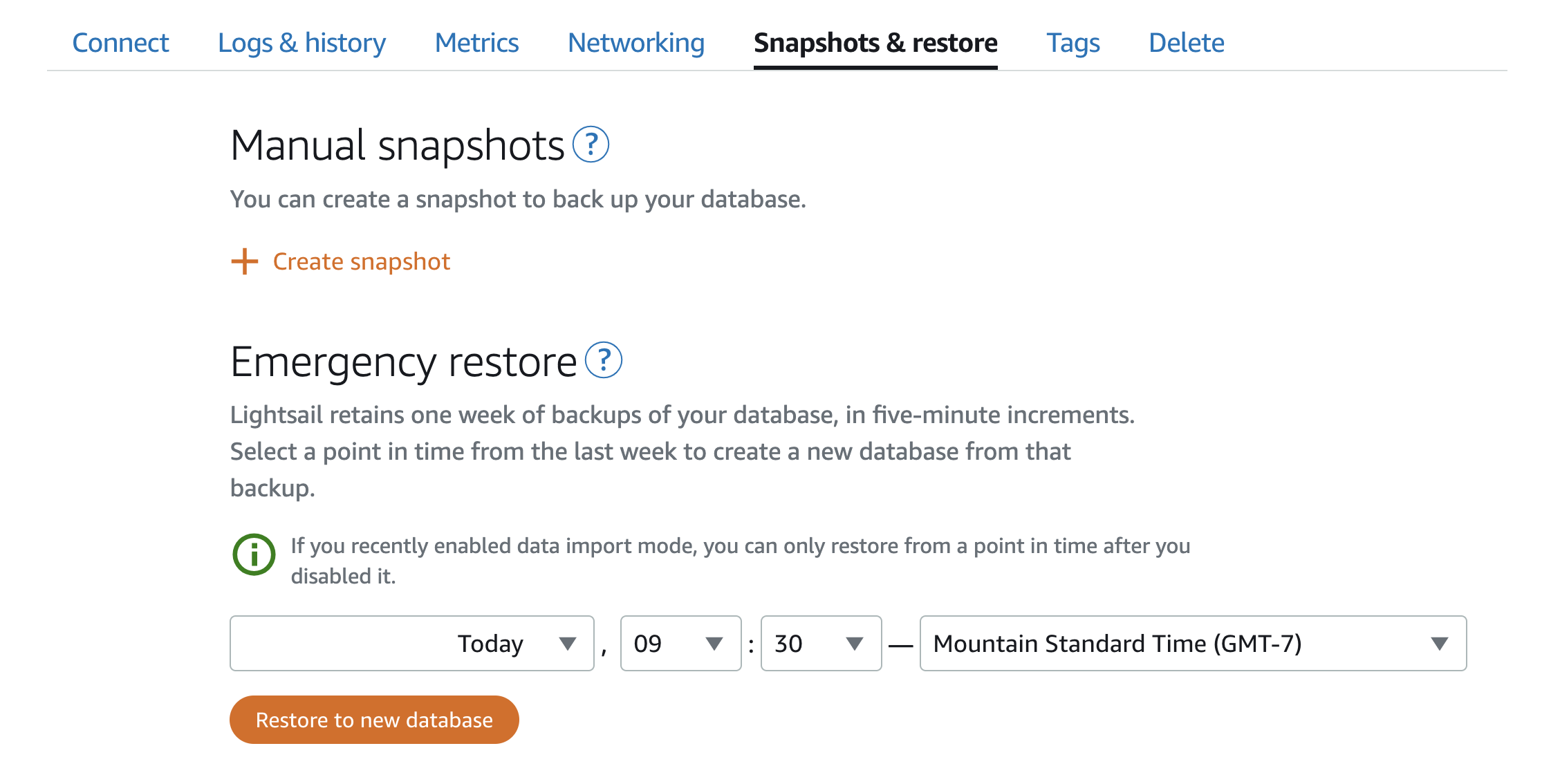
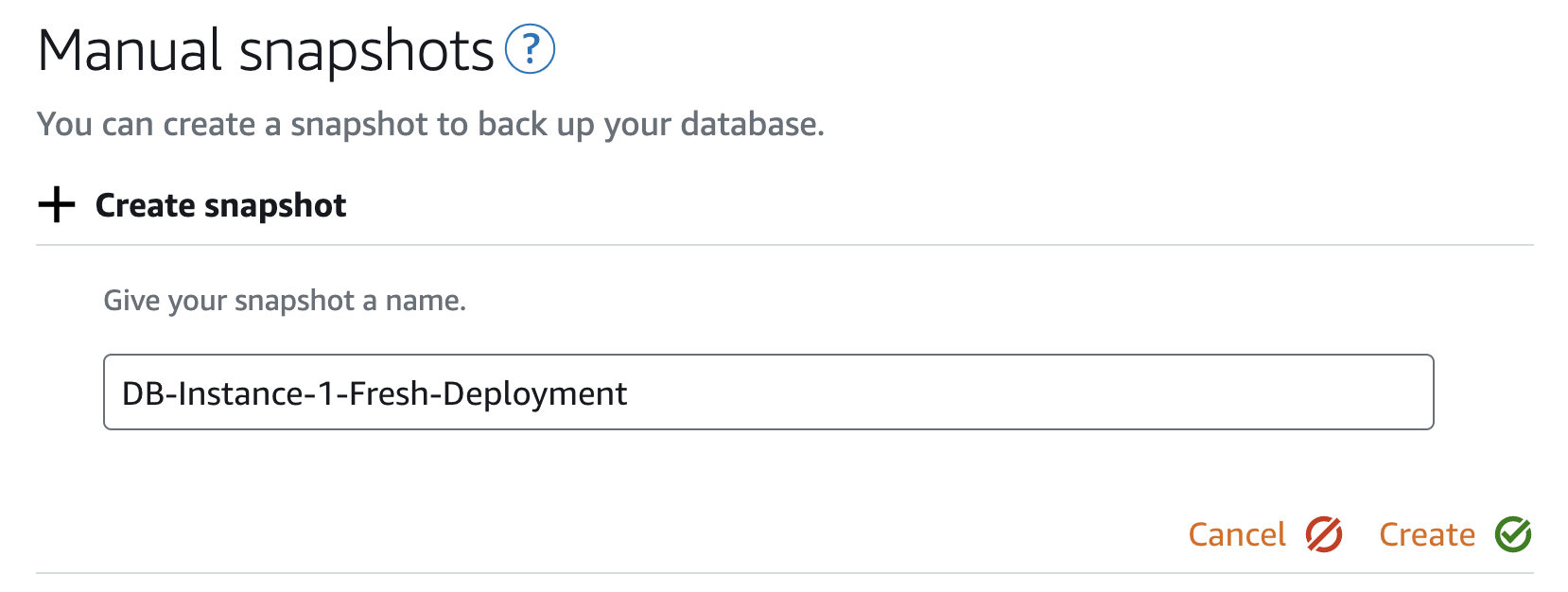
21. 「スナップショットと復元」を選択します。ここで、データベースのスナップショット(ポイントインタイムコピー)を手動で作成できます。さらに、Lightsailはデータベースのバックアップを5分ごとに増分します。以前のスナップショットに復元する必要がある場合は、「新しいデータベースに復元」を選択し、異なるインスタンス名を持つ新しいデータベースとしてデプロイすることで、アプリケーションを再びそのデータベースに関連付けることができます。「スナップショットの作成」を選択します。.
22. スナップショットに名前を付けます。今回は「DB-Instance-1-Fresh-Deployment」と入力し、「作成」を選択します。数分以内にスナップショットが作成されます。.
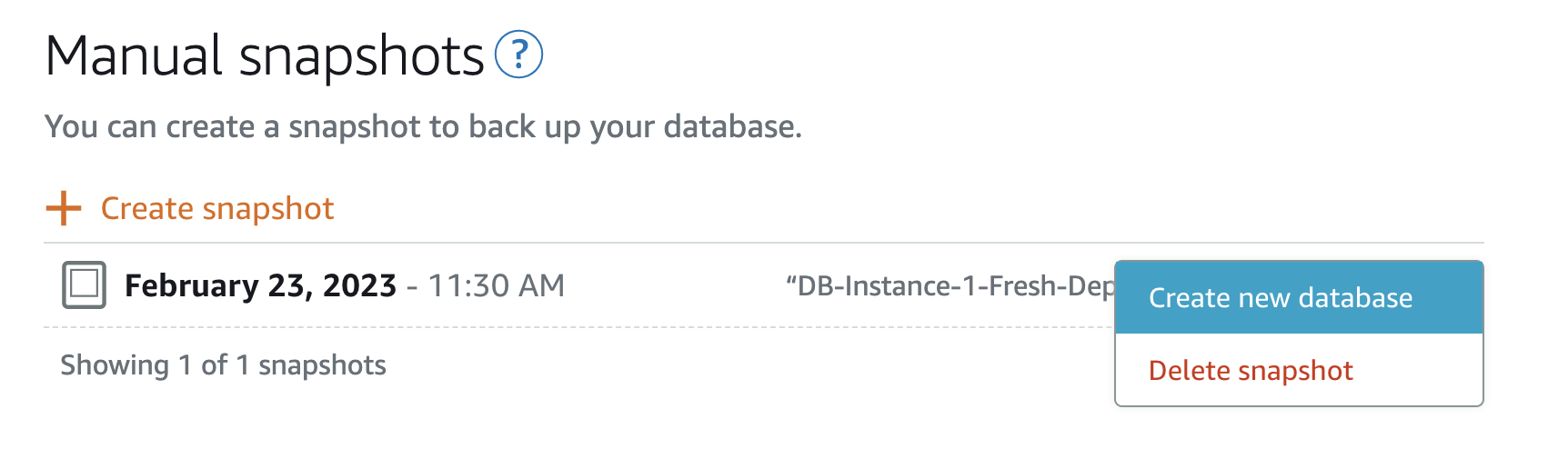
23. スナップショットを作成したら、スナップショットの右側にある3つのドットのボタンを選択します。このオプションを選択すると、このスナップショットから新しいデータベースを作成できます。.
24. データベースのエンドポイントをクリップボードにコピーし、Ubuntu-1インスタンスに戻ります。リモートターミナルアイコンを選択します。新しいSSHウィンドウが表示され、このインスタンスからデータベースインスタンスに接続できるようになります。以下のコマンドを入力します。DATABASE_URLは、前の手順でクリップボードにコピーしたデータベースエンドポイントに置き換えてください。(注:-pとパスワードの間にスペースを入れないでください。)
mysql -h DATABASE_URL -u dbmasteruser -pSunny2DAY!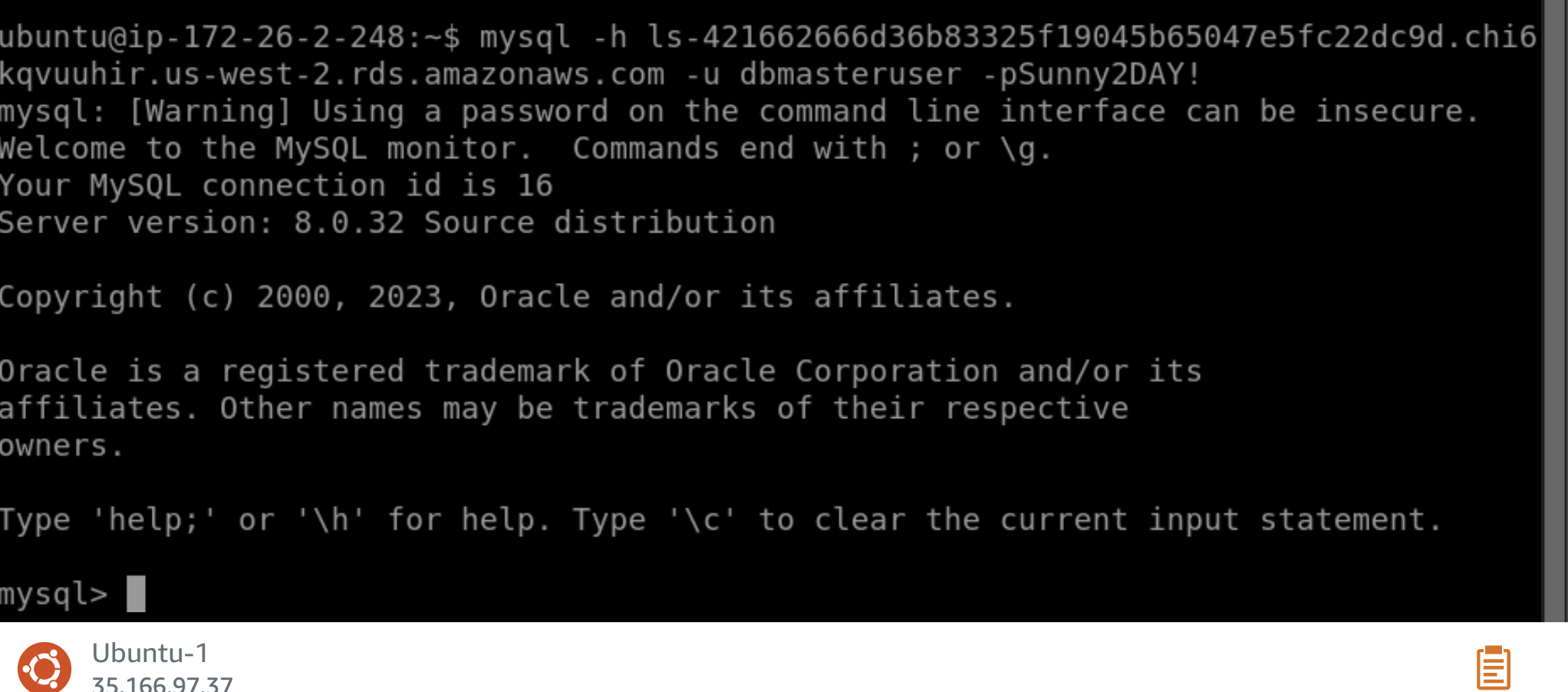
25. MySQLインスタンスに接続していることがわかります。次のコマンドを実行します。
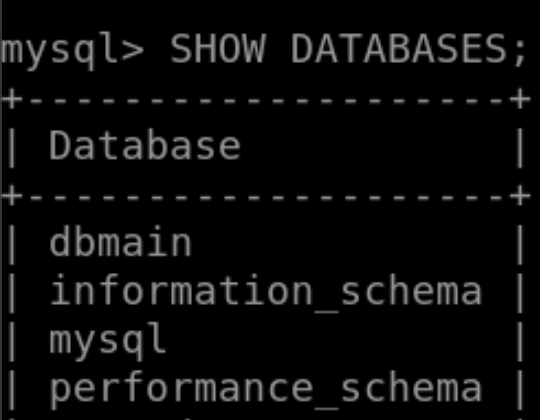
SHOW DATABASES;データベースのデプロイ中に作成した dbmain と、Lightsail データベース サービスによって使用される他のいくつかの dbmain が表示されます。.
26. 次のコマンドを使用して、このインスタンスに別のデータベースを作成します。
CREATE DATABASE secondDB;
27. 次のコマンドを実行して、ユーザーに新しいデータベースに対する dbmasteruser 権限を付与します。
GRANT ALL PRIVILEGES ON secondDB.* TO 'dbmasteruser'@'%';上記のコードは、ユーザーに secondDB データベースに対するすべての権限を付与します。.

28. 最後に、次のように入力してリモート SQL セッションを終了します。
exit;結果
Lightsailデータベースインスタンスのデプロイと設定が完了しました。おめでとうございます。Lightsailで構築またはデプロイするあらゆるアプリケーションをLightsailデータベースで快適に運用していただけるはずです。.