Ubuntu 20.04にcPanel/WHMをインストールする方法
UbuntuにcPanelをインストールすると、多くの機能が利用できるようになります。管理者として、このウェブホスティングコントロールパネルを使用すると、ウェブサイトのエンドユーザーにとってウェブサイトのホスティングプロセスを簡素化できます。cPanelとWHMはテストソフトウェアであるため、完成するまでは本番環境での使用はできません。また、Ubuntu 20.04にcPanelをインストールするには、このガイドに記載されているいくつかの前提条件を満たす必要があります。この記事では、Ubuntu 20.04にcPanel/WHMをインストールする方法を説明します。.
Linuxシステムでのみ動作します。Linux VPSの複雑さに不安があり、独自のウェブサイト、アプリケーション、データベース、ボット、メールアカウントをホスティングする必要がある場合は、cPanel VPSの代替として検討することをお勧めします。この人気のサーバーソフトウェアソリューションについて知っておくべきことをすべて確認してみましょう。.
cPanel とは何ですか?
cPanelは、使いやすく、拡張性に優れ、開発者向けのグラフィカルユーザーインターフェースを備えたウェブホスティングコントロールパネルです。このインターフェースを使用すると、cPanelとWHM(Web Host Manager)という2つのプログラムのウェブベースのインターフェースから、すべての重要な設定を行うことができます。cPanelは、サーバーの管理やウェブホスティングパッケージの設定に最適です。15日間の無料ライセンスが付属していますが、その後はcPanelサーバーとWHMサーバーごとに個別のライセンスが必要になります。.
cPanelとWHMのライセンスをまだお持ちでない場合は、サーバーのIPアドレスに対応したライセンスを取得してください。最適なプランを見つけるには、cPanelストアにアクセスしてご購入ください。.
cPanel と WHM はいつ選択すればよいですか?
cPanelとWHMはどちらも、サーバーとホスティングアカウントを管理するための強力なツールです。初心者にとって、cPanelは理想的なコントロールパネルソリューションです。しかし、WHMは専用サーバーやVPSホスティングサービスの管理によく使用されます。標準的なウェブホスティングサービスでは利用できませんが、リセラーサービス、cPanelアカウント、サーバー設定の管理に最適です。.
管理者は、クライアント用のcPanelアカウントを作成したり、サーバーの監視とセキュリティ保護を行ったり、数回のクリックでデータの転送とバックアップを行ったりできます。一方、サーバーの管理やウェブホスティングアカウントの設定が必要な場合は、cPanelの利用を検討してください。cPanelでは、ウェブサイトのステータスを確認したり、ウェブサイトのトラブルシューティングを実行したりすることも可能です。また、ウェブサイトやドメインの作成、メールネットワークの設定と管理、ウェブファイルの保存など、ユーザー向けの幅広い機能も提供しています。.
cPanelの機能
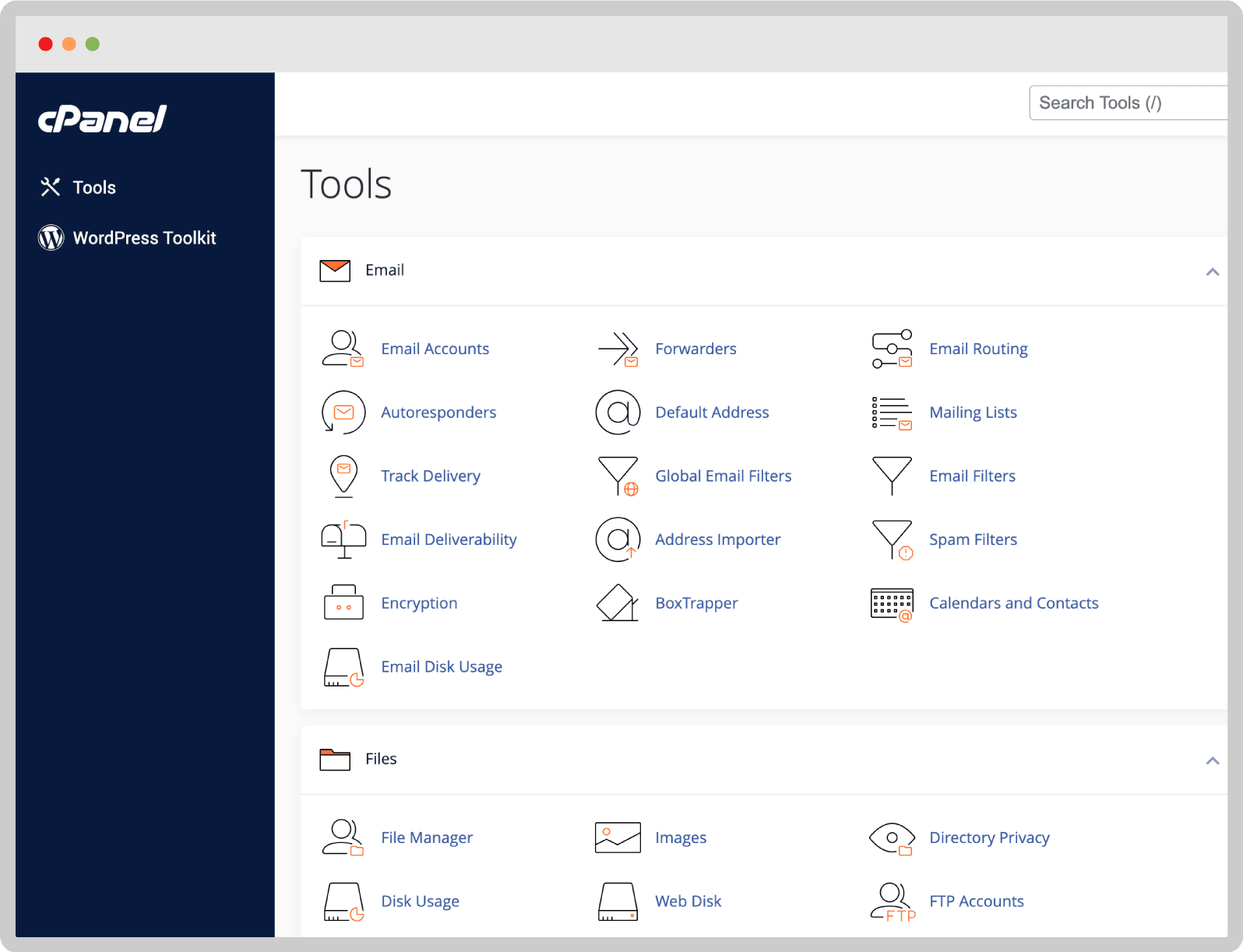
cPanelのウェブサイトでは、豊富な機能と優れたカスタマーサポートを謳っています。自動化されカスタマイズ可能なcPanelプラットフォームにより、顧客はビジネスの成長に集中できます。では、ホスティングサーバーやウェブサイトでタスクを実行するためのコントロールパネルとして、cPanelにはどのような機能があるか見ていきましょう。
- ユーザーフレンドリーなインターフェース
- 信頼できるサポート
- 簡単に設定
- 自動ソフトウェアインストール
- セキュリティ設定
- 数分でサーバーとサイトを監視および保護
- 非常に互換性がある
- ウェブサイトを公開する
- ログファイル
- データベースを設定する
さらにさらに。.
WHMの機能
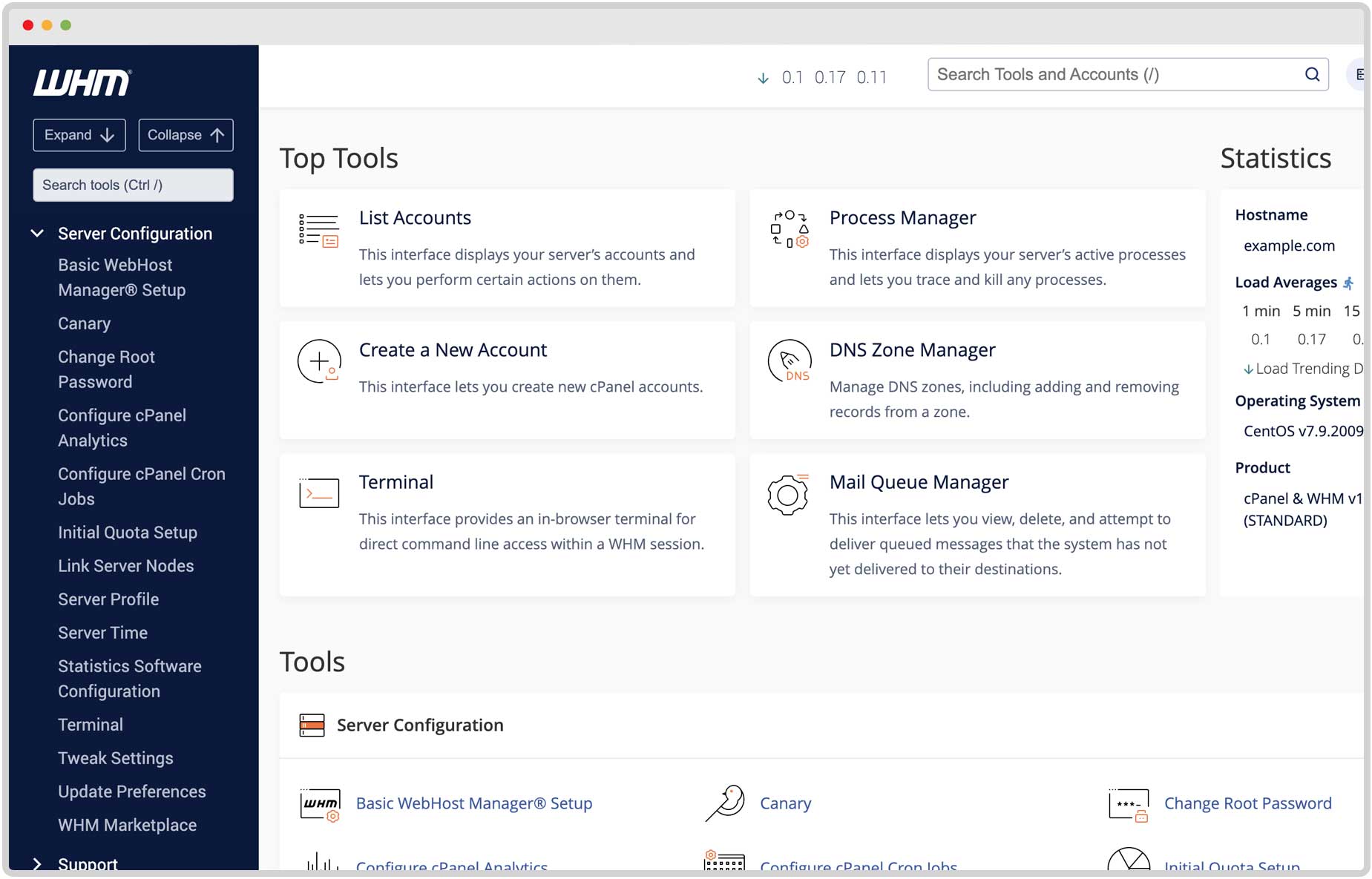
WHM プラットフォームは、開発者、個人のデザイナー、中小企業、さらには 20 人のチームにも対応できます。それでは、WHM Web ホスティング管理機能の特徴を確認しましょう。.
- ユーザー管理
- サーバー監視
- cPanelアカウントのリセット
- バックアップと移動
- DNSゾーンレコードの変更
- サーバーにドメインを追加する
- ネームサーバーを設定する
- システムとコントロール パネルのメンテナンスを実行します。
さらにさらに。.
Ubuntu 20.04にcPanelとWHMをインストールするための前提条件
インストールプロセスを正常に完了するには、いくつかの前提条件を満たす必要があります。まず、Ubuntu 20.04が起動している必要があります。ご注文やご相談は、オンラインエキスパートとのチャットをご利用ください。.
次に、サーバーに他のソフトウェアをインストールしないでください。言い換えれば、新しいサーバーが必要になります。.
サーバーがインストール プロセスを実行できる互換性を持つためには、次の前提条件を満たしている必要があります。.
サーバーには、sudo 権限と基本的なファイアウォールを持つ非 root ユーザーが必要です。.
Perl がインストールされている必要があります。.
- 完全修飾登録ドメイン名を持つホスト名。.
- SELinux を無効にする必要があります (インストールされている場合)。
- プロセッサ: 最小 1.1 GHz、最大 2 GHz
- 少なくとも1GBのRAM
- 最小20 GB、最大40 GBのディスク容量
- 完全修飾ドメイン名
- 64ビットアーキテクチャ
- 静的IPアドレス
詳細については、メイン Web サイトで Ubuntu のシステム要件を確認してください。.
システムは満員ですか?ピークを制覇しましょう
Ubuntu 20.04にcPanelとWHMをインストールする手順
すべてのサーバー システム要件を指定した後、この記事の手順に従ってインストールを正常に完了します。.
ステップ1
システム パッケージを最新バージョンに更新し、システム キャッシュを再構築するには、次のコマンドを使用します。
sudo apt update
sudo apt upgradeگام 2
همانطور که اشاره کردیم، FDQN و یک نام دامنه کاملا واجد شرایط مورد نیاز است. در این مرحله باید نام دامنه ای را که قصد استفاده از آن را دارید تنظیم کنید. دستور زیر را برای بررسی نوع نام میزبان فعلی خود اجرا کنید:
hostnameاکنون، فایل را ویرایش کنید تا آن را روی یک نام میزبان کاملا واجد شرایط تنظیم کنید. در این مقاله، فرض می کنیم که demo.operavps.com است.
nano /etc/hostnameسپس، می توانید نام میزبان قدیمی را حذف کرده و نام جدید را اضافه کنید. برای ذخیره و خروج از فایل، Ctrl + O را فشار دهید، کلید Enter را فشار دهید و Ctrl + X را برای خروج فشار دهید.
برای باز کردن فایل etc/hosts/، اجرا کنید:
nano /etc/hostsدستوری مانند زیر را اجرا کنید اما آدرس IP را با آدرس سرور خود و همچنین نام دامنه تغییر دهید.
your IP yourserver.domain.com yourserverچیزی مثل:
**.**.**.*** demo.operavps.com demoبرای ذخیره و خروج از فایل، Ctrl + O را فشار دهید، کلید Enter و سپس Ctrl + X را فشار دهید تا خارج شوید.
اکنون می توانید سرور را راه اندازی مجدد کنید. بنابراین، تایپ کنید:
rebootدر این لحظه، باید از دستور زیر برای تأیید تنظیم نام میزبان استفاده کنید.
hostnameگام 3
خیلی نزدیک به اتمام نصب. برای ایجاد یک جلسه پوسته، می توانید از ابزار Linux Screen استفاده کنید. به فعال ماندن پس از قطع شدن شبکه کمک می کند. اجرا کن:
screen
اگر صفحه نمایش نصب نشده است، از دستور زیر برای نصب آن استفاده کنید.
apt install screenو در نهایت برای نصب cPanel دستور زیر را اجرا کنید:
cd /home && curl -o latest -L https://securedownloads.cpanel.net/latest && sh latestخروجی نمونه به شکل زیر خواهد بود:
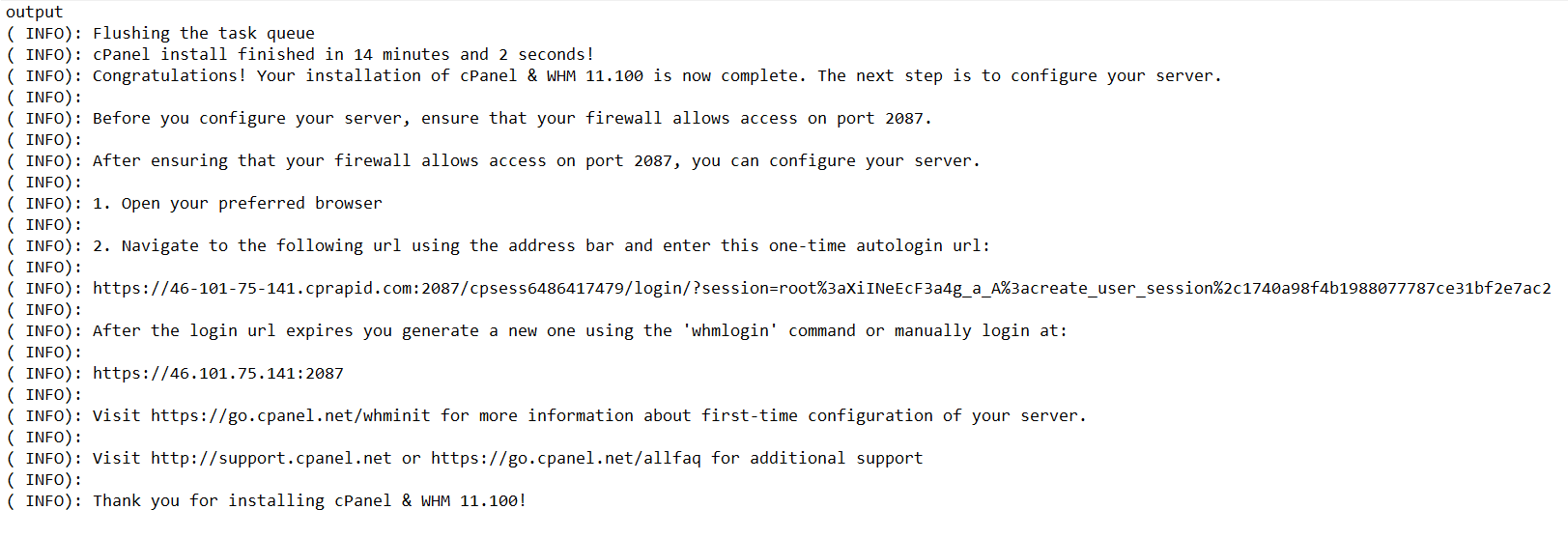
ممکن است چند دقیقه طول بکشد تا نصب تمام شود زیرا وابستگی های زیادی از جمله MariaDB برای مدیریت پایگاه داده نصب می کند. ترمینال را نبندید. پس از انجام آن، پیام را دریافت خواهید کرد.
نحوه راه اندازی cPanel/WHM در اوبونتو 20.04
برای دسترسی به رابط وب cPanel/WHM، مرورگر مورد علاقه خود را باز کنید و https://<your_IP_address>:2087
ممکن است از شما خواسته شود یک حساب کاربری ایجاد کنید و کد تأیید ارسال شده به ایمیل خود را وارد کنید. همانطور که می دانید مجوز آزمایشی 15 روزه فعال می شود. و سپس، می توانید وارد WHM شوید.
با استفاده از کاربر ریشه اوبونتو وارد WHM شوید
برای ورود به WHM باید صفحه ورود را مشاهده کنید تا اطلاعات مورد نیاز را وارد کنید. root را به عنوان نام کاربری و رمز عبور تنظیم شده برای آن را در سرور اوبونتو 20.04 وارد کنید. (با اجرای passwdcommand ایجاد شده است)
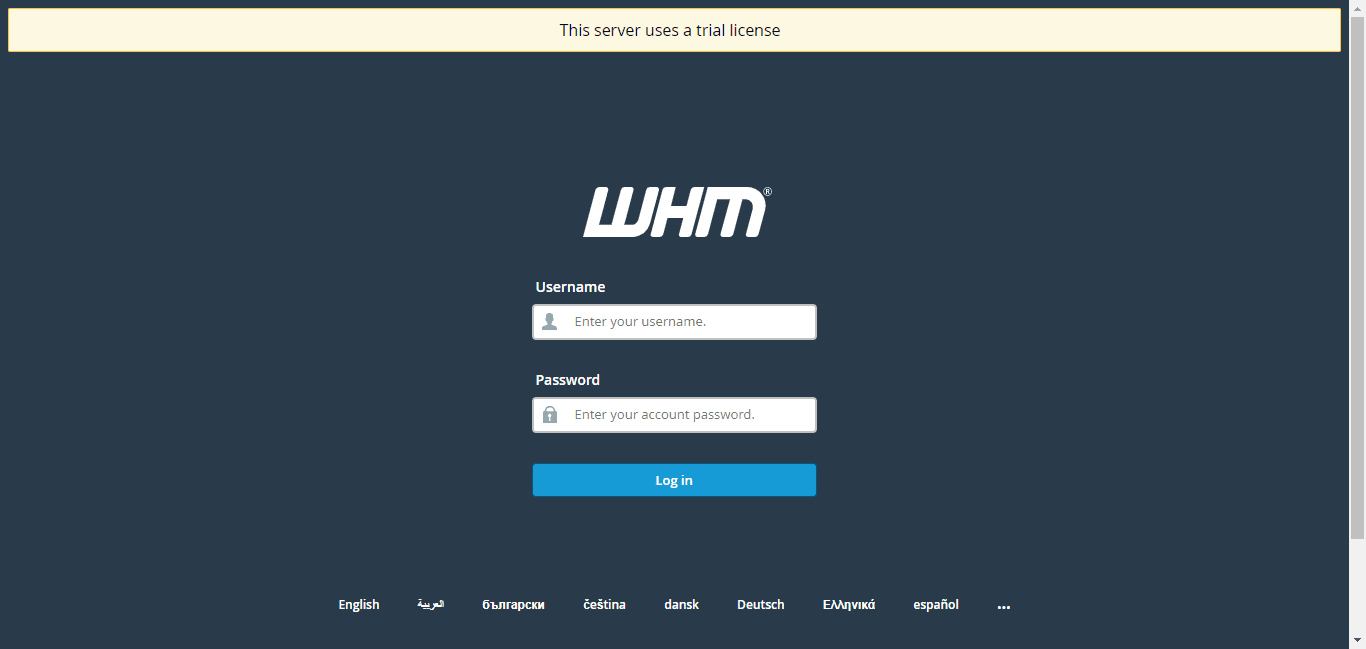
وقتی وارد WHM خود شدید و آدرس ایمیل خود را ارائه دهید، روی Agree to All کلیک کنید. سپس، هنگامی که از ویزارد درخواست می کند مجوز آزمایشی برای بدست آوردن آن ایجاد کند، از طریق جادوگر بروید.
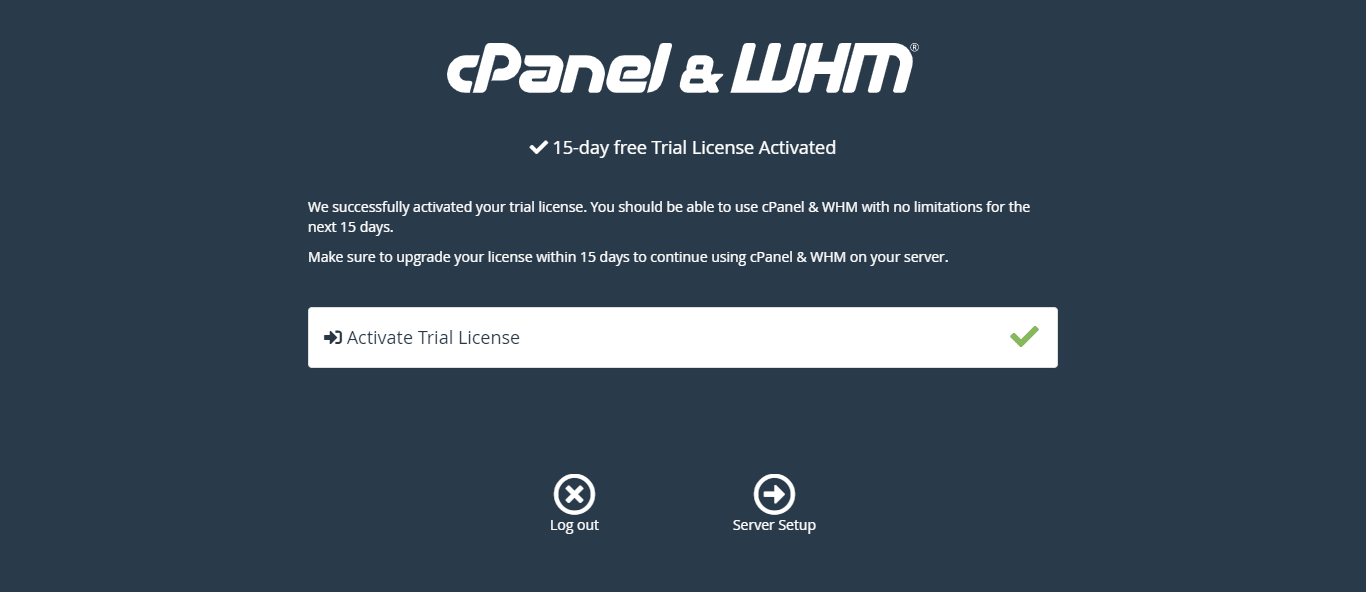
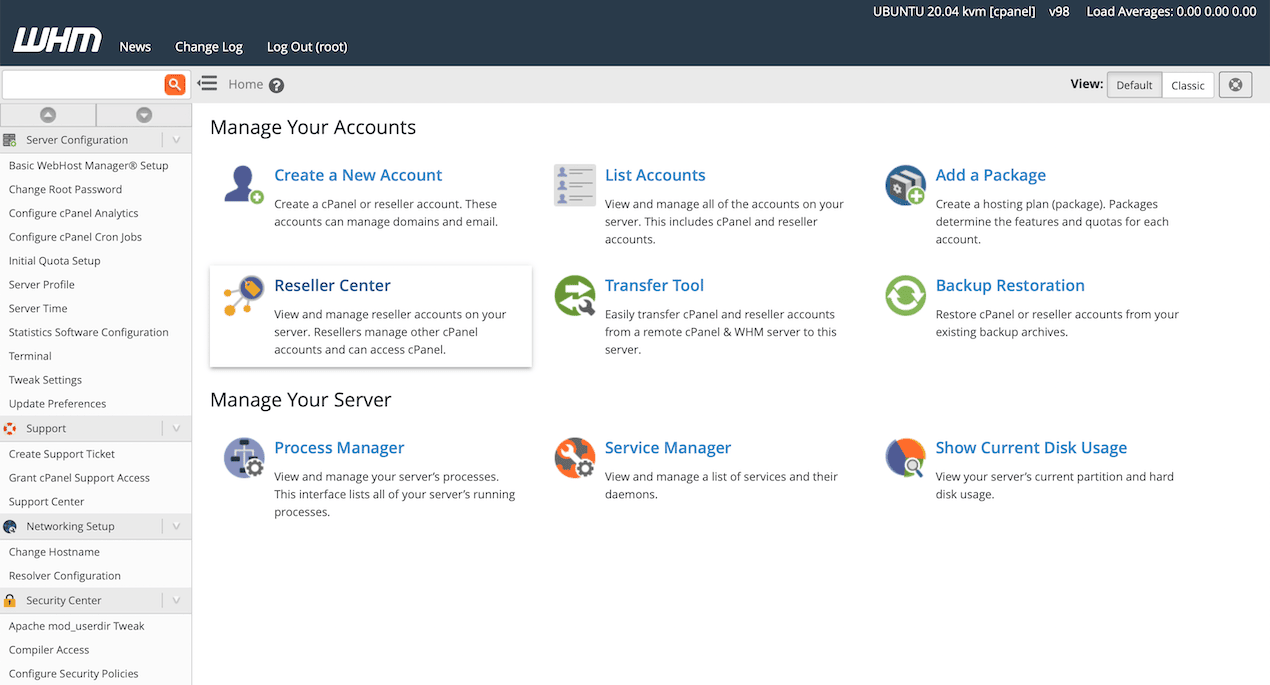
این تمام چیزی است که باید در مورد نصب cPanel و WHM در اوبونتو 20.04 بدانید. فقط پیکربندی را ذخیره کنید تا به صفحه اصلی WHM منتقل شود.
نتیجه
در این مقاله نحوه نصب cPanel و WHM را در اوبونتو 20.04 یاد گرفتید. برای داشتن نصب آسان، تمام مراحل مورد نیاز این راهنما را رعایت کنید. توسعه دهندگان و فناوری اطلاعات، کسب و کارهای کوچک تا متوسط، آژانس های دیجیتال و ارائه دهندگان هاست مشتریان سی پنل و طرفداران بزرگ آن هستند. برخی دیگر از کنترل پنل های میزبانی وب منبع باز وجود دارند که جایگزین های خوبی برای سی پنل هستند مانند نسخه رایگان CyberPanel، Ajenti، Zpanel، نسخه Virtualmin GPL، Froxlor، ISPconfig و aapanel.