クラウド スペースとは何か、そして 2020 年の最高のクラウド ストレージ スペースを紹介します。
の使用が増えるにつれて クラウドスペースこの記事では、 クラウドストレージ それは何であり、どのような用途があり、それが提供する最高のサービスを紹介します。 無料のクラウドストレージスペース 支払いましょう。.
企業や消費者は、ローカル ストレージ ハードウェアではなく、クラウド ストレージにますます依存するようになっています。.
この場合、ファイルは他の人のインフラストラクチャ (データ センター、サーバーなど) に保存されます。.
Google のデータによると、「クラウド ストレージ」に対する人々の関心は過去 10 年間で 40 倍に増加しています。.
無料のクラウド ストレージ プロバイダーが多数存在するため、ユーザーは適切なプロバイダーを慎重に選択する必要があります。 サービス 十分なセキュリティとともに適切なサービスを提供するものを使用してください。.
この記事では、クラウドストレージと、無料で使えるクラウドストレージスペースを提供するサービスをご紹介します。ぜひご覧ください。.
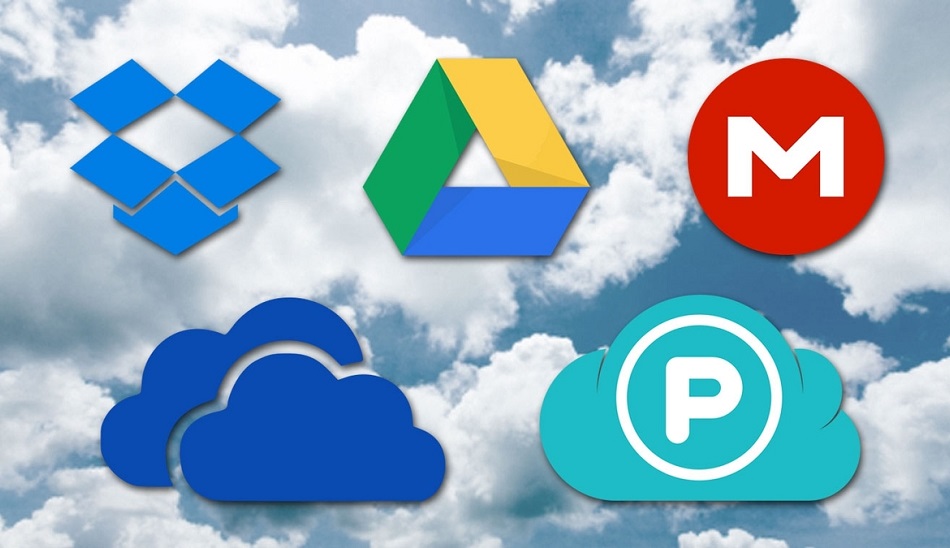
クラウドスペースとは何ですか?
”「”クラウド コンピューティングは、データがリモート システムに転送され、保存されるサービス モデルです。.
このデータはそこで保存、管理、バックアップされ、ネットワーク (通常はインターネット) 経由でユーザーが利用できるようになります。.
ユーザーは通常、クラウドスペースに対して月額料金を支払います。.
このサービスのギガバイト当たりのコストは減少しましたが、
しかし、これらのサービスのプロバイダーは運用コストを追加しており、このテクノロジの使用コストが大幅に増加する可能性があります。.

クラウド ストレージのセキュリティは、ユーザーが常に心配する問題の 1 つです。.
クラウド サービス プロバイダーは、データの暗号化、多要素認証、サービスにおける物理的なセキュリティの強化を通じてセキュリティ機能を強化することで、これらの懸念を軽減しようと努めてきました。.
クラウドストレージの用途は何ですか?
パフォーマンスが向上し、セキュリティが強化されるにつれて、組織は徐々にクラウド ストレージに移行しています。.
データ量の季節的な変動が大きい企業は、クラウドを使用してこれらの変動を簡単に補うことができます。.
中小企業の場合、ファイルの同期や共有などの専門的なクラウド サービスが役立ちます。.
これらのサービスの同期機能により、サーバーまたはコンピューターにローカルに保存されているファイルのバージョンがクラウドのバージョンと一致することが保証されます。.
クラウド スペースの最も一般的な用途には、あまり一般的ではない情報のバックアップ、復元、アーカイブ化などがあります。.
多くのお客様がコスト削減のアプローチとして、開発業務 (DevOps) にクラウド ストレージ サービスを使用しています。.
プロジェクトの開発およびテスト段階ではコンピューティング リソースとストレージ リソースを増やし、プロジェクトが完了したら減らすことができます。.
2020年最高のクラウドストレージスペースをご紹介
Googleドライブ
+ 15 GBの無料ストレージスペース
+ G Suiteツール
+ デスクトップのバックアップと同期アプリケーション
無料クラウドストレージ:15 GB(増量可能)
Googleユーザーであれば、すでに Googleドライブ たとえば、添付ファイルを保存するために Gmail を使用したとします。.
ただし、Gmail アドレスを持っていない場合でも、Google アカウントを作成することで無料のクラウド ストレージを使用できます。.
Google は、Google ドライブの代替として Google One も開始していますが、これはまだ世界のすべての地域で利用できるわけではありません。.
Google ドライブは 15 GB の無料クラウド ストレージを備え、ユーザーに十分なスペースを提供します。
場合によっては、さまざまなイベント中に、このスペースを少しだけ (たとえば 2 GB) 増やすことも可能です。.
唯一注意すべき点は、ユーザーが使用するGmailやGoogleフォトなどの他のサービスでは、
彼らはこのクラウドストレージを共有します。.
このサービスにはモバイル アプリも用意されており、iOS および Android ユーザーは簡単にアクセスできます。.
Google ドライブのバックアップと同期デスクトップ アプリを使用すると、パソコンと無料ストレージ間でファイルを同期できます。.
pクラウド
+ 簡単な共有オプション
+ スマートなモバイルおよびデスクトップアプリケーション
+ 無料のクラウドストレージを増やすためのさまざまなオプション
無料のクラウド容量: 10 GB (増量可能)
この名前はおそらく知らないでしょうが、十分な容量のある無料のクラウドストレージを探しているなら、 pクラウド それはあなたにとって有益でしょう。.
このサービスでは、最初に 10 GB が提供されます。.
ここではこのサービスの無料部分に焦点を当てますが、月額 4.99 ドルの月額料金を支払うこともできます。
月額 9.99 ドルで 500 GB のスペースと 2 TB のスペースを入手できます。.
最初の 10 GB の無料ストレージは、オファーを完了したり友達を招待したりすることで、毎月 20 GB まで増やすことができます。.
注目すべきは、pCloud には Web サイトを補完できるデスクトップ アプリとモバイル アプリがあるということです。.
pCloud ではアップロードするファイルのサイズに制限がなく、ユーザーにファイル共有のためのシンプルなオプションを提供します。.
このサービスを使用すると、友人や同僚、さらにはこのサービスを使用していない人とも大きなファイルを共有できます。.
適切なストリーミング オプションと優れたオンライン インターフェイスを備えた pCloud は、間違いなく無料ストレージの最良の選択肢の 1 つです。.
マイクロソフト OneDrive
+ 他の製品との優れた互換性 マイクロソフト
+ ファイルをダウンロードせずに編集できます
– 無料のストレージ容量はわずか5GB
空きストレージ容量: 5 GB
それを考慮すると ワンドライブ これは Microsoft のサービスであり、同社はクラウド スペースに多額の投資を行っているため、このサービスで 5 GB の無料ストレージ スペースを提供しているのは非常に残念です。.
Office 365 サブスクリプションをお持ちの場合、この量は自動的に 1 TB に増加します。.
Google Drive が主に Google ユーザーによって使用されるのと同様に、OneDrive は Microsoft サービスを使用するユーザーに適しています。
たとえば、OneDrive と Outlook の間には非常に優れた互換性があります。.
OneDrive は、AutoCAD などの Microsoft 以外のサービスとも互換性があります。.
このサービスでは、OneDrive ユーザー以外の人とファイルを共有できます。.
最後に、OneDrive のもう 1 つの優れた機能は、ファイルをダウンロードせずに編集できることです。.
ドロップボックス
+ 多くのプラットフォームをサポート
+ 多くの便利な機能
– 初期の無料ストレージ容量はわずか2GB
無料のクラウド容量: 2 GB (増量可能)
ドロップボックス 便利でユーザーフレンドリーな Web インターフェイスを備えた最高の無料ストレージ サービスの 1 つです。.
このサービスの人気にもかかわらず、Dropbox がユーザーに提供する無料ストレージ容量は 2 GB と最も低い水準です。.
しかし、お金を払わずにこの金額を増やす方法はいくつかあります。
友人を招待する(1人あたり500MB、最大16GBまで)、スタートガイドを完了すると250MBの容量が追加されます。
Dropbox コミュニティ アクティビティでは、Mighty Answer の回答ごとに 1 GB が付与されます。.
Dropbox の機能を知れば知るほど、その真価がわかるようになります。.
チームのワークスペースとして機能する Dropbox Paper という優れたツールがあり、デスクトップ アプリをインストールすると、画像を自動的にバックアップできます。.
ファイル リクエスト機能を使用すると、他のユーザーに Dropbox アカウントにファイルをアップロードするようリクエストできます。.
このサービスのアプリケーションは、ほとんどのプラットフォームで利用可能です。.
このサービスのデスクトップ アプリケーションは Windows、Mac、Linux で利用でき、モバイル アプリは Android、iOS、さらには Kindle でも利用できます。.
Dropboxのウェブ版では、ファイルをダウンロードせずに編集できますが、このサービスの唯一の欠点は
最初に無料で提供されるストレージ容量は少ないです。.
メディアファイア

+ 無料のクラウドストレージは50 GBまで増やせます
+ 優れたユーザーインターフェースと共有オプション
– 無料アカウントの広告
無料のクラウド容量: 10 GB (増量可能)
メディアファイア 同社は10年以上この分野に携わっており、その長年の経験は同社のサービスに明確に表れています。.
最初に 10 GB の無料ストレージスペースが提供されます。
ただし、友達を招待するなどのことはできます。
さらに、Mediafire のソーシャル メディア アカウントをフォローすると、この容量を 50 GB に増やすことができます。.
無料アカウントには広告が表示されますが、受けられるサービスを考えると、これはわずかな金額です。.
このサービスは最大 20 GB の大きなファイルをサポートします。
共有オプションも非常に優れており、MediaFire ユーザー以外の人と共有することも可能です。.
このサービスの Web インターフェースも優れており、MediaFire は iOS および Android 用のモバイル アプリを提供しているので、簡単にアップロードやダウンロードを行うことができます。.
これにより、クラウド内のファイルに簡単にアクセスできるようになり、自動画像同期などの機能も備わります。.
同期
招待された人1人につき1 GBの無料クラウドストレージ(無制限)
+ 高いセキュリティ
無料クラウドストレージ:5 GB(拡張可能)
無料で使えるのは5GBのみ シンク このサービス内の友達招待セクションには、この金額を増やすための制限がほとんどありません。.
実際、サービスプロバイダーは友人を招待するための 20 GB の制限を設けています。
1人あたり1GBのスペースを提供します。
ただし、会社に電子メールを送信して、この金額の増額を要求することは可能です。.
以前の招待を確認した後、このサービスのサポート部門は次の対応を行います。
問題がなければ、リクエストは承認されます。.
Sync の最も優れた機能の 1 つは、削除されたファイルを復元できることです。
そのため、誤ってファイルを削除した場合でも、復元することができます。.
無料アカウントでファイルを暗号化することもできます。.
メガ
+ 15 GBの無料ストレージスペース
– 追加のストレージスペースは永続的ではありません
– あまり面白くないデザイン
クラウドストレージ容量: 15 GB
登録時に メガ 50 GB を無料で取得でき、追加の作業は必要ありません。その 50 GB は永久に有効です。.
しかし、2017年にMegaはこの方針を変更しました。.
サインアップすると 50 GB の無料ストレージが提供されますが、そのうち 15 GB は永続的です。.
次の 35 GB は 1 か月後に容量から削除されます。.
いくつかの簡単なことを行うことで、この金額を取り戻すことができます。.
たとえば、MEGAsync アプリをダウンロードすると、20 ギガバイトが得られます。
または、Mega モバイル アプリをダウンロードすると、さらに 15 GB を追加できます。.
しかし興味深いのは、これらのスペースも 180 日後に削除されるということです。
そして、それらを取り戻すことはできません。.
友達を招待することで、1人あたり1GBを取得することもできます。
この金額も 365 日後に削除されます。.
このサービスの特徴の 1 つは、複数のファイルを Zip 形式でダウンロードできることです。
モバイル アプリ経由でファイルをアップロードします。.
Gmailの無料ストレージ容量を管理する
このセクションでは、Gmail のストレージ容量を管理する方法を説明します。.
Gmail は間違いなく最も広く使用されている電子メール サービスの 1 つであり、多くのファンがいます。.
このプログラムは、私たちの多くの仕事のタスクにとって不可欠かつ非常に役立ち、多くのことを実現できます。.
しかし、Gmail を使用する人にとって発生する可能性のある問題の 1 つは...
これはプログラムのストレージメモリ管理です。.

このセクションでは、Gmail のストレージをより効率的に使用できるように管理する方法をユーザーに説明します。
ステップ1: Gmail を開きます。
ステップ2: ページの一番下までスクロールすると、ストレージ容量の使用量と残量が表示されます。.
「管理」オプションを選択します。.
ステップ3: それをクリックすると、「ドライブ ストレージ」というページに移動します。.
ここでは、使用しているストレージメモリが表示されます。
どのボリュームがさまざまなプログラムに関連し、このメモリが実際にどのように満たされるか。.
ステップ4: 円グラフの下にある「詳細を表示」をタップします。.
ステップ5: これを行うと、Google ドライブ、Gmail、フォト アプリで使用されているメモリの量を正確に確認できます。.
ステップ6: 「詳細を見る」オプションを選択します。.
ステップ7: このページから「 グーグル ドライブのヘルプガイド。.
そのページには、ストレージを管理する方法に関する手順が表示されます。.
サイン8: ゴミ箱内のアイテムが多すぎる場合は、drive.google.com にアクセスしてください。.
次に、左側のゴミ箱をクリックします。.
「ゴミ箱を空にする」をクリックします。.
ゴミ箱に余分なファイルが残っていないことを確認してください。.
ステップ9: Google ドライブのヘルプ セクションには、「オプション 1: スペースを空ける」の下にリンクもあり、どのファイルが最も多くのスペースを占有しているかを確認できます。.
このリストを確認することで、どのファイルを削除するか、どのファイルを保持するかを決定できます。.
ステップ10: 写真が大量のストレージを占有している場合は、Google ドライブ ヘルプの「写真のストレージの詳細」をご覧ください。.
保存した画像の品質を調整するためのリンクを提供する新しいページにリダイレクトされます。.
ステップ11: 多くのスペースを占めているゴミ箱とスパム内の余分なフォルダをクリアします。.
重要なメールだけを保存できます。.

これらの手順に従うことで、ストレージスペースを簡単に管理できます。.
テクノロジー クラウドは、それほど遠くない将来に私たちの生活の大部分を占めるようになるでしょう。.
この記事では、クラウド ストレージとは何か、そしてその用途は何であるかについて説明しました。.