Introducción
La consola KVM le permite conectarse directamente a su VPS sin necesidad de usar software externo como Terminal o PuTTY. Se puede acceder a ella a través del panel de control de OVHcloud o la API de OVHcloud.
Requisitos previos
- Un servidor privado virtual en su cuenta de OVHcloud
- Acceso al panel de control de OVHcloud
Conexión a KVM a través del panel de control de OVHcloud con la gama actual de VPS
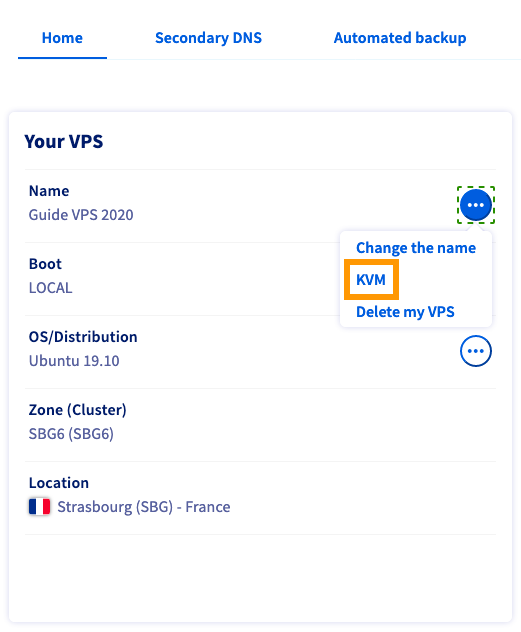
Inicie sesión en su panel de control de OVHcloud, vaya a la sección Bare Metal Cloud y seleccione su servidor en la sección Servidores Privados Virtuales. Haga clic en … junto al nombre de su VPS en el cuadro "Su VPS".
Con gamas de VPS más antiguas
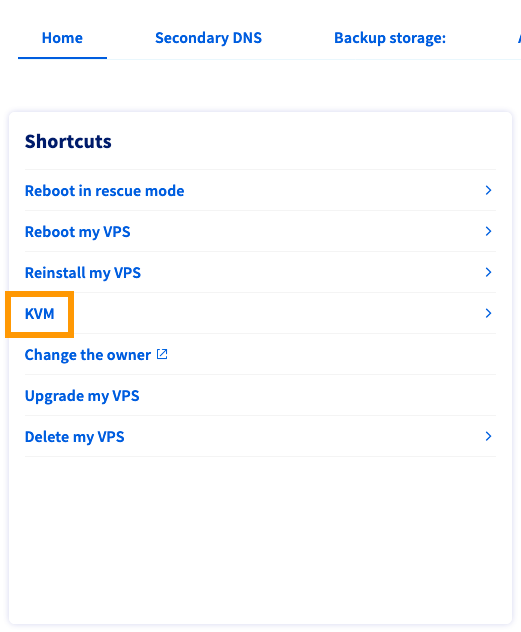
Inicie sesión en su panel de control de OVHcloud, vaya a la sección Bare Metal Cloud y seleccione su servidor en la sección Servidores Virtuales Privados. En esta sección, haga clic en el enlace de acceso directo KVM.
Uso de la consola KVM
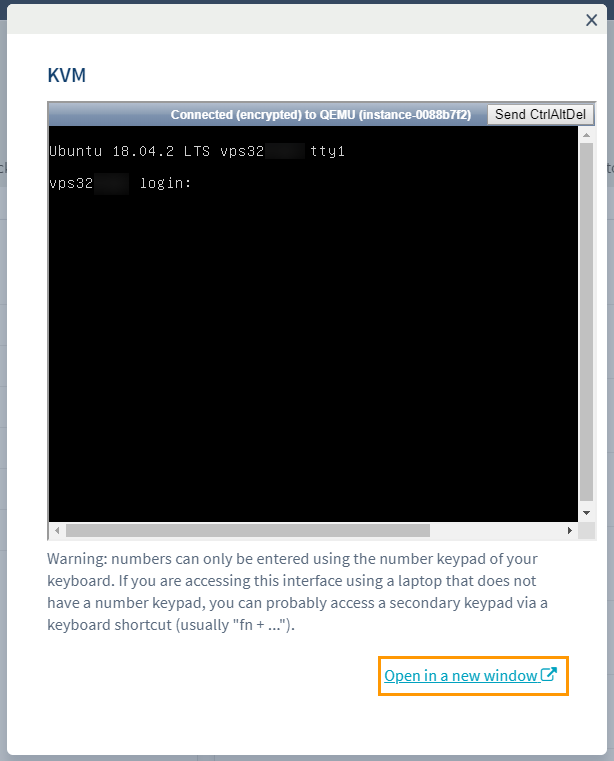
Se abrirá la pantalla KVM, una pequeña ventana que muestra la conexión a su servidor. Dado que la ventana es relativamente pequeña, será muy difícil navegar por la interfaz del servidor usando las barras de desplazamiento. Por lo tanto, recomendamos abrir KVM en una nueva ventana a pantalla completa usando el botón "Abrir en nueva ventana" en la esquina inferior derecha.
Podría experimentar problemas al tocar dos veces. Esto se debe al ajuste automático de la pantalla. Recomendamos abrir KVM en una nueva ventana usando el botón "Abrir en nueva ventana".
Si sigue teniendo problemas con la pantalla, le recomendamos eliminar la parte "auto" de la URL. Si la URL es https://compute.sbg1.cloud.ovh.net:6080/vnc_auto.html?token=xxxxxxxxxxxx, debería cambiarse a https://compute.sbg1.cloud.ovh.net:6080/vnc.html. ?token=xxxxxxxxxxxx (el enlace que le corresponde puede ser diferente; esto solo indica qué parte de la URL debe eliminarse).
El teclado podría tener una distribución diferente a la tuya. Asegúrate de comprobarlo; por ejemplo, podría ser AZERTY en lugar de QWERTY.
Cambiar la distribución del teclado
Puedes habilitar tu propia configuración de teclado personalizada para facilitar el uso de la consola. Introduce el siguiente comando:
sudo dpkg-reconfigure keyboard-configuration
Se abrirá un menú gráfico donde podrás seleccionar el modelo de teclado.
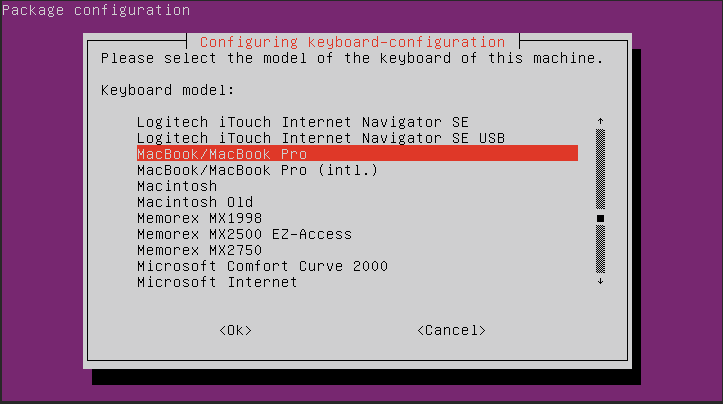
Utilice las teclas de flecha para navegar hasta la opción más cercana a su hardware, luego presione “Enter”.
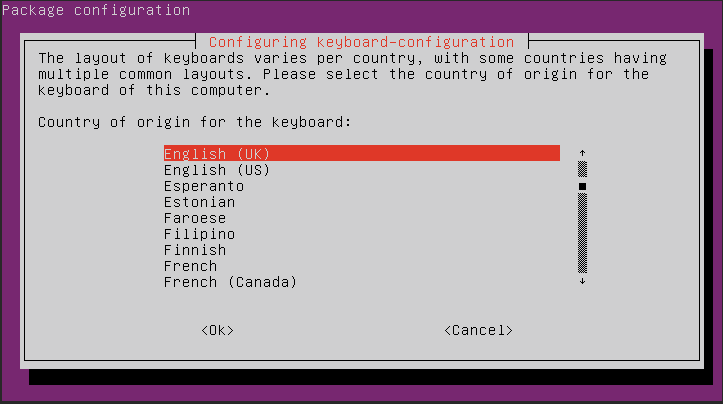
Seleccione su país en el siguiente menú.
En el tercer menú, puede especificar la distribución real de su teclado.
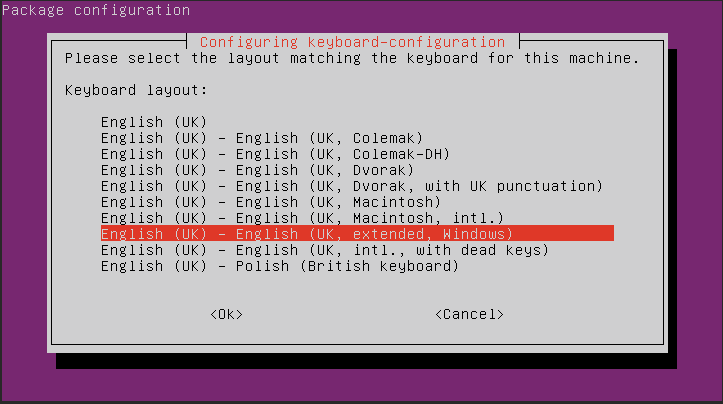
Dependiendo de su selección, es posible que se muestren más opciones después del tercer menú.
En el símbolo del sistema, ingrese el siguiente comando para aplicar los cambios.
sudo systemctl restart keyboard-setup
Estos pasos deben repetirse después de reiniciar el servidor.
Conexión a KVM a través de API
A veces, puede experimentar problemas al conectarse a KVM a través de su panel de control de OVHcloud, especialmente con versiones anteriores. En ese caso, puede usar la API de OVHcloud.
Para VPS 2014
Si tiene un VPS 2014, es posible que encuentre el error 1006. Explorar la API mediante la siguiente llamada puede resolver este problema.
API:
/vps/{serviceName}/openConsoleAccess- serviceName: Su ID de VPS en el formato vpsxxxxx.ovh.net
- Protocolo: VNC
A pesar de ejecutar el comando en la API, la conexión puede tardar varios minutos: el tiempo que lleva abrir el puerto con éxito.
Recomendamos utilizar uno de los siguientes clientes:
- UltraVnc
- Visor VNC
Utilice los detalles proporcionados por la llamada API para conectarse al VPS de forma remota utilizando una de las aplicaciones de software mencionadas anteriormente.
Para VPS 2016
Si encuentra algún problema con KVM, aquí está la API recomendada para acceder a KVM:
API:
/vps/{serviceName}/getConsoleUrlParámetros de llamada API:
- serviceName: Su ID de VPS en el formato vpsxxxxx.ovh.net
Si sigue teniendo problemas con la pantalla, le recomendamos eliminar la parte "auto" de la URL. Si la URL es https://compute.sbg1.cloud.ovh.net:6080/vnc_auto.html?token=xxxxxxxxxxxx, debería cambiarse a https://compute.sbg1.cloud.ovh.net:6080/vnc.html. ?token=xxxxxxxxxxxx (el enlace que le corresponde puede ser diferente; esto solo indica qué parte de la URL debe eliminarse).