
Introducción
Un Servidor Privado Virtual (VPS) es un servidor dedicado virtual. A diferencia de las ofertas de alojamiento web de OVHcloud, cuya gestión técnica está a cargo de OVHcloud, la configuración y el mantenimiento de un sistema VPS son responsabilidad del administrador del servidor.
Requisitos previos
- Un servidor privado virtual en su cuenta de OVHcloud
- Acceso al panel de control de OVHcloud
Conéctese a su panel de control de OVHcloud, vaya a la sección Bare Metal Cloud y seleccione su servidor entre los Servidores Privados Virtuales.
Interfaz del panel de control
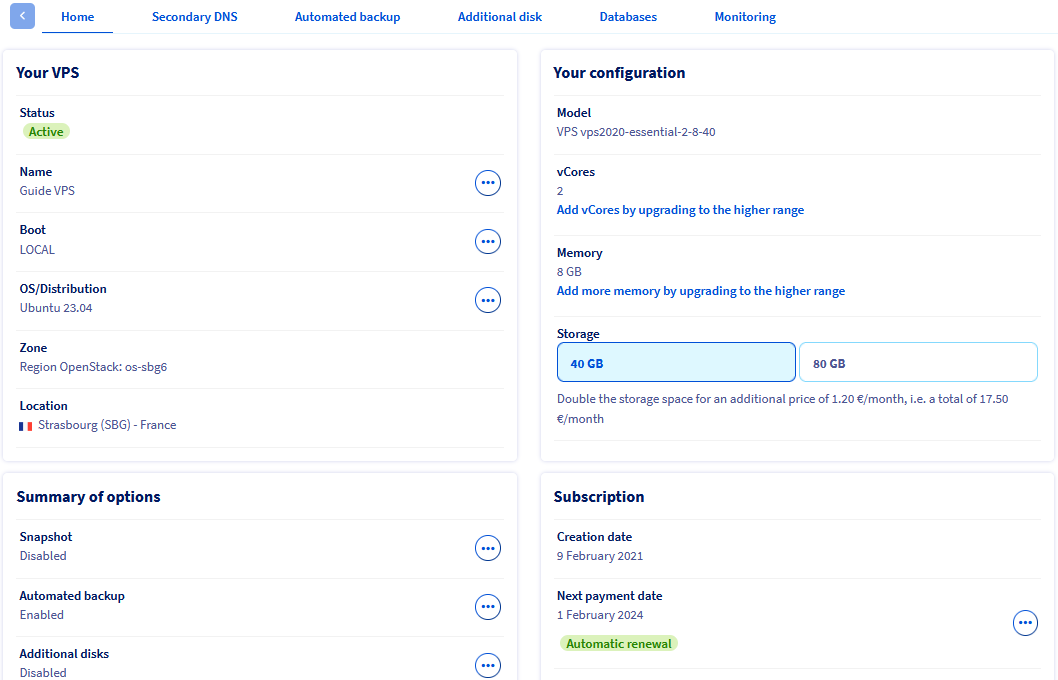
Este panel (pestaña de inicio) contiene información importante sobre su servicio y le permite realizar operaciones esenciales.
Su VPS
En esta sección encontrará información básica sobre el VPS y el estado del servicio. Haga clic en las pestañas a continuación para ver los detalles.
Nombre
Si hace clic en … y selecciona Cambiar nombre, puede introducir un nombre único para este VPS. Esto resulta útil para navegar más fácilmente por el panel de control si gestiona varios servicios VPS, pero no tiene ningún efecto en otros casos. El nombre interno del servicio se mantiene en el formato vps-XXXXXX.vps.ovh.net.
Bota
El modo de arranque que se muestra aquí es el modo "normal", en el que el sistema carga el sistema operativo instalado (LOCAL), o el modo de rescate proporcionado por OVHcloud para la resolución de problemas. Utilice el botón … para reiniciar el VPS o iniciarlo en modo de rescate.
Puede encontrar más información en nuestra guía del Modo Rescate.
Este es el sistema operativo instalado actualmente. Use el botón … para reinstalar el mismo sistema operativo o seleccionar otro entre las opciones disponibles.
Tenga en cuenta que la reinstalación borrará todos los datos alojados actualmente en el VPS (discos adicionales excluidos).
Estas secciones muestran información sobre la ubicación de su VPS. Esto puede ser útil, por ejemplo, para identificar los impactos en su servicio mencionados en los informes de estado.
Su configuración
Esto muestra la referencia comercial que especifica el modelo de VPS relacionado con las ofertas de VPS en nuestro sitio web.
Aquí se muestran los recursos actuales de su VPS y puede actualizarlos individualmente haciendo clic en el botón correspondiente. Tenga en cuenta que las actualizaciones están limitadas por el modelo de VPS seleccionado y podrían estar disponibles únicamente si actualiza el servicio a un nivel superior.
IP
La dirección IPv4 pública principal del VPS se configura automáticamente durante la instalación. Para más información sobre la gestión de IP, consulte nuestra guía "Configuración de nombres de IP".
Aquí puede ver la dirección IPv6 pública y la dirección de puerta de enlace asociada. Estas se asignan automáticamente al VPS durante la instalación. Encuentre más información en esta guía.
Esta función es útil para alojar servicios DNS. Nuestra guía sobre cómo configurar el DNS secundario de OVHcloud en su VPS lo explica en detalle.
Resumen de opciones
Estas opciones se relacionan con servicios VPS adicionales que se pueden solicitar en el panel de control.
- La opción Instantánea le permite crear una instantánea manual como un único punto de restauración.
- La opción de Copia de seguridad automatizada le permite conservar varias instantáneas de su VPS (excluyendo los discos redundantes).
- La opción de disco adicional agrega espacio de almacenamiento a su VPS, por ejemplo, para almacenar datos de respaldo.
Puede encontrar toda la información sobre las soluciones de soporte disponibles para su servicio en la página del producto y en las guías correspondientes.
Suscripción
Estas secciones muestran la información más importante sobre la facturación de sus servicios. Encuentre toda la información al respecto en los documentos correspondientes.
Funciones de VPS disponibles en la pestaña “Inicio”.
OVHcloud le ofrece servicios cuya configuración y gestión es responsabilidad suya. Por lo tanto, es su responsabilidad garantizar su correcto funcionamiento.
Esta guía está diseñada para ayudarte con las tareas más comunes en la medida de lo posible. Sin embargo, te recomendamos que contactes con un proveedor de servicios especializado o con nuestra comunidad si tienes problemas o dudas sobre la administración, el uso o la ejecución de servicios en el servidor.
Reinstalar su VPS
Puede realizar una reinstalación en su panel de control. Haga clic en … junto a SO/Distribución y luego en Reinstalar mi VPS.
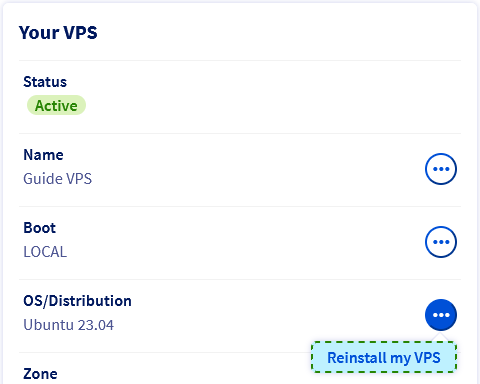
En la ventana emergente, seleccione un sistema operativo de la lista desplegable. Las opciones proporcionadas representan imágenes compatibles con el VPS de OVHcloud y están listas para funcionar inmediatamente después de la instalación.
Si ya la ha guardado en su panel de control de OVHcloud, puede elegir una clave SSH para instalarla en el sistema. Para más información, consulte nuestra guía sobre cómo crear y usar claves SSH.
Algunos sistemas operativos o plataformas propietarias, como Plesk o cPanel, requieren licencias, que conllevan costes adicionales. Las licencias se pueden gestionar desde el panel de control de OVHcloud: acceda a la sección Bare Metal Cloud y haga clic en "Licencias" en el menú de navegación izquierdo.
Para que un sistema operativo Windows funcione en un VPS, debe seleccionarse durante el proceso de pedido. Un VPS con otro sistema operativo instalado no puede reinstalarse con Windows de la manera descrita anteriormente.
Aparecerá una barra de progreso de instalación en su panel de control. Tenga en cuenta que este proceso puede tardar hasta 30 minutos.
Reinicia tu VPS
Podría ser necesario reiniciar para aplicar la configuración actualizada o solucionar un problema. Siempre que sea posible, realice un reinicio suave desde la interfaz gráfica del servidor (Windows, Plesk, etc.) o mediante la línea de comandos:
sudo reboot
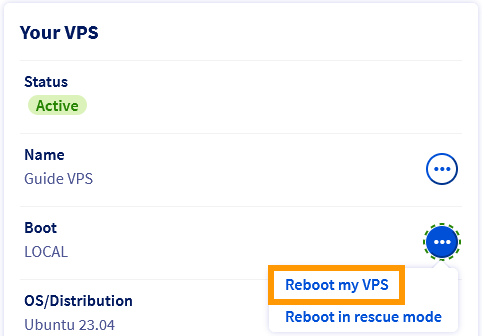
Sin embargo, puede reiniciar su VPS en cualquier momento desde su panel de control de OVHcloud. En la pestaña Inicio, haga clic en ... junto a "Arrancar" en la sección "Su VPS". Seleccione la opción "Reiniciar mi VPS" y haga clic en "Confirmar" en la ventana emergente.
Conexión a un VPS (sistema operativo basado en GNU/Linux)
Durante la primera instalación o al reinstalar desde el panel de control, se crea automáticamente un usuario con los permisos mencionados. Este usuario recibe un nombre según el sistema operativo, por ejemplo, "ubuntu" o "rocky".
Recibirá un correo electrónico con el nombre de usuario y la contraseña necesarios para conectarse a su VPS mediante SSH. SSH es un protocolo de comunicación seguro que se utiliza para crear conexiones cifradas a un host remoto.
La mayoría de los sistemas operativos de escritorio modernos incorporan un cliente OpenSSH. Esto significa que sus credenciales le permitirán conectarse rápidamente a su VPS mediante la aplicación de línea de comandos adecuada (terminal, símbolo del sistema, PowerShell, etc.). Introduzca el siguiente comando:
ssh username@IPv4_VPS
Ejemplo:
También puede utilizar cualquier aplicación de terceros compatible con Open SSH.
Una vez conectado, puede reemplazar la contraseña predefinida para el usuario actual con una mejor contraseña usando este comando:
passwd
En las distribuciones GNU/Linux, la solicitud de contraseña no muestra las entradas del teclado.
Escriba su contraseña actual y presione Enter. Ingrese una nueva contraseña y vuelva a escribirla en la siguiente solicitud para confirmarla.
Changing password for ubuntu.
Current password:
New password:
Retype new password:
passwd: password updated successfully
Habilitar la cuenta root
No necesita usar la cuenta "root" para administrar su servidor. Para poder usarla, primero debe habilitarla en el sistema operativo del servidor. Además, las conexiones SSH con el usuario "root" están deshabilitadas por defecto como medida de seguridad.
A menos que se indique lo contrario, todas las acciones administrativas descritas en nuestra documentación pueden realizarse con la cuenta de usuario predeterminada, es decir, escribiendo "sudo" seguido del comando correspondiente. Obtenga más información sobre esto en nuestra guía sobre cómo configurar cuentas de usuario y acceso root en un servidor.
Recomendamos los siguientes pasos para continuar:
- Obtenga más información sobre las conexiones SSH leyendo nuestra guía para comenzar a utilizar SSH.
- Utilice claves SSH como un método avanzado y más conveniente para conexiones remotas con la ayuda de nuestra guía para crear y usar claves SSH.
- Utilice nuestra guía para proteger un VPS para fortalecer su sistema contra ataques automatizados de fuerza bruta y otras amenazas comunes.
Tenga en cuenta que si ha elegido una distribución con aplicaciones (Plesk, cPanel, Docker), es posible que las medidas de seguridad generales no se apliquen a su sistema. Le recomendamos consultar nuestras guías sobre cómo empezar con aplicaciones preinstaladas e implementar cPanel en un VPS, así como la documentación oficial del editor correspondiente.
Conexión a un VPS de Windows
Paso 1: Finalizar la instalación de Windows
Después de instalar el sistema operativo Windows, recibirá un correo electrónico con el nombre de cuenta de usuario predeterminado de Windows.
Luego deberá completar el proceso de instalación de Windows definiendo el idioma de visualización, la distribución del teclado y la contraseña de administrador.
Esto se hace en la consola KVM del VPS: haga clic en … junto al nombre de su VPS en la sección Su VPS y seleccione KVM. Puede encontrar más información sobre esta herramienta en nuestra guía de KVM.
Para completar la configuración inicial de su VPS de Windows, siga los pasos a continuación navegando por las pestañas:
Configuración local
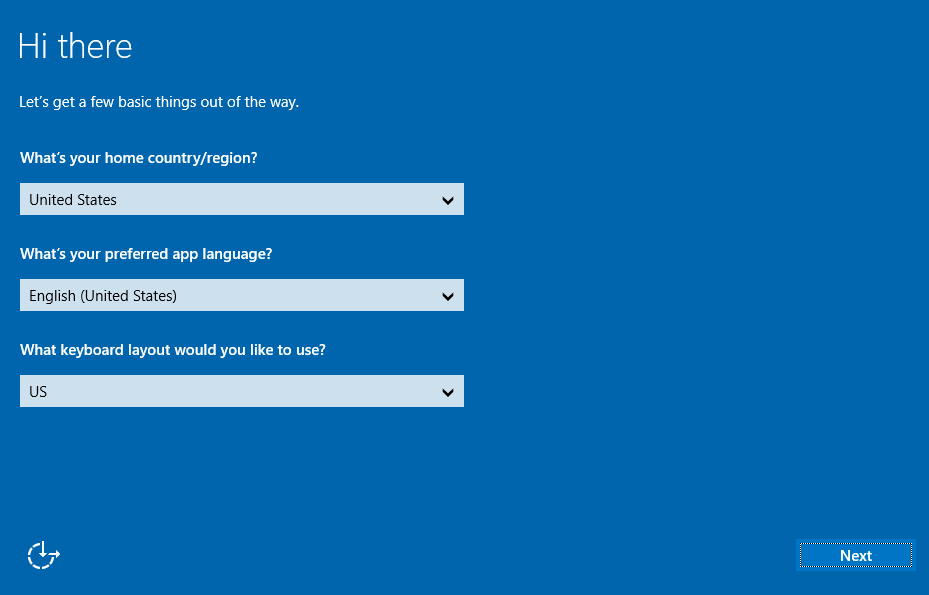
Una vez establecida la sesión KVM, puede completar la configuración inicial de Windows configurando su país/región, el idioma de Windows preferido y la distribución del teclado. A continuación, haga clic en el botón "Siguiente" en la esquina inferior derecha.
Contraseña de administrador
Establezca una contraseña para su cuenta de Administrador/Administrador de Windows y confírmela, luego haga clic en Finalizar.
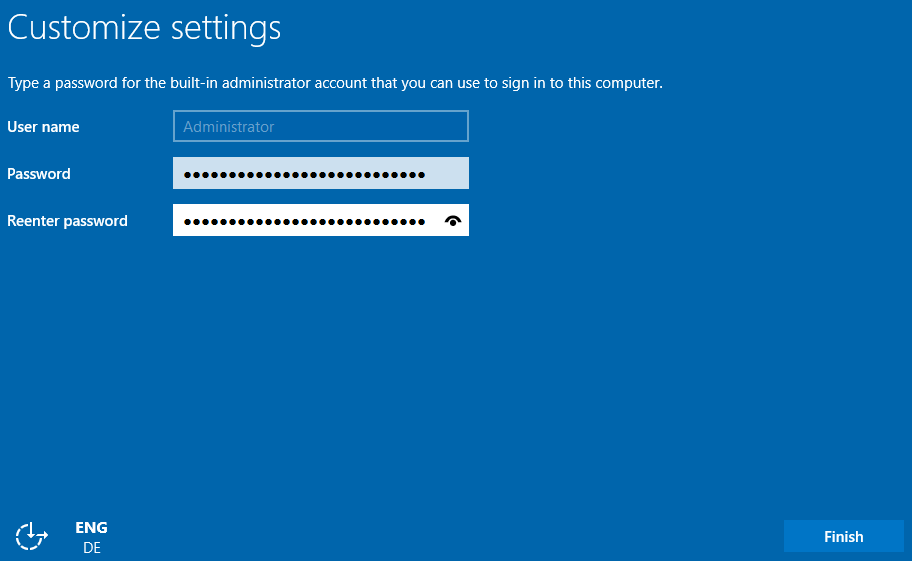
Página de inicio de sesión
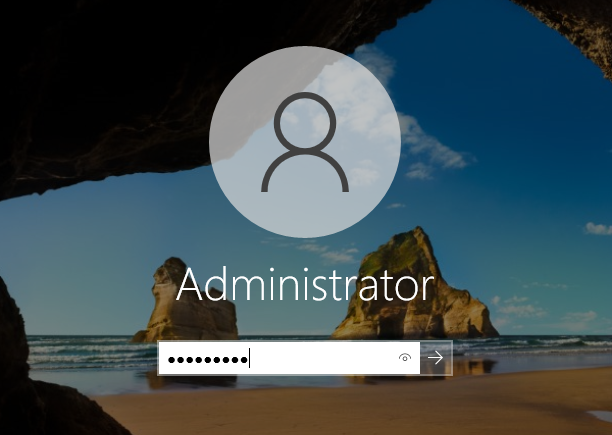
Windows aplicará la configuración y mostrará la pantalla de inicio de sesión. Haga clic en el botón "Enviar Ctrl+Alt+Supr" en la esquina superior derecha para iniciar sesión.
Inicio de sesión de administrador
Ingrese la contraseña de administrador que creó en el paso anterior y haga clic en el botón de flecha.
Paso 2: Conéctese al servidor con RDP
En su máquina Windows local, puede usar el programa cliente de Conexión a Escritorio remoto para conectarse al VPS.
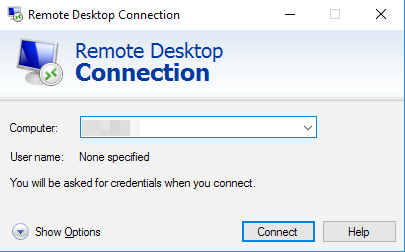
Ingrese la dirección IPv4 de su VPS, luego su nombre de usuario y contraseña. Normalmente, aparecerá un mensaje de advertencia pidiéndole que confirme la conexión debido a un certificado desconocido. Haga clic en Sí para iniciar sesión.
También puede usar cualquier programa de terceros compatible con RDP. Esto es necesario si su equipo local no tiene Windows instalado.
Si tiene problemas con este método, verifique que las conexiones remotas (RDP) estén permitidas en su dispositivo revisando la configuración del sistema, las reglas del firewall y las posibles restricciones de red.
Habilitar los registros de arranque de Windows (opcional)
Los registros de arranque de Windows pueden ser útiles para diagnosticar errores del servidor.
Para habilitarlos, siga los pasos a continuación navegando por las pestañas:
Conectarse al servidor
Conéctese a su servidor a través de Escritorio remoto o una sesión KVM.
Abra la herramienta “Ejecutar”
Abra el menú Inicio de Windows y haga clic en Ejecutar.
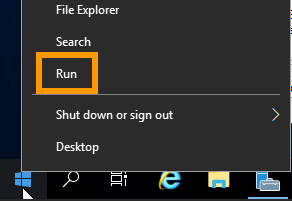
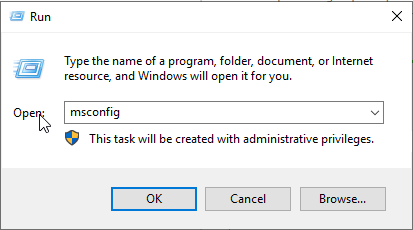
“Abra ”msconfig”
“Ingrese ”msconfig” y haga clic en Aceptar.
Habilitar registros
En la nueva ventana, activa la opción de registros junto a Registro de arranque. Haz clic en Aceptar.
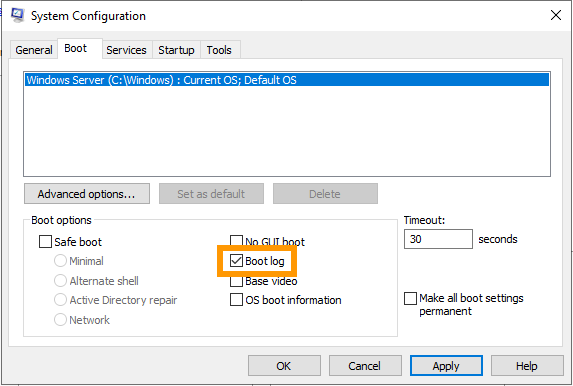
La próxima vez que el servidor se inicie, los registros se guardarán en un archivo .txt. La ruta del archivo es: C:\Windows\ntbtlog.txt.
Para acceder al archivo de registro en modo de rescate, siga las instrucciones de la Guía del modo de rescate de VPS.
Seguridad VPS
Como administrador de su VPS, usted es responsable de la seguridad de las aplicaciones y los datos alojados en él.
Consulte nuestra guía para proteger su VPS para obtener consejos esenciales sobre cómo proteger su sistema.
Tenga en cuenta que si ha elegido una distribución con aplicaciones (Plesk, cPanel, Docker), es posible que las medidas de seguridad generales no se apliquen a su sistema. Le recomendamos consultar nuestras guías sobre cómo empezar con aplicaciones preinstaladas e implementar cPanel en un VPS, así como la documentación oficial del editor correspondiente.
Adjuntar un nombre de dominio
Para que su VPS esté disponible en la web, generalmente es necesario asignarle un nombre de dominio mediante DNS. Si gestiona su dominio en OVHcloud, puede consultar nuestra guía sobre cómo editar una zona DNS de OVHcloud para obtener instrucciones.
Cómo proteger su nombre de dominio con un certificado SSL
Una vez configurado su VPS, también podría querer proteger su nombre de dominio y sitio web. Esto requiere un certificado SSL, que permite que su VPS acceda a internet mediante HTTPS en lugar del inseguro HTTP.
Puede instalar este certificado SSL manualmente y directamente en su VPS. Consulte la documentación oficial de su distribución de VPS.
Para automatizar este proceso, OVHcloud también ofrece una solución de pasarela SSL. Para más información, consulte nuestra página de producto o la documentación.