
Introducción
La convergencia entre los entornos Windows y Linux es más accesible que nunca, gracias al Subsistema de Windows para Linux (WSL).
Requisitos previos
Asegúrese de tener instalado Windows 10 (versión 2004 o posterior) o 11.
¿Qué es WSL?
WSL se utiliza para ejecutar comandos de Linux en el sistema operativo Windows. Es una opción atractiva para quienes desean integrar la funcionalidad de Linux en su entorno Windows. WSL es compatible con diversas distribuciones de Linux, como Ubuntu, Fedora, Kali y otras. En este tutorial, instalará y ejecutará Ubuntu.
Cómo instalar WSL
Abra la ventana de PowerShell o del símbolo del sistema en modo administrador y agregue el siguiente comando para instalar WSL.
wsl --install
Confirme la instalación utilizando el siguiente comando:
wsl -v
Cómo configurar Ubuntu
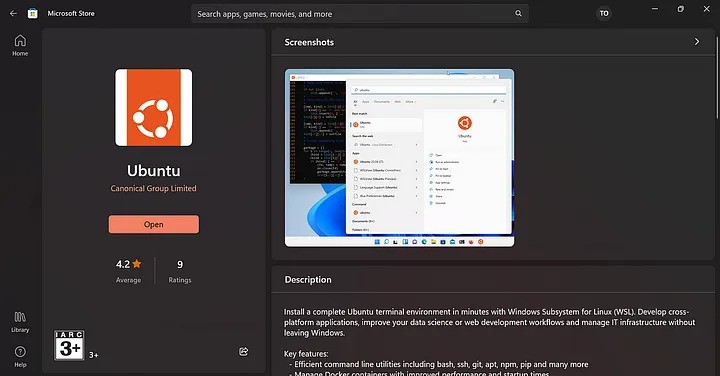
Después de instalar WSL, abra Microsoft Store y busque Ubuntu para instalar.
Ejecutar comandos de Linux
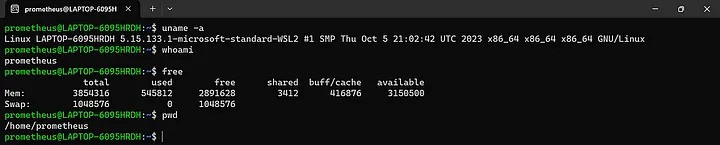
Una vez instalado Ubuntu, puede ejecutar comandos de Linux. Busque e inicie el Ubuntu recién instalado.
Al iniciar Ubuntu por primera vez, el sistema le pedirá que configure un nombre de usuario y una contraseña. Después de proporcionarlos, puede probar algunos comandos básicos de Linux.
Para mostrar información del sistema, incluida la versión del kernel, utilice el siguiente comando:
uname -a
Para mostrar el nombre de usuario actual, copie el siguiente comando en la terminal:
whoami
Muestra la cantidad de memoria libre y utilizada en el sistema.
free
Imprimir el directorio de trabajo actual:
pwd
Cómo conectar WSL a VS Code
Al instalar el complemento WSL, puede ejecutar fácilmente comandos de Linux en VS Code. Para instalarlo, abra Visual Studio Code, busque WSL e instálelo. Esto le permitirá comunicarse entre VS Code y la instalación de Ubuntu que tenga en su sistema.
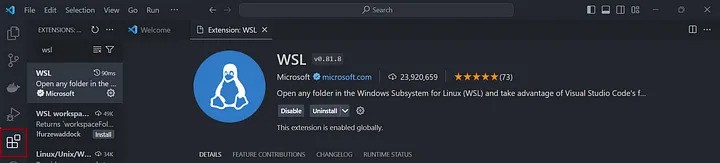
Una vez instalado, haz clic en el icono marcado en la esquina inferior izquierda. Luego, selecciona "Conectarse a WSL usando una distribución" y selecciona Ubuntu.
Resultado
En este tutorial, aprendiste a instalar y ejecutar comandos de Linux en Windows usando WSL. También aprendiste a conectar WSL a VS Code.
En este punto, ya tienes Ubuntu Linux ejecutándose sobre tu sistema operativo Windows. Ahora puedes disfrutar de la flexibilidad de tener ambos sistemas operativos en un entorno integrado.