
Introducción
GitHub es una herramienta de gestión de Git alojada en la nube. Git es un control de versiones distribuido, lo que significa que todo el repositorio y el historial residen dondequiera que los guardes. Las personas suelen usar GitHub en sus flujos de trabajo empresariales o de desarrollo como una solución de alojamiento gestionado para realizar copias de seguridad de sus repositorios. GitHub va aún más allá al permitirte conectar con colegas, amigos, organizaciones y más.
En este tutorial, aprenderá cómo tomar un proyecto existente en el que está trabajando y enviarlo a GitHub.
Cómo enviar un proyecto existente a GitHub
- Crear un nuevo repositorio de GitHub
- Inicie Git en la carpeta del proyecto.
- Configurar el repositorio Git
Requisitos previos
Para inicializar el repositorio y enviarlo a GitHub, necesita lo siguiente:
- Una cuenta gratuita de GitHub
- Git está instalado en su máquina local
Paso 1: Crear un nuevo repositorio de GitHub
Inicia sesión en GitHub y crea un nuevo repositorio vacío. Puedes elegir si quieres inicializar un README o no. Esto no importa, ya que, de todas formas, sobrescribiremos todo en este repositorio remoto.
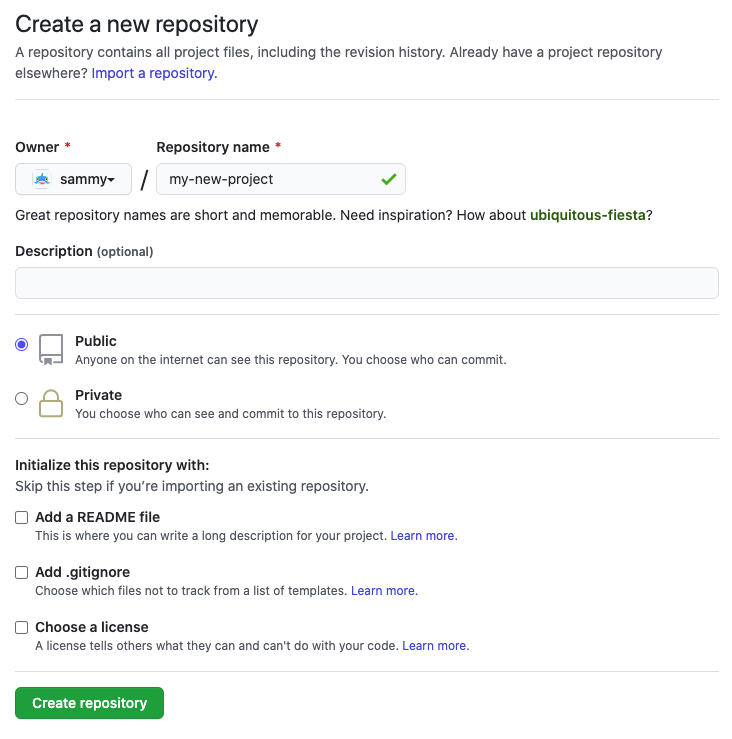
Paso 2 – Iniciar Git en la carpeta del proyecto
Desde tu terminal, luego de navegar a la carpeta que deseas agregar, ejecuta los siguientes comandos.
Paso 3: Configurar el repositorio Git
Asegúrate de estar en el directorio raíz del proyecto que deseas enviar a GitHub y ejecuta:
git initEste paso crea un directorio .git oculto en la carpeta del proyecto que el software git reconoce y utiliza para almacenar todos los metadatos y el historial de versiones del proyecto.
Agregar archivos al directorio Git
git add -AEl comando git add se utiliza para indicar a git qué archivos incluir en una confirmación, y el argumento -A (o –all) significa “incluir todos”.
Confirme los archivos agregados.
git commit -m 'Added my project'El comando git commit crea una nueva confirmación con todos los archivos añadidos. -m (o -message) establece un mensaje que se incluirá con la confirmación y se utilizará como referencia futura para comprenderla. En este caso, el mensaje es: "He añadido mi proyecto".
Agregar una nueva fuente remota
git remote add origin [email protected]:sammy/my-new-project.gitEn Git, un "remoto" se refiere a una versión remota del mismo repositorio, generalmente ubicada en un servidor en algún lugar (en este caso, GitHub). "Origen" es el nombre predeterminado que Git le da a un servidor remoto (puede tener varios remotos), por lo que git remote add origin le indica a Git que agregue la URL predeterminada del servidor remoto para este repositorio.
Enviar a GitHub
git push -u -f origin mainEl indicador -u (o --set-upstream) establece el origen remoto como referencia ascendente. Esto permite ejecutar comandos git push y git pull posteriormente sin tener que especificar el origen, como siempre queremos que haga GitHub en este caso.
El indicador -f (o –force) significa forzar. Reescribe automáticamente todo en el directorio remoto. Lo usamos aquí para sobrescribir el README predeterminado que GitHub inicializa automáticamente.
Juntos
git init
git add -A
git commit -m 'Added my project'
git remote add origin [email protected]:sammy/my-new-project.git
git push -u -f origin main
Implementar un repositorio de GitHub en DigitalOcean
Ahora que tiene su repositorio de GitHub, utilizando la plataforma de aplicaciones DigitalOcean, impleméntelo fácilmente con 1 clic para ponerlo en funcionamiento.
Resultado
¡Ya estás listo para seguir los cambios de tu código de forma remota en GitHub! A continuación, usa la serie de tutoriales "Introducción a GitHub y Proyectos de Código Abierto" para dominar GitHub.
Puedes usar la hoja de trucos de Github y conservarla como referencia.
Una vez que comiences a colaborar con otros en un proyecto, necesitarás saber cómo crear una solicitud de extracción.