
Introducción
Monitorear sus bases de datos administradas por DigitalOcean es esencial para garantizar su rendimiento, estabilidad y seguridad. Al implementar soluciones de monitoreo como Prometheus y Grafana, obtendrá información valiosa sobre el estado y las métricas de rendimiento de sus clústeres de bases de datos, lo que le permitirá una gestión y resolución de problemas proactivas. Puede acceder programáticamente a las métricas de su clúster de bases de datos a través del punto final de métricas, lo que le brinda acceso a más de veinte veces más métricas que las disponibles en la pestaña "Información" del panel de control de la nube.
Este tutorial le guiará por los pasos para configurar la monitorización de bases de datos administradas por DigitalOcean (excepto MongoDB) con Prometheus y Grafana. Aquí, usaremos un script que utiliza el punto de conexión de métricas extraíbles para exportar informes, lo que permite una monitorización completa de sus bases de datos administradas por DigitalOcean. Cubriremos el acceso al punto de conexión de métricas, la configuración de Prometheus para extraer métricas y la visualización de los datos en Grafana.
Requisitos previos
- Una cuenta de DigitalOcean con bases de datos administradas (excepto MongoDB).
- Comprensión básica de la programación bash.
- La gota Prometheus se implementa desde DigitalOcean Marketplace.
- Una gota de Grafana implementada desde DigitalOcean Marketplace
- Dependencias instaladas: jq
- Un token de acceso personal creado con acceso de lectura a la base de datos.
Preparación de gotas de Prometeo
Paso 1: Inicie sesión en la gota de Prometheus mediante SSH.
Paso 2: Descargue el script scrape.sh usando el comando wget:
wget https://solutions-files.ams3.cdn.digitaloceanspaces.com/DBaaS-Scrape-Metrics/scrape.sh
Paso 3: Después de descargar el script, asegúrese de que tenga permisos ejecutables ejecutando lo siguiente:
chmod +x scrape.sh
Paso 4: Ejecute el script scrape.sh ejecutando:
./scrape.sh
Nota: Si jq no está instalado en el Droplet, encontrará este error:
root@prometheus:~# ./scrape.sh
Checking dependencies...
Error: jq is not installed. Please install it before running this script.
En este caso, puedes instalar jq en el Droplet ejecutando los siguientes comandos:
sudo apt-get update && sudo apt-get install jq
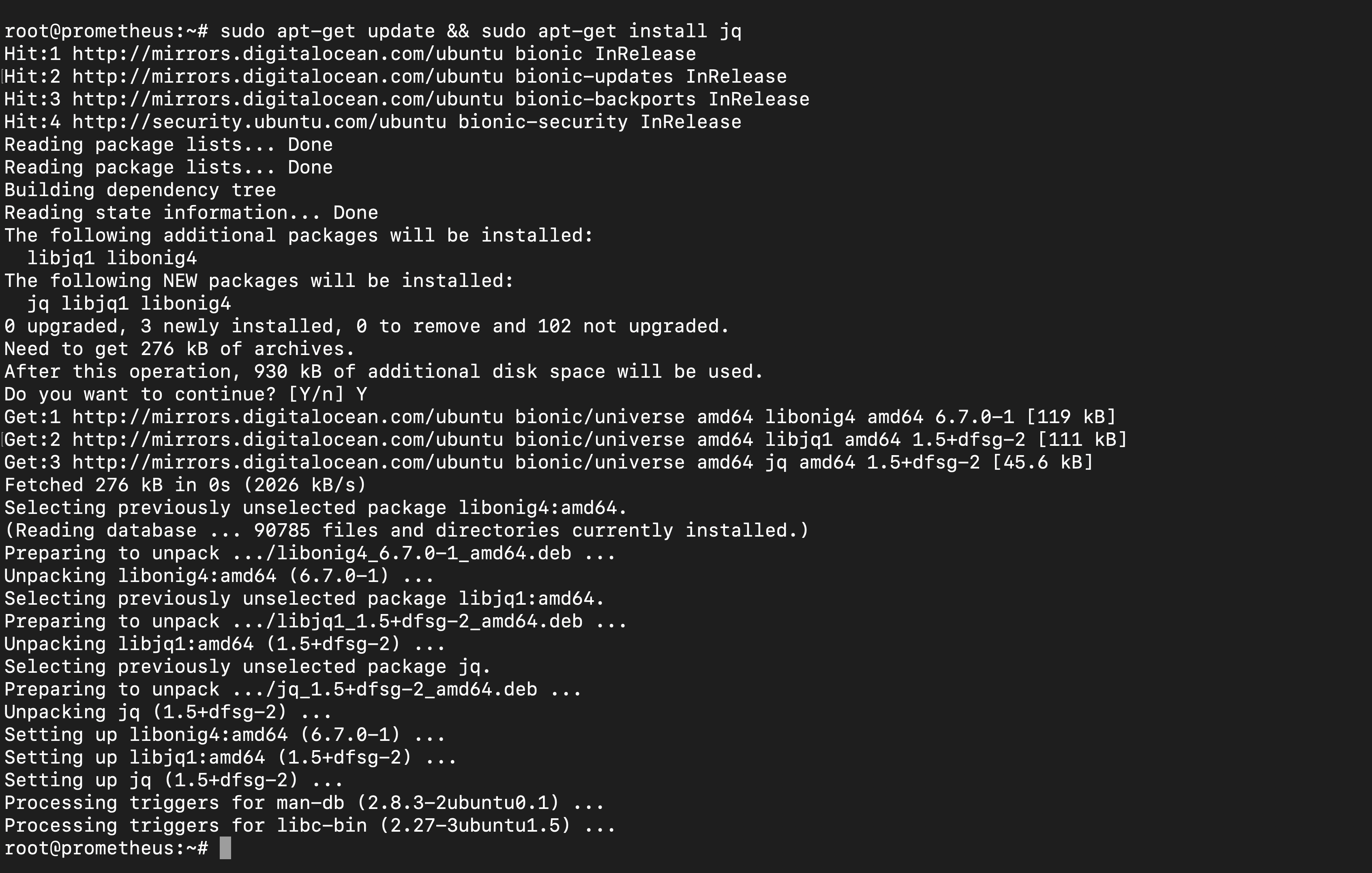 Si encuentra el siguiente error al instalar jq, elimine el archivo de bloqueo ejecutando el comando sudo rm /var/lib/dpkg/lock*.
root@prometheus:~# sudo apt-get install jq
E: Could not get lock /var/lib/dpkg/lock-frontend - open (11: Resource temporarily unavailable)
E: Unable to acquire the dpkg frontend lock (/var/lib/dpkg/lock-frontend), is another process using it?
root@prometheus:~# sudo dpkg --configure -a
dpkg: error: dpkg frontend is locked by another process
root@prometheus:~# sudo rm /var/lib/dpkg/lock*
root@prometheus:~# sudo apt-get install jq
Reading package lists... Done
Building dependency tree
Reading state information... Done
Después de instalar jq, ejecute el script nuevamente.
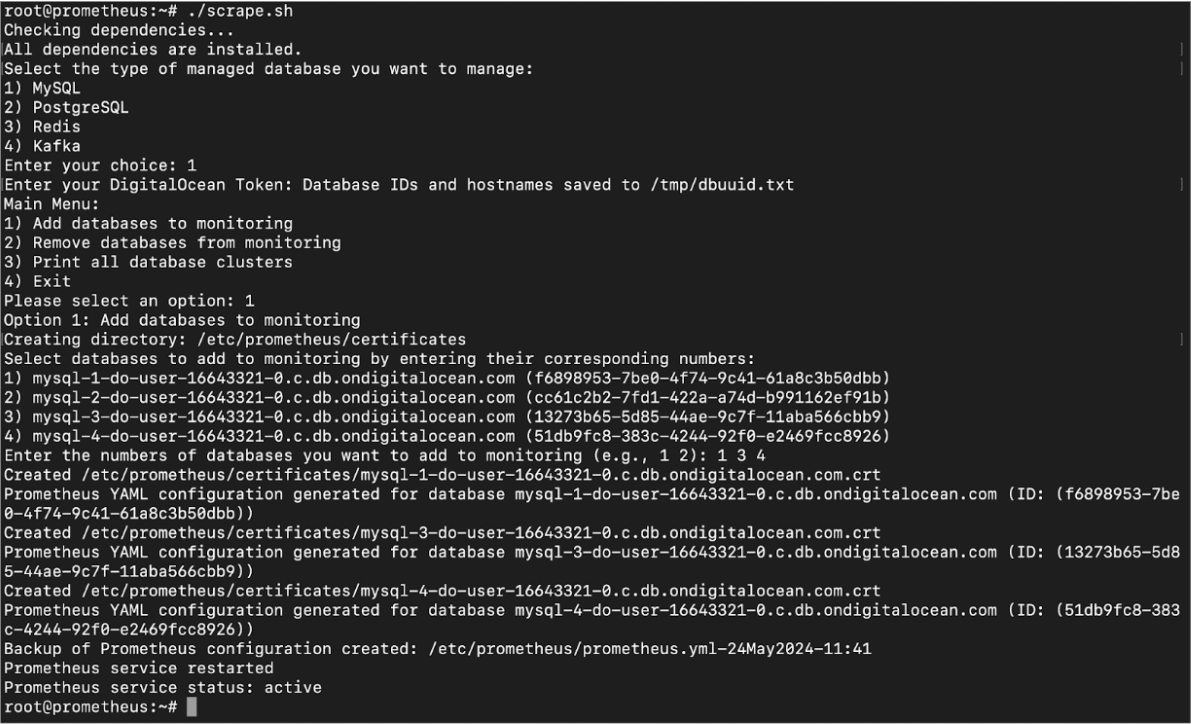
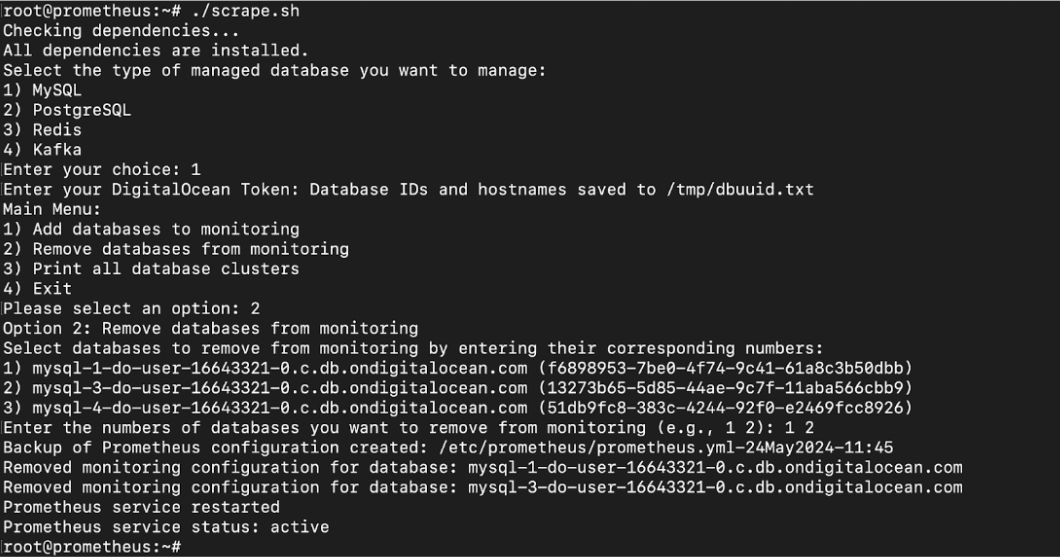
Paso 5: Seleccione la base de datos administrada que desea administrar ingresando su número.
Paso 6: Ingrese su contraseña de DigitalOcean.
Paso 7: En el menú principal, seleccione la opción requerida y seleccione la base de datos.
Paso 8: El script agrega o elimina bases de datos para monitorear.
Paso 9: después de agregar o eliminar, verifique si los objetivos en prometheus_hostname:9090 están actualizados.
Agregar bases de datos al monitoreo
Eliminar bases de datos de la monitorización
Preparación de la gota de Grafana
Paso 1: Inicie sesión en el panel de Grafana visitando la URL Grafana_IP:3000 en su navegador.
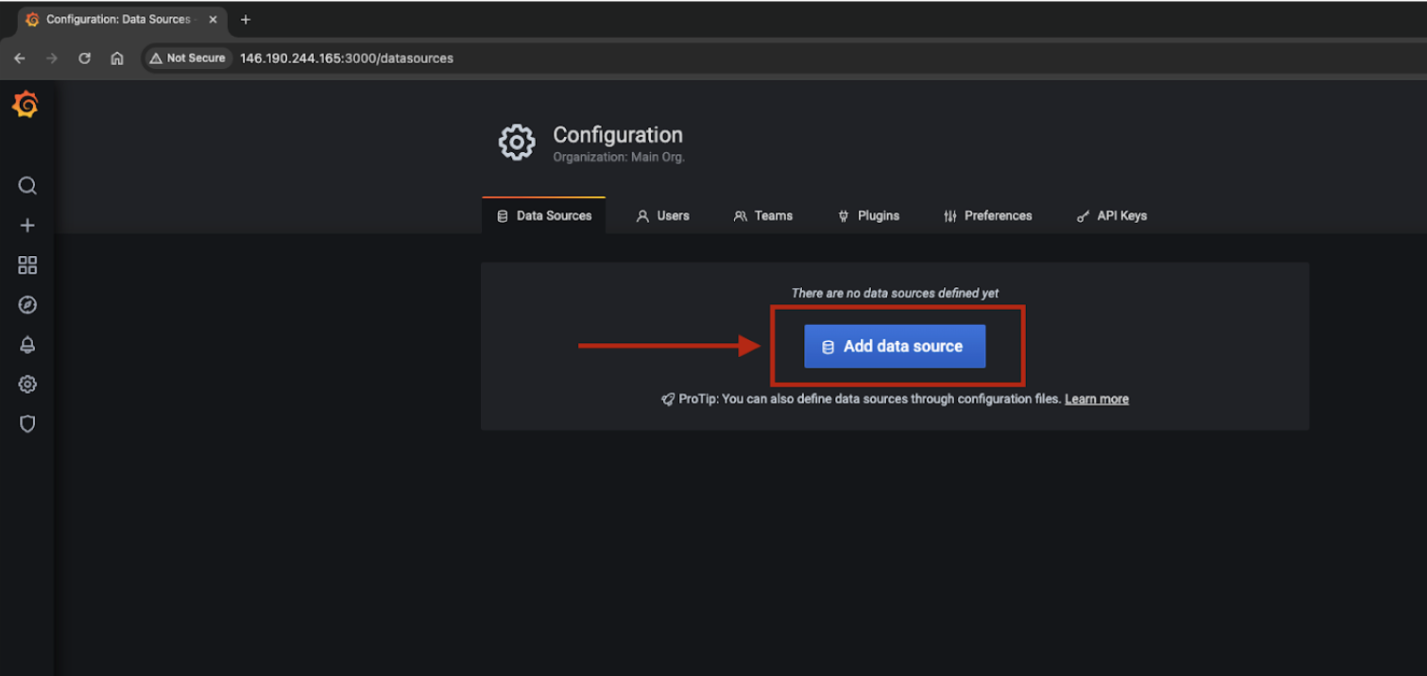
Paso 2: Vaya a Configuración > Fuentes de datos.
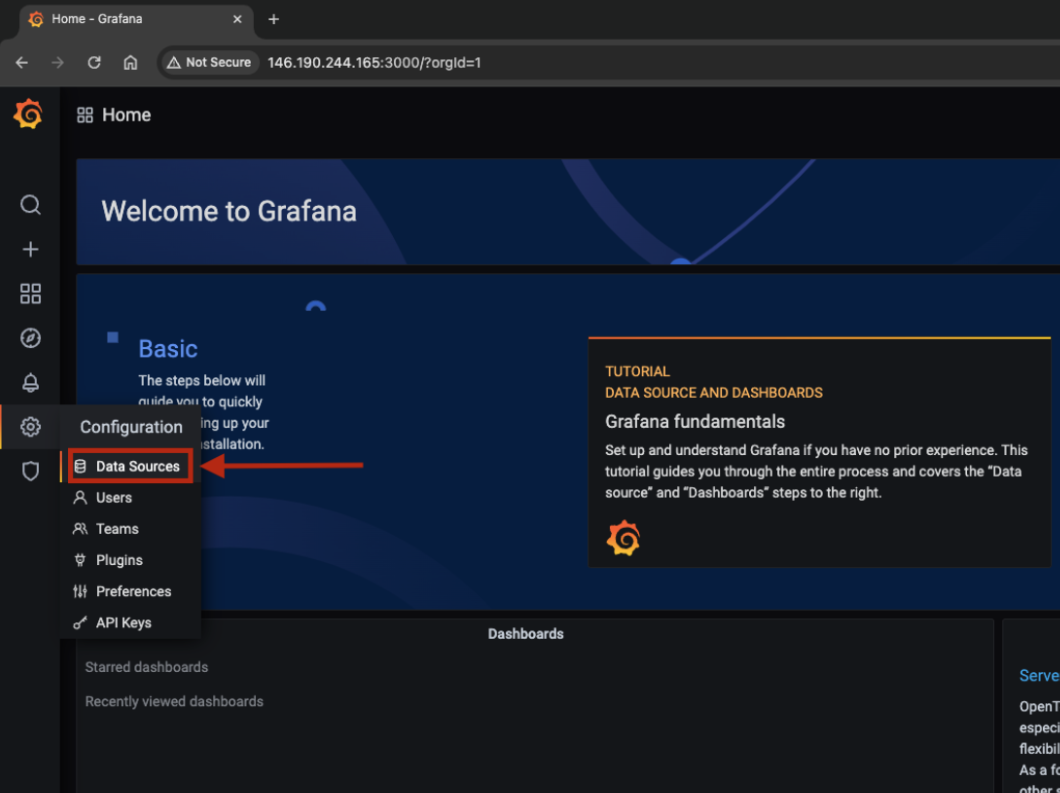
Paso 3: haga clic en Agregar fuente de datos.
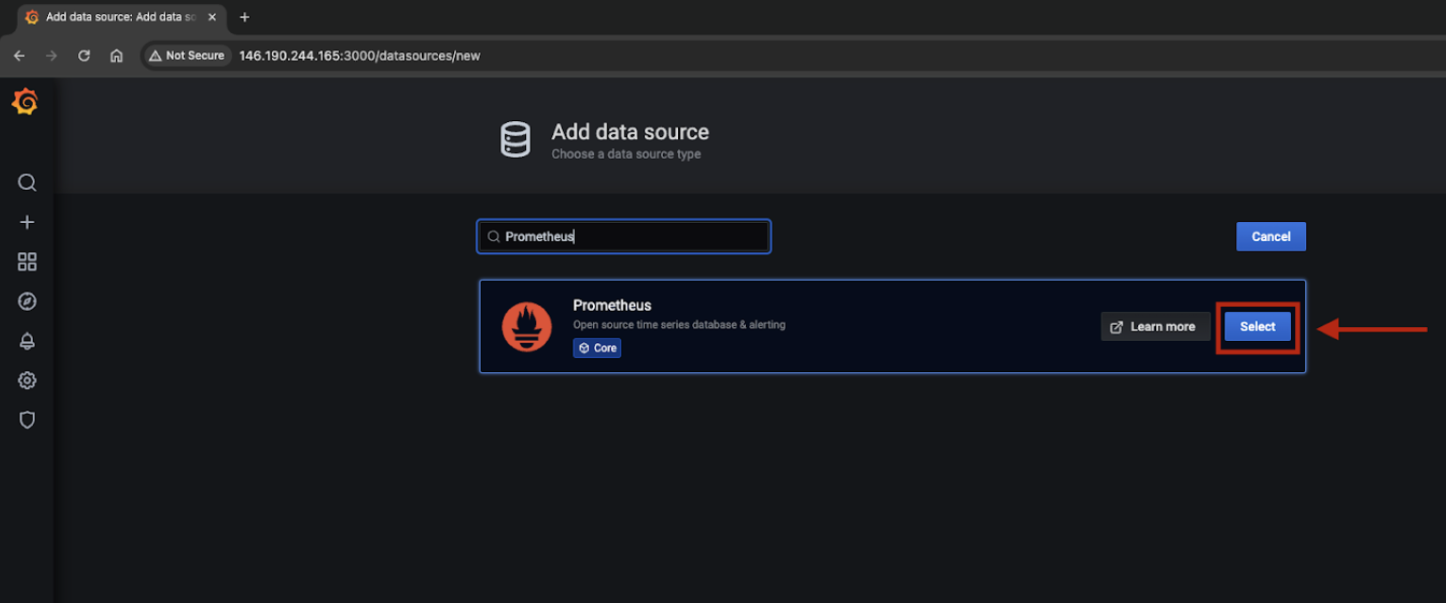
Paso 4: Busque y seleccione Prometheus.
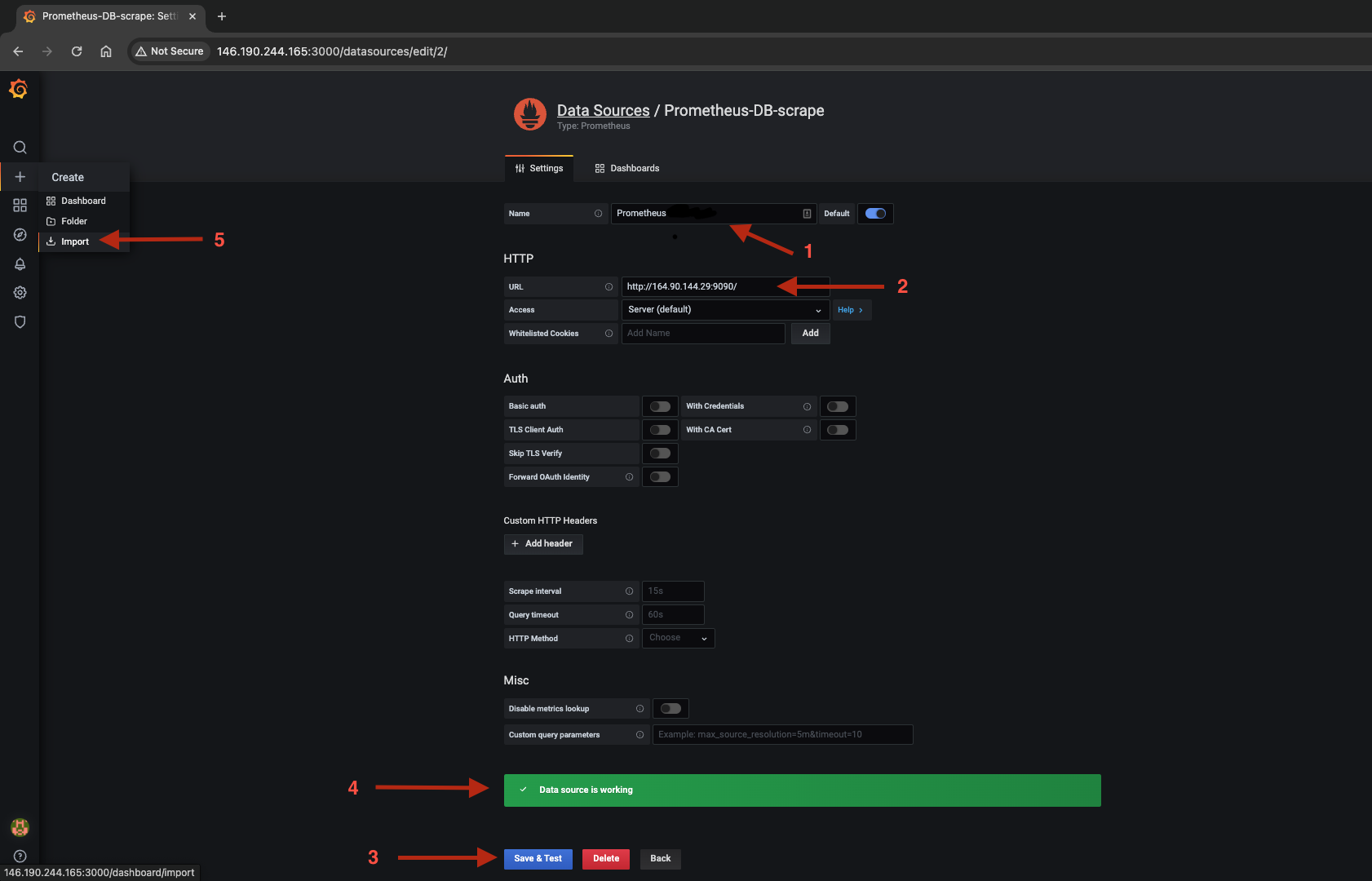
Paso 5: Introduce el nombre Prometheus, la URL (Prometheushostname:9090) y haz clic en "Guardar y probar". Si ves "La fuente de datos funciona", la has añadido correctamente. Una vez hecho esto, ve a Crear > Importar.
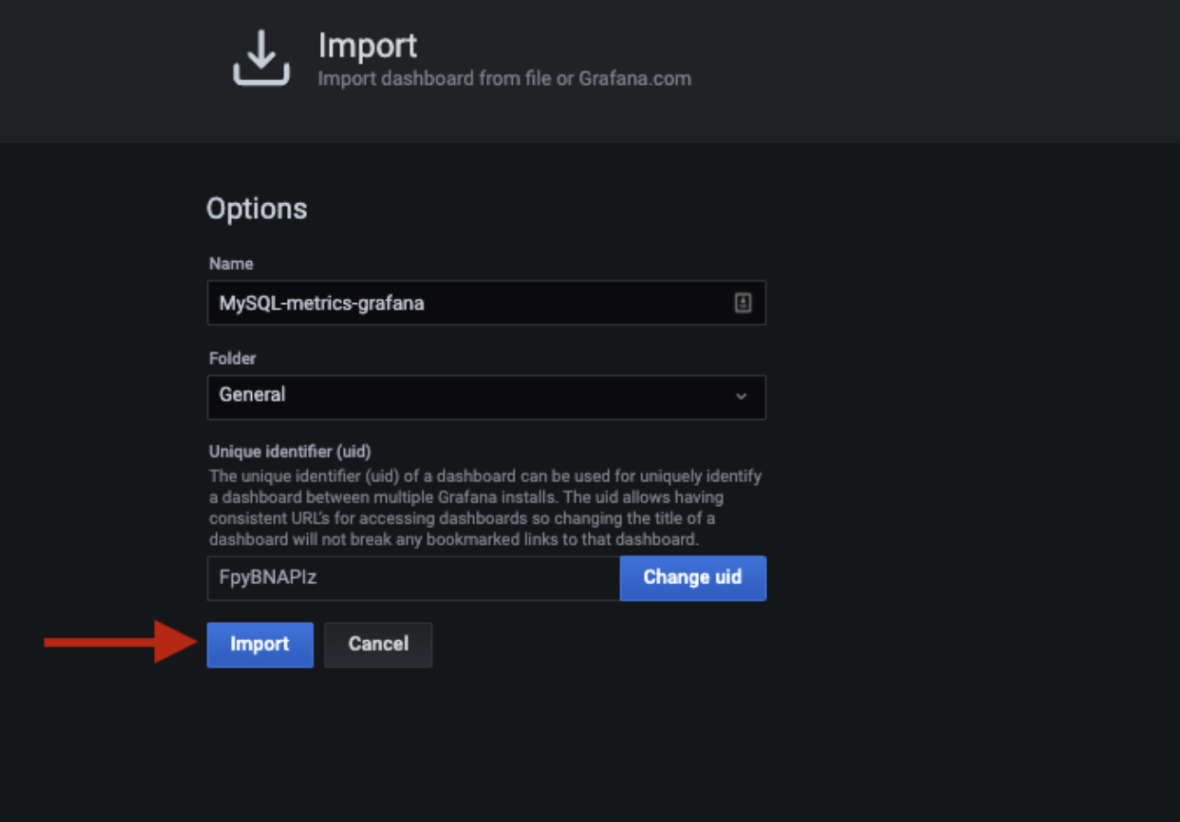
Paso 6: Puede configurar el panel manualmente o importarlo cargando un archivo JSON. A continuación, se muestran algunos ejemplos de archivos JSON de paneles:
Paso 7: Complete los campos y envíe.
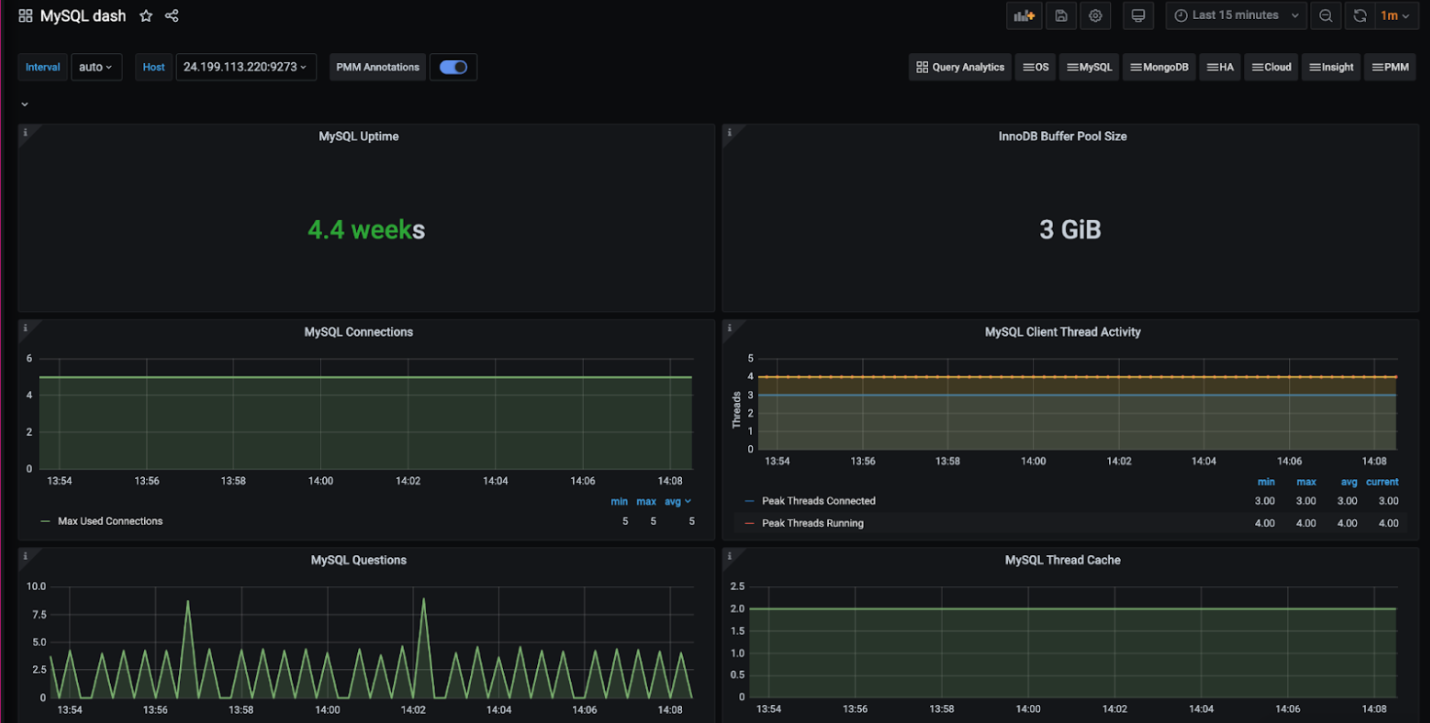
Paso 8: El panel de Grafana está listo. Seleccione el host y compruebe si las métricas son visibles. Puede modificar y editar el panel si es necesario.
Resultado
La configuración de la supervisión de las bases de datos administradas por DigitalOcean mediante Prometheus y Grafana aumenta su capacidad de garantizar el rendimiento, la estabilidad y la seguridad de sus clústeres de bases de datos.
Al utilizar Prometheus para extraer métricas y Grafana para visualizarlas, obtendrá información completa sobre el estado de la base de datos y las métricas de rendimiento.
Este enfoque proactivo permite una gestión eficiente y la resolución oportuna de problemas, crucial para mantener un funcionamiento óptimo de la base de datos. Con los pasos descritos en esta documentación, podrá implementar fácilmente una monitorización robusta adaptada a las necesidades específicas de su base de datos y garantizar el correcto funcionamiento de sus bases de datos administradas por DigitalOcean.