
Introducción
OpenSearch es una suite de búsqueda y análisis de código abierto derivada de Elasticsearch y Kibana. Admite transferencia de datos en tiempo real, consultas avanzadas y una sólida seguridad, lo que la hace ideal para comercio electrónico, monitorización de TI y aplicaciones financieras. OpenSearch evoluciona constantemente gracias al desarrollo activo de la comunidad, con funciones como compatibilidad con consultas SQL, aprendizaje automático y alertas.
En este tutorial, aprenderá los conceptos básicos para crear paneles con la aplicación Panel y datos de ejemplo de OpenSearch. El conjunto de datos de ejemplo incluye visualizaciones existentes que puede usar o modificar para crear nuevas. Al finalizar este tutorial, dominará los conceptos básicos para crear un nuevo panel con varios paneles en OpenSearch.
Requisitos previos
Antes de comenzar, asegúrese de que:
- Una cuenta de DigitalOcean con acceso a OpenSearch administrado.
- Conocimientos básicos de OpenSearch y conceptos de visualización de datos.
- Acceda al panel de control de OpenSearch
Casos de uso más comunes para el panel de OpenSearch
La aplicación de panel de control de OpenSearch le permite mostrar visualmente datos analíticos, operativos y estratégicos, proporcionar una comprensión rápida de las tendencias y métricas clave, simplificar la exploración de datos y brindar información oportuna.
A continuación se presentan tres casos de uso para paneles de control en OpenSearch:
- Monitoreo de ventas de comercio electrónico:
- Cree un panel para realizar un seguimiento de las métricas de ventas en tiempo real, incluidos los ingresos totales, el valor promedio del pedido y la tasa de conversión.
- Visualice el comportamiento del cliente, como las tasas de abandono del carrito y la popularidad del producto, para optimizar las estrategias de marketing.
- Utilice alertas para notificar al equipo sobre cambios significativos en los patrones de ventas y ayudar a resolver cualquier problema rápidamente.
- Monitoreo de Infraestructura TI:
- Configure paneles para monitorear el estado del servidor, el rendimiento de la red y el tiempo de actividad de las aplicaciones en toda la infraestructura.
- Visualice métricas clave como la utilización de la CPU, el consumo de memoria y la latencia de la red para garantizar un rendimiento óptimo.
- Implemente alertas para umbrales críticos, lo que permite una respuesta rápida ante posibles interrupciones o degradación del rendimiento.
- Seguimiento de incidentes de seguridad:
- Cree paneles para supervisar y analizar informes de seguridad, incluidos intentos de inicio de sesión, actividad del firewall y alertas de detección de intrusiones.
- Realice un seguimiento de patrones de actividad sospechosa en tiempo real para identificar posibles violaciones de seguridad.
- Utilice herramientas de visualización para correlacionar datos de múltiples fuentes y aumentar la capacidad de responder y mitigar eficazmente los incidentes de seguridad.
Paso 1: Crear una base de datos OpenSearch administrada
- Para crear una base de datos de Open Search administrada, vaya a la sección Bases de datos del Panel de control y haga clic en "Crear base de datos".
- Seleccione un “Centro de datos/Región”.
- Seleccione la red VPC deseada de la región (si ha creado varias VPC).
- “Seleccione ”OpenSearch” como motor de base de datos.
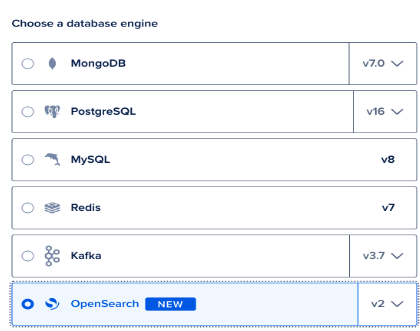
- Ahora seleccione Configuración de base de datos.
Nota: Puede cambiar la configuración y actualizar en cualquier momento después de crear el clúster. Sin embargo, actualmente no se admite la escalabilidad a pequeña escala.
- Open Search también admite almacenamiento escalable. Por lo tanto, puedes elegir el tamaño del almacenamiento.
- Nombra el clúster de la base de datos, selecciona el proyecto deseado y agrega etiquetas (opcional, si corresponde)
- Haga clic en Crear clúster de base de datos.
Paso 2: Crear un panel y agregar visualizaciones existentes
- Desde el panel de control de la nube de DigitalOcean, haga clic en el panel de OpenSearch.
- Inicie sesión en el panel de control con los detalles proporcionados en el panel de la nube.
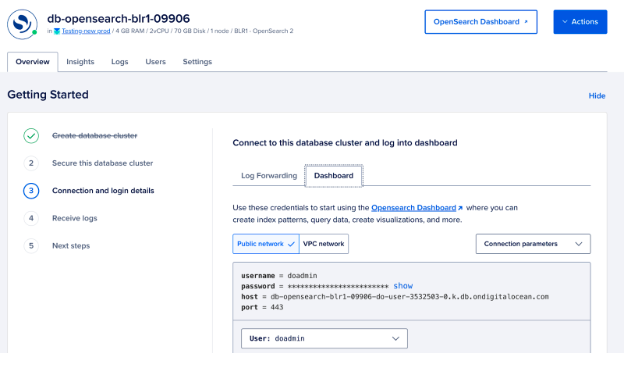
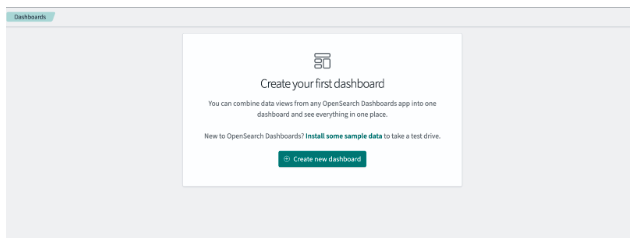
- Después de iniciar sesión en OpenSearch, vaya a “Paneles > Panel” de OpenSearch en el menú superior.
- Desde el panel Paneles, seleccione “Crear panel”.
- Haga clic en el icono del calendario y configure el filtro de tiempo en los últimos X días.
- En el panel, seleccione “Agregar existente”.
- En la ventana Agregar paneles, seleccione Promedio de bytes de línea a lo largo del tiempo y luego cierre el panel.
Ha creado con éxito un tablero básico con un solo panel que se utilizará en el resto de este tutorial.
Paso 3 – Crear una visualización
- Crear una nueva visualización: desde la barra de herramientas del panel, haga clic en "Crear nuevo".
- “Seleccione ”Indicador/Métricas” en la ventana Nueva visualización y seleccione la plantilla de indicador deseada.
- Guardar la visualización: haga clic en “Guardar” en la barra de herramientas.
- Ingrese un título como "Número de métricas" para el panel de indicadores en la ventana Guardar visualización.
- Haga clic en "Guardar y regresar".
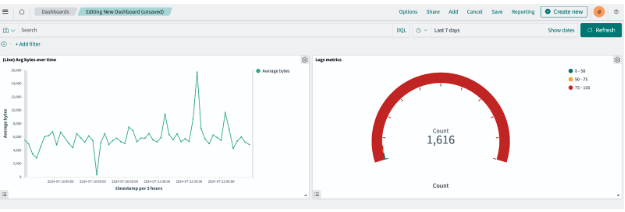
La visualización del gráfico de indicadores se ha guardado y se le redirigirá al panel. Debería ver dos visualizaciones en el panel.
Nota: Para visualizar y explorar datos en los paneles de OpenSearch, puede crear una plantilla de lista para recuperar datos de OpenSearch. Tiene cuatro opciones: plantillas de lista, fuentes de datos, objetos almacenados y configuración avanzada. Los paneles de OpenSearch requieren una plantilla de índice para especificar los índices que desea explorar. Una plantilla de índice puede apuntar a un índice específico, como los datos del informe de ayer o a todos los índices que contienen los datos de su informe.
Resultado
¡Felicitaciones! Has aprendido a crear y visualizar paneles en la base de datos OpenSearch administrada por DigitalOcean. Hemos visto cómo configurar un nuevo panel, usar datos de muestra y agregar imágenes. Con estas habilidades, ahora puedes monitorear y analizar eficazmente tus métricas clave.