Introducción
Windows PowerShell es una interfaz de línea de comandos y un lenguaje de programación diseñado específicamente para la administración y automatización de sistemas operativos Windows y productos relacionados de Microsoft. Se lanzó por primera vez en 2006 y desde entonces ha desempeñado un papel fundamental en la administración de sistemas Windows.
Un script de PowerShell consta de una secuencia de cmdlets, funciones, variables, condiciones y otras instrucciones de PowerShell para automatizar procesos y tareas repetitivos. Los scripts de PowerShell se almacenan en archivos de texto con la extensión .ps1. Puede usar cualquier editor de texto o la consola del Entorno de scripts integrado (ISE) de PowerShell para crearlos. Para ejecutar un script, abra la consola de PowerShell e introduzca la ruta del archivo del script.
Independientemente de cómo invoque un script de PowerShell, debe asegurarse de que las políticas de ejecución del script estén configuradas correctamente en su entorno de PowerShell. De forma predeterminada, la ejecución de scripts de PowerShell está deshabilitada en muchos sistemas para minimizar los riesgos de seguridad. Puede cambiar las políticas de ejecución mediante el cmdlet Set-ExecutionPolicy.
Cómo crear un script de PowerShell con Visual Studio Code
Visual Studio Code (VS Code) es un editor de código popular y gratuito de Microsoft, diseñado específicamente para crear scripts y aplicaciones. Incluye un potente resaltado de sintaxis para código de PowerShell y es compatible con IntelliSense, que permite el autocompletado de código.
Paso 1: Instalar VS Code
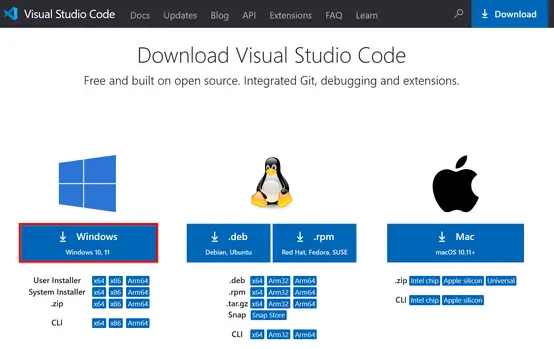
Si no tienes VS Code instalado, puedes descargarlo desde el sitio web oficial. Selecciona Windows como sistema operativo y haz doble clic para iniciar la instalación.
Paso 2: Agregar el complemento de PowerShell
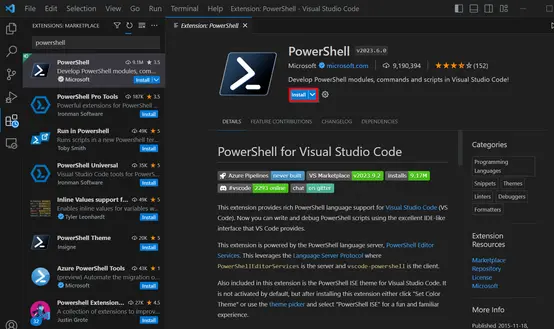
Para usar PowerShell eficazmente en VS Code, necesita instalar la extensión oficial de PowerShell de Microsoft. Para ello, vaya a la sección Extensiones de VS Code (el icono en la barra lateral izquierda) y busque PowerShell. También puede usar el atajo de teclado [Ctrl] + [Shift] + [X]. Haga clic en "Confiar en el espacio de trabajo e instalar" para instalar la extensión.
Paso 3: Crear el script de PowerShell
Puede abrir un script de PowerShell existente o crear uno nuevo seleccionando Archivo > Nuevo archivo de texto y luego ingresando un nombre de archivo que incluya la extensión “.ps1” en Guardar como.
A continuación se muestra un ejemplo de código de PowerShell que se puede escribir en el archivo abierto:
$message = "Script to be executed"
Write-Host $message
Paso 4: Ejecutar el script de PowerShell
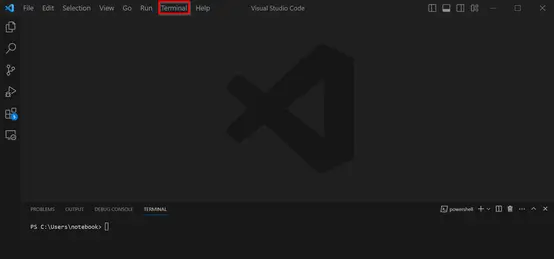
VS Code incluye una terminal integrada que permite ejecutar comandos de PowerShell directamente en el entorno. Para abrir la terminal, haga clic en Terminal > Nueva terminal y seleccione PowerShell como tipo de terminal.
Cómo crear un script de PowerShell usando el Bloc de notas
En esta sección, le mostraremos cómo crear un script de PowerShell utilizando el editor de texto del Bloc de notas.
Paso 1: Abre el Bloc de notas
Haz clic en Inicio o en el icono de Windows en la esquina inferior izquierda del escritorio. Escribe "Bloc de notas" en la barra de búsqueda y pulsa Intro. Se abrirá el editor de texto del Bloc de notas.
Paso 2: Escribe el código de PowerShell
Puede pegar el código de PowerShell directamente en el editor del Bloc de notas.
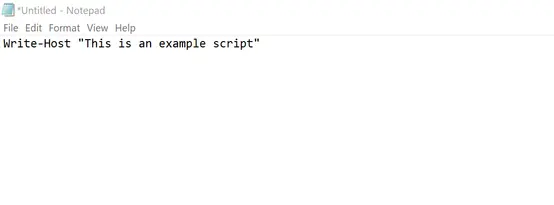
Haga clic en Archivo > Guardar o use la combinación de teclas [Ctrl] + [S]. Escriba un nombre de archivo y añada "ps1." al final para guardar el script como un archivo de PowerShell. Elija una ubicación de almacenamiento en su computadora y haga clic en Guardar.
Cómo crear un script de PowerShell mediante el entorno de scripting integrado (ISE)
El Entorno de Scripting Integrado (ISE) de PowerShell es un entorno de desarrollo integrado (IDE) de Microsoft. PowerShell ISE se incluye de forma predeterminada en los sistemas Windows y es un entorno potente e intuitivo para desarrollar scripts de PowerShell. Tenga en cuenta que Visual Studio Code (VS Code) ha reemplazado a ISE en PowerShell 5.0 y versiones posteriores, ya que ofrece funciones y flexibilidad adicionales.
Paso 1: Abra PowerShell ISE
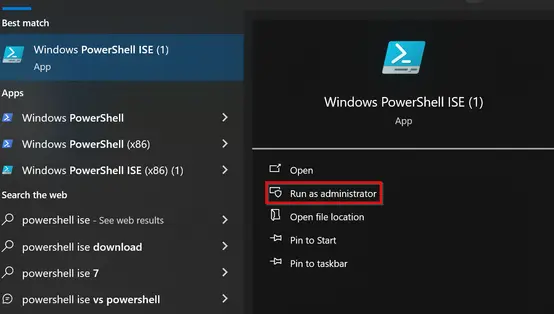
Haz clic en Inicio en la esquina inferior izquierda del escritorio. Escribe "PowerShell ISE" en la barra de búsqueda y selecciona "Ejecutar como administrador".
Paso 2: Crear un nuevo script
En PowerShell ISE, puede crear un script haciendo clic en Archivo > Nuevo o usando la combinación de teclas [Ctrl] + [N]. Escriba su código de PowerShell en la ventana principal de ISE. Tiene acceso a funciones como el resaltado de sintaxis, el autocompletado de código y una interfaz de usuario clara que facilita el desarrollo de scripts.
A continuación se muestra un ejemplo de un script de PowerShell simple:
# This is a comment
$message = "Hello World!"
Write-Host $message
Paso 3: Guarda el script
Haga clic en Archivo > Guardar o presione [Ctrl] + [S]. Para guardar el script como un archivo de PowerShell, asegúrese de agregar ".ps1" al final.
Cómo ejecutar un script de PowerShell
Un script de PowerShell generalmente se inicia a través de la consola de PowerShell u otra terminal.
Paso 1: Iniciar PowerShell
Primero, abra PowerShell con derechos de administrador como en el ejemplo de ISE.
Paso 2: Cambiar la política de ejecución
PowerShell cuenta con cuatro políticas de ejecución diferentes que controlan la seguridad y la capacidad de ejecutar scripts en el entorno de PowerShell. Estas cuatro políticas de ejecución son:
- Restringido: Esta es la política de ejecución predeterminada de PowerShell. Con esta política, se deshabilitan los scripts y solo se pueden ejecutar comandos interactivos en la consola. Dado que impide la ejecución de todos los scripts, proporciona el máximo nivel de seguridad.
- AllSigned: Con esta política, todos los scripts deben estar firmados digitalmente para ejecutarse. Esto significa que el creador del script debe usar un certificado digital para firmarlo.
- Firmado remoto: Con Firmado remoto, solo es necesario firmar los scripts que provienen de Internet o de una ubicación de red. Los scripts locales almacenados en su equipo se pueden ejecutar sin firmar. Esto facilita el uso de scripts locales.
- Sin restricciones: Esta política permite que todos los scripts se ejecuten sin firmas ni restricciones. Su uso en entornos de producción está estrictamente prohibido, ya que supone un riesgo para la seguridad. Solo debe considerarse para pruebas o en entornos seguros.
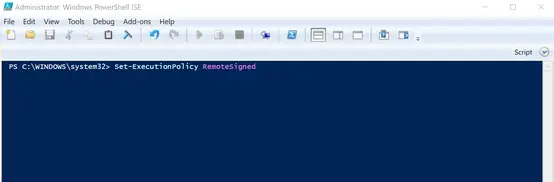
Puede ver la política de ejecución actual en su entorno de PowerShell con el comando Get-ExecutionPolicy. Para cambiarla, utilice el comando Set-ExecutionPolicy seguido de la política que desee.
Puede ingresar el siguiente comando para permitir que los scripts se ejecuten en PowerShell:
Set-ExecutionPolicy RemoteSigned
Paso 3: Confirmar la ejecución (si es necesario)
Según la configuración de seguridad de su entorno de PowerShell, podría recibir un mensaje de seguridad para confirmar que desea ejecutar el script. Ingrese "Y" o "A" para aceptar, o "N" si no desea ejecutarlo.
Paso 4: Ejecute el script de PowerShell
Para ejecutar el script de PowerShell, ingrese la ruta del archivo:
& "C:\PATH\TO\SCRIPT\script.ps1"