Introducción
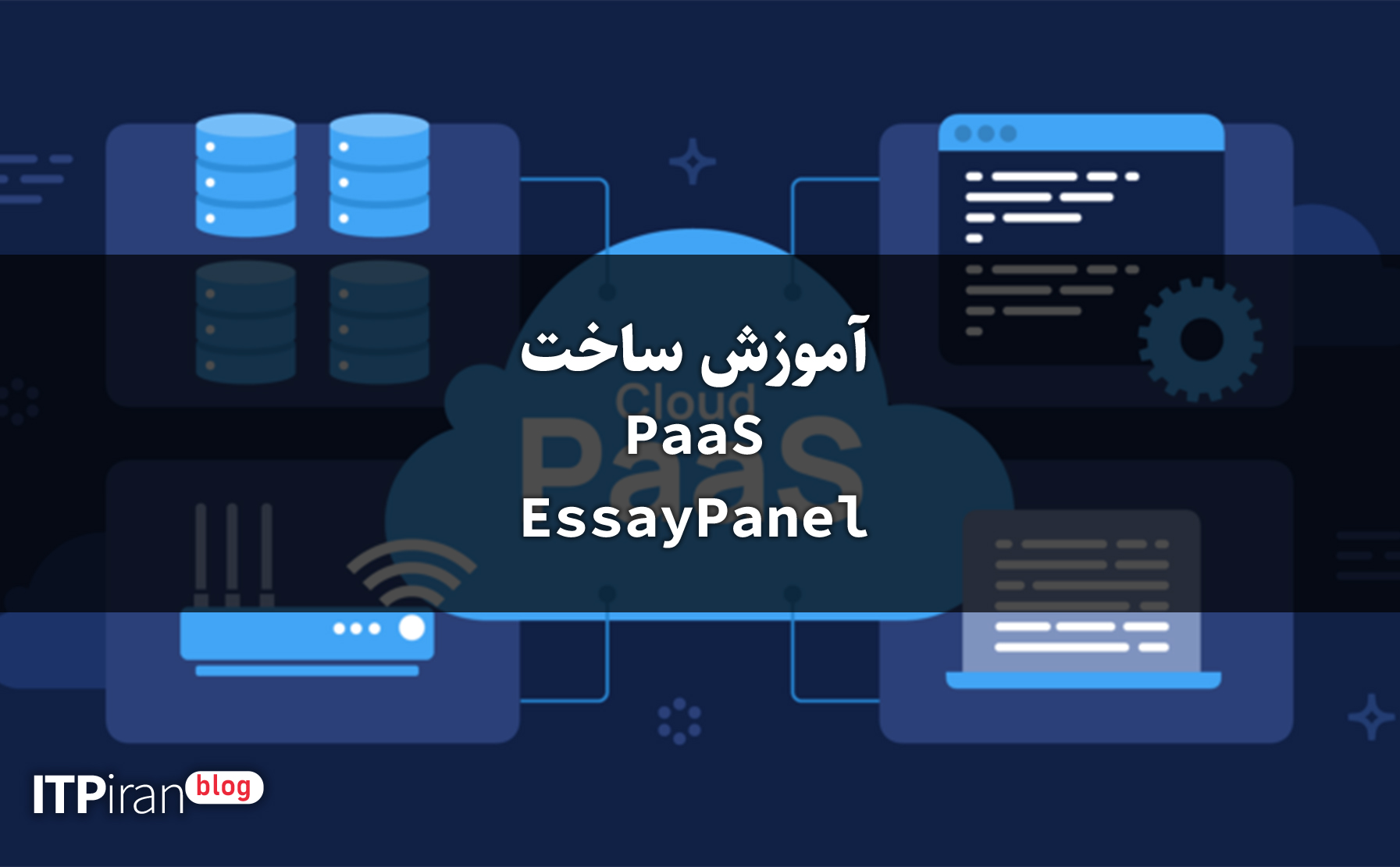
Plataforma como Servicio (PaaS) es un modelo de computación en la nube que permite a los desarrolladores centrarse en el desarrollo de sus aplicaciones sin la complejidad de gestionar la infraestructura subyacente. Al crear su propia PaaS, puede controlar su entorno y potencialmente reducir costos. En este tutorial, le guiaremos en la configuración de su propia PaaS con EasyPanel y Hetzner Cloud Services.
Antes de entrar en detalles técnicos, revisemos los beneficios de nuestro alojamiento PaaS:
- Control: Usted dicta la pila de software y las configuraciones, y adapta el entorno a sus necesidades específicas.
- Privacidad: Tus datos permanecen en tus manos y lejos de terceros proveedores.
- Asequibilidad: pague solo por los recursos que utiliza con precios transparentes de proveedores como Hetzner.
- Rendimiento: optimice el rendimiento de sus aplicaciones eligiendo las ubicaciones y especificaciones de sus servidores.
- Aprendizaje: Obtenga conocimientos valiosos sobre la gestión de servidores y servicios en la nube.
Requisitos previos
- Un servidor
- Comprensión básica de los servicios en la nube y la gestión de servidores.
- Introducción a SSH y las interfaces de línea de comandos
Paso 1 – Inicia tu servidor
- Crear un nuevo proyecto: haga clic en «Agregar un nuevo proyecto» y asígnele un nombre.
- Agregar servidor: en su proyecto, haga clic en "Agregar servidor" para crear una nueva instancia.
- Selección de ubicación: para un rendimiento óptimo, elija la ubicación del centro de datos más cercana a su base de usuarios.
- Seleccionar imagen: Elija una distribución de Linux como Ubuntu como su sistema operativo de servidor.
- Elegir tipo: Elige el tipo de servidor que mejor se adapte a tus necesidades. Puedes empezar con uno pequeño y ampliarlo si es necesario.
- Características adicionales: Es posible que desee agregar copias de seguridad para proteger los datos.
- Clave SSH: agregue su clave SSH para acceder de forma segura a su servidor.
- Nombre de tu servidor: Dale a tu servidor un nombre reconocible.
- Crear y comprar: Confirma tus selecciones y crea tu servidor.
Paso 2 – Acceda a su servidor
Una vez que su servidor esté en funcionamiento, deberá acceder a él mediante SSH. Use el siguiente comando desde su terminal:
ssh root@<your_server_ip>
Paso 3 – Instalar EasyPanel
EasyPanel es un panel de control web sencillo que facilita la implementación y la gestión de aplicaciones web. Para instalarlo, ejecute el siguiente comando en su servidor:
curl -sSL https://get.easypanel.io | bash
Este script instala Docker, EasyPanel y todas las dependencias necesarias.
Paso 4 – Configurar EasyPanel
Una vez instalado, puede acceder a EasyPanel desde su navegador web:
http://<your_server_ip>:3000
Se le solicitará que cree un usuario administrador. Siga las instrucciones para configurar sus credenciales de inicio de sesión.
Asegúrese de que su firewall permita el acceso al puerto 3000. Posteriormente, puede configurar un nombre de dominio/subdominio para acceder a EasyPanel desde los puertos HTTP y cerrar el puerto 8080.
Paso 5: Implementación de aplicaciones
Después de iniciar sesión, cree un nuevo proyecto y ábralo.
Con EasyPanel, puedes administrar tus aplicaciones utilizando:
- Aplicaciones de un solo clic: utilice plantillas integradas para implementar aplicaciones populares como WordPress, Drupal o imágenes Docker personalizadas.
- Aplicaciones personalizadas: Si tiene un Docker Compose o Dockerfile personalizado, puede implementarlo fácilmente a través de la interfaz EasyPanel. Simplemente seleccione + Servicio » Aplicación en la esquina superior derecha de su proyecto y agregue la información necesaria.
Para implementar una aplicación:
- Vaya a la pestaña ‘Aplicaciones’ en EasyPanel.
- Haga clic en "Nueva aplicación" y seleccione una aplicación de un solo clic o proporcione su propia configuración personalizada.
- Configurar la aplicación: establezca variables de entorno, almacenamiento persistente y otras configuraciones según sea necesario.
- Implementar: haga clic en el botón Implementar y EasyPanel hará el resto, configurando su aplicación en un entorno en contenedores.
Resultado
Siguiendo estos pasos, ha lanzado correctamente su PaaS con EasyPanel. Esta configuración le ofrece una plataforma flexible, rentable y privada para impulsar el desarrollo e implementación de sus aplicaciones. Autoalojar su PaaS puede ser una experiencia gratificante, ya que no solo proporciona una plataforma para sus aplicaciones, sino también una valiosa experiencia de aprendizaje. A medida que se familiarice con estas herramientas, descubrirá que puede optimizar su entorno. Recuerde que, si bien la configuración inicial puede ser sencilla, el mantenimiento de un servicio en la nube requiere diligencia. Mantenga su software actualizado, supervise sus aplicaciones y realice siempre copias de seguridad de sus datos.