Introducción
Este tutorial explica cómo instalar el Panel de Control de Hestia. Es un panel de control fácil de usar para administrar todos tus sitios web, servidores de correo electrónico y más. Ofrece numerosas instalaciones con un solo clic, como WordPress, que facilitan la creación de un nuevo sitio web. Puedes ver una demostración aquí.
Requisitos previos
- Un servidor nuevo con uno de los siguientes sistemas operativos:
Debian 9
Debian 10
Debian 11
Ubuntu 18.04
Ubuntu 20.04 - (Opcional, pero recomendado) Nombre de dominio
Paso 1 – Iniciar la instalación
Primero, accede a la línea de comandos de tu servidor escribiendo ssh nombreusuario@nombrehost. Si aún no has iniciado sesión como root, escribe sudo su e introduce tu contraseña.
Luego ejecute los siguientes comandos:
wget https://raw.githubusercontent.com/hestiacp/hestiacp/release/install/hst-install.sh
bash hst-install.sh
Instalará las dependencias, luego deberías ver esta página:
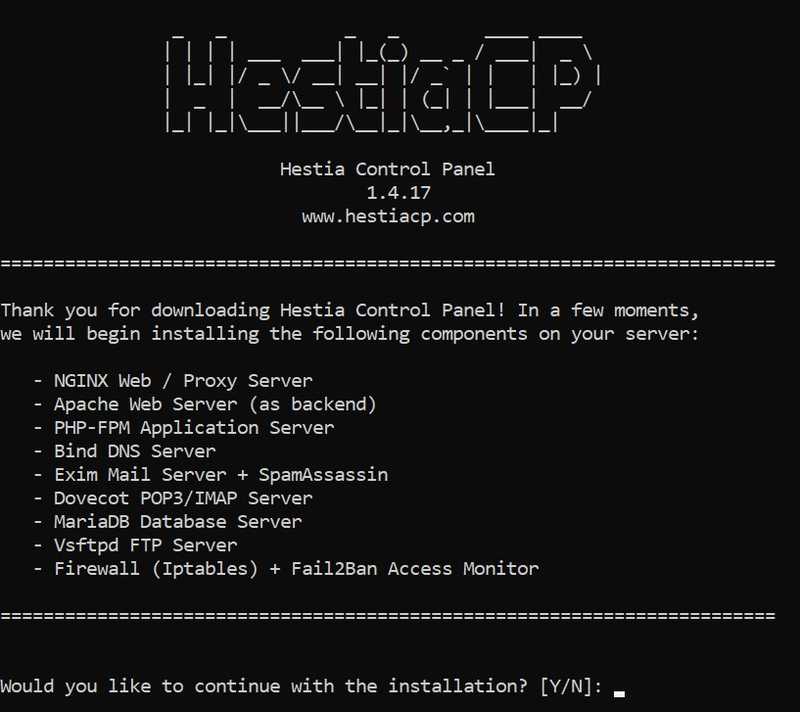
“Escriba ”y“ para ”sí” y luego presione Enter.
Paso 2 – Pasos de instalación
A continuación, le solicitará la dirección de correo electrónico del administrador y el nombre de dominio completo (FQDN):

La dirección de correo electrónico de administrador es la misma que usa para su cuenta de administrador. También es donde recibirá otras notificaciones, como las de vencimiento del certificado SSL.
El FQDN es el nombre de dominio que usa para acceder al panel. Si no tiene un nombre de dominio, ingrese la dirección IP de su servidor. Si tiene un nombre de dominio, cree un registro A en la configuración DNS de su proveedor de dominio para su nombre de dominio y apúntelo a la dirección IP de su servidor.
Después de introducir estos datos, espere a que finalice la instalación. Suele ser muy rápida, pero a veces puede tardar hasta 15 minutos o más.
Paso 3 – Iniciar sesión en el panel
¡Felicitaciones! Has instalado el panel. Para iniciar sesión, visita panel.example.com:8083 (reemplaza panel.example.com con el FQDN que ingresaste anteriormente o tu dirección IP).
Inicie sesión en la consola con las credenciales impresas.
Resultado
¡Felicitaciones! Has instalado Hestia y, si seguiste los pasos 4 y 4.1, has aprendido a crear un sitio web e instalar aplicaciones externas. Hay otras cosas que puedes hacer con el panel. Si tienes algún problema al instalarlo, puedes preguntar en su foro o en su servidor de Discord.