
Introducción
Método Configurar el reloj en WordPress Este es uno de los problemas más comunes para los nuevos usuarios de WordPress. En este tutorial, te enseñaremos a configurar el reloj y solucionar el problema de la fecha y hora locales en WordPress.
¿Cómo configurar el reloj de WordPress?
La configuración de fecha y hora en WordPress está relacionada con la configuración general de WordPress. Para configurar la hora en WordPress, seleccione la opción «Ajustes» en los menús del panel de control de WordPress.
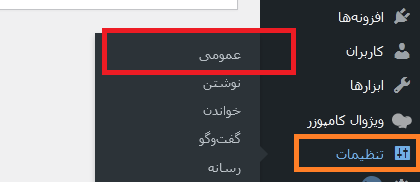
A continuación, seleccione Público o General en el submenú Configuración.
Tras acceder a la sección de Configuración general, desplácese hacia abajo. Verá la sección Reloj.
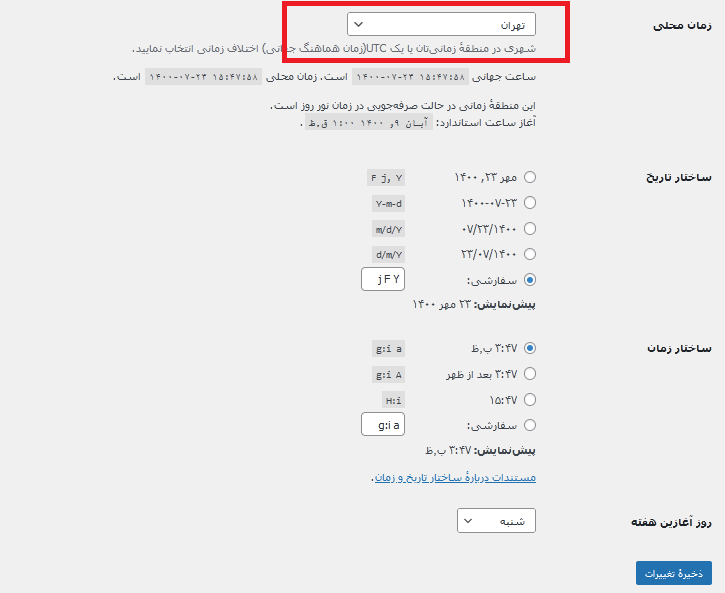
La hora local puede variar según el país y la región donde vivas. Por lo tanto, dependiendo de dónde te encuentres, selecciona tu hora local de la lista. Si vives en Irán, selecciona la hora local deseada para Teherán en el menú desplegable.
Estructura histórica:
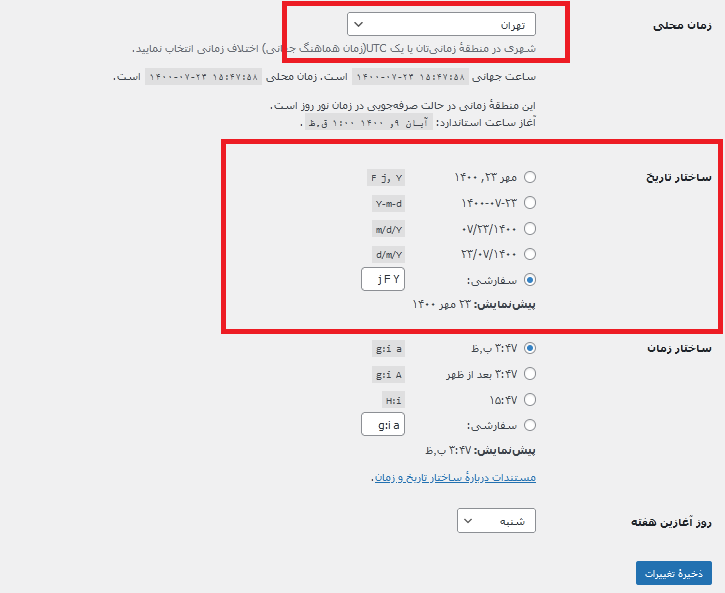
En la siguiente sección, se muestra la estructura de fechas. Aquí encontrará cuatro estructuras de fechas predeterminadas para elegir. Si desea que la fecha se muestre de otra manera, introduzca su modelo de visualización de fechas en el cuadro de la sección personalizada.
En esta sección hay tres símbolos: el símbolo j, el símbolo f y el símbolo Y.
- Símbolo j: Si introduces este símbolo en la casilla, te mostrará el día.
- Símbolo F: Este es el símbolo de la luna.
- Símbolo Y: Es para el espectáculo del año.
Estructura temporal
También existen cuatro estructuras predeterminadas para la visualización de la hora. Puede elegir la que prefiera. Si desea que la hora se muestre de otra manera, introduzca su modelo de visualización en la casilla de la sección personalizada.
En esta sección hay varios símbolos, incluidos A, a, H, i y g.
- Símbolo H: para indicar la hora
- El símbolo "i" se utiliza para indicar el minuto.
- Un símbolo: Para mostrar como tarde o mañana en su totalidad
- Símbolo a: Para mostrar tarde y mañana como abreviaturas PM y PM.
- El símbolo g: sirve para mostrar el formato de 12 horas, que se muestra como AM o PM.
- Símbolo G: Si desea mostrar la hora en formato de 24 horas, se utiliza el símbolo G mayúscula.
- El símbolo s: se utiliza para indicar segundos.
Al configurar el campo Estructura de hora o Estructura de fecha como Personalizado, puede mostrar la hora y la fecha en su sitio web de forma personalizada. Puede usar cualquiera de los símbolos mencionados anteriormente. Introduzca estos símbolos en el cuadro Campo personalizado. El resultado se mostrará junto al campo Personalizado. Guarde los cambios para aplicarlos.
Mostrar hora como código
Si eres programador y quieres usar el código para mostrar la hora en el archivo PHP de tu plantilla, debes usar el código `the_time` para mostrar la hora.
Generalmente, el comando `the_time` se usa para mostrar la hora. Si quieres mostrar la hora en tu sitio web con código PHP, puedes usar el siguiente código:
<? php the_time( ‘l, F jS, Y’ ); ? >Puedes cambiar el formato de fecha como desees.