Cómo instalar y ejecutar XAMPP
1•Descargar XAMPP
Paso uno
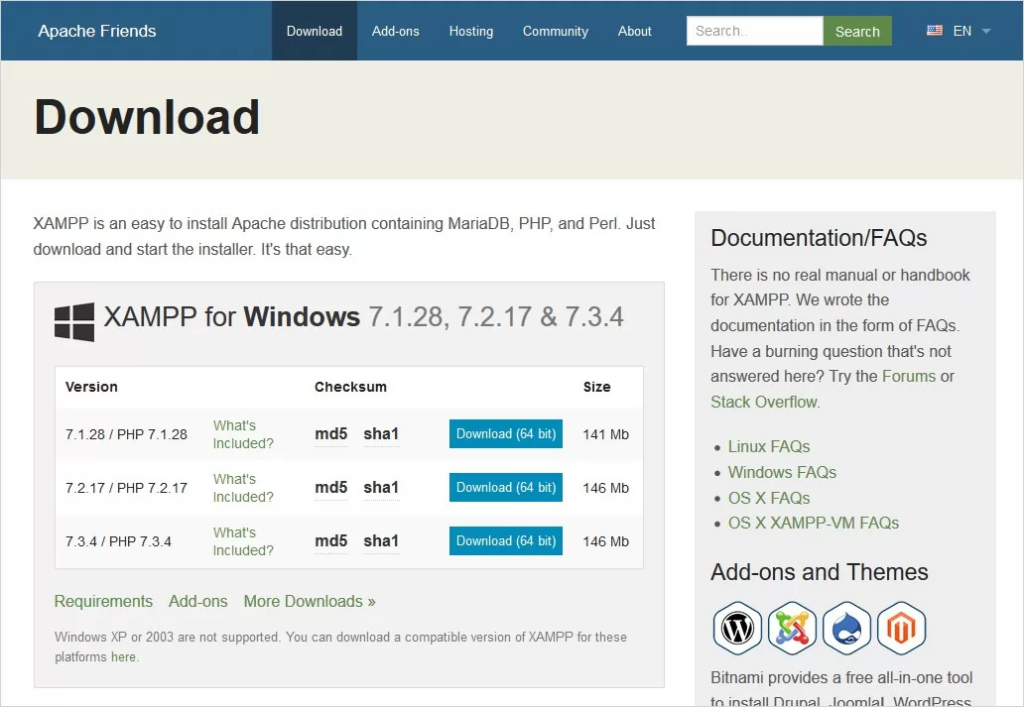
Sitio XAMPP Ábrelo a través del navegador de tu computadora, ve al siguiente enlace y descarga la versión de 32 bits o 64 bits según tus necesidades.
2•Instalar XAMPP
Paso dos
Haga doble clic en el archivo .exe descargado y ejecútelo. Durante la instalación, puede que aparezcan ventanas emergentes y advertencias. Haga clic en "Sí" para iniciar la instalación. .
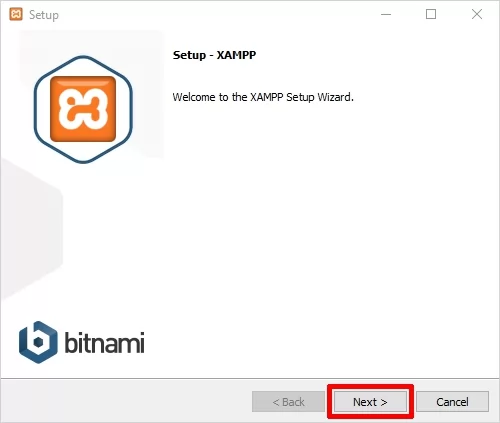
Verás que, tras hacer clic en el archivo descargado, comenzará el proceso de instalación de XAMPP. Haz clic en "Siguiente" para continuar.
Paso tres
Haga clic en el botón < Siguiente para continuar con el siguiente paso. .
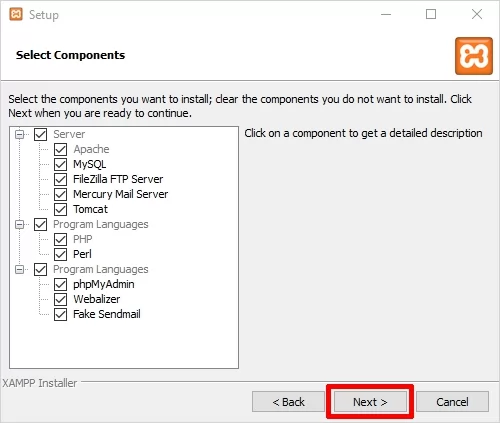
En este paso, instalaremos las funciones necesarias de XAMPP. Hay una lista a la izquierda del software que muestra todas las funciones de XAMPP. .
Si no necesita un artículo, puede desmarcarlo. .
- El software instala todas las funciones de forma predeterminada.
- Es necesario instalar las funciones que aparecen en gris y no se pueden desmarcar.
Paso cuatro
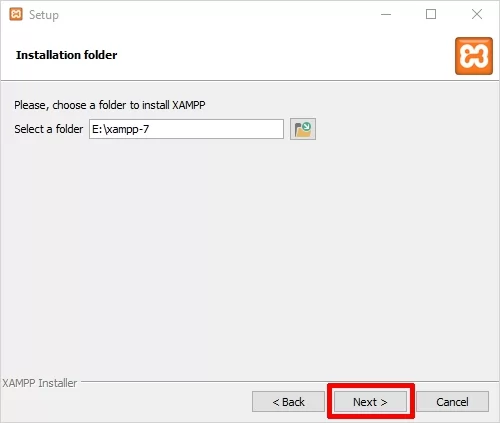
En esta etapa, debe especificar la ubicación donde se instalará el software. XAMPP Seleccionar .
- Se recomienda mantener la dirección predeterminada y no cambiarla. .
Paso cinco
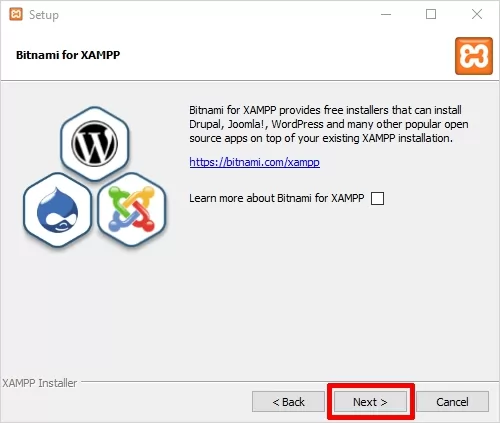
Ahora verá una ventana con información sobre Bitnami. Haga clic en el botón < Siguiente para continuar. Sin embargo, si desea obtener más información sobre... Bitnami Obtenga más información, marque la casilla
“Consulta ”más información sobre bitnami para XAMP”.
- Básicamente Bitnami Para instalar aplicaciones de código abierto como WordPress, Joomla etc. en XAMPP Es el que acabas de instalar.
- Desmarque “obtener más información sobre Bitnami para XAMPP” y haga clic en < Siguiente.
Paso seis
En este punto, el software está listo para instalarse. Simplemente haga clic en el botón "Siguiente" en la parte inferior para comenzar la instalación.

Paso siete
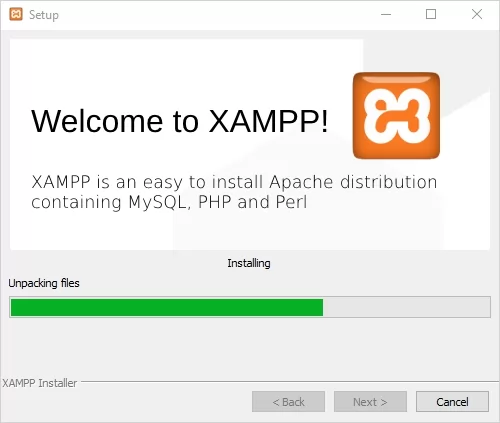
Espere a que el software se instale completamente.
Paso ocho
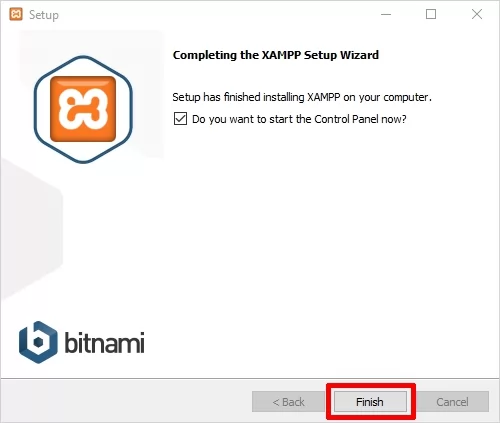
Una vez completada la instalación, se le preguntará "¿Desea iniciar el Panel de control ahora?"
Marque la casilla y haga clic en el botón “Finalizar” y vea si XAMPP funciona bien.
3•Ejecutar XAMPP
Paso nueve
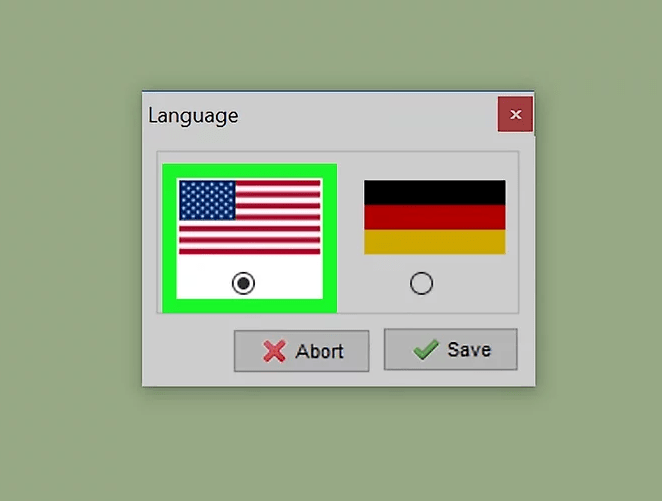
Tan pronto como haga clic en el botón Finalizar en el paso final de la instalación de XAMPP, se le pedirá que seleccione el idioma deseado entre inglés y alemán.
El idioma que elijas depende de ti. Luego haz clic en el botón "Guardar" para confirmar tu selección. Recomendamos el inglés.
Paso diez
Si se siguen todos los pasos de instalación XAMPP Hecho correctamente, ahora se abrirá correctamente y haremos clic en el botón “Inicio” correspondiente. apache y MySQL Hacer clic.
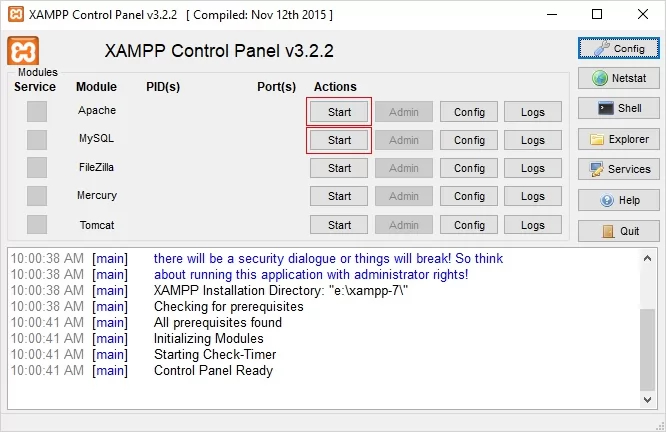
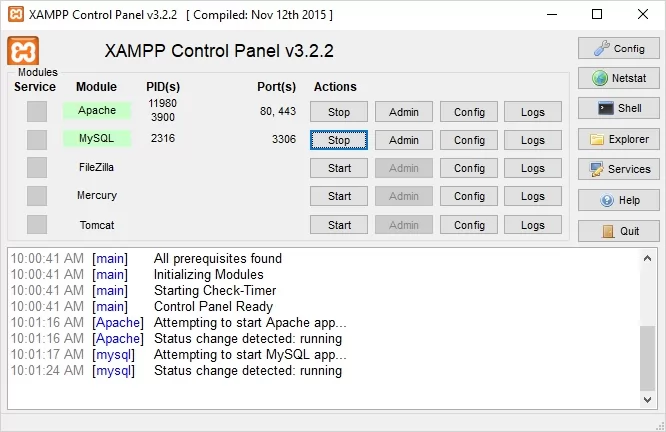
- Ya ha completado el proceso de instalación y XAMPP Instalado en su sistema. Al iniciar los módulos, debería ver su estado en verde.
- A la derecha, puede ver el número de ID del proceso (PID) y el número de puerto utilizado por cada módulo. .
Ahora está instalado y funcionando. XAMPP Lo hablas con total fluidez y lo has aprendido. .