Introducción
En este tutorial, implementará una base de datos en Amazon Lightsail que podrá usar cualquier instancia o aplicación de Lightsail implementada en la misma región de AWS. Esto le permite crear aplicaciones y sistemas en Lightsail sin necesidad de usar servicios adicionales de AWS. Este tutorial también le ayudará a agregar bases de datos a una instancia, agregar usuarios, crear instantáneas de sus datos y comprender cómo visualizar las métricas de la base de datos.
Lo que harás
- Implementar una instancia de base de datos MySQL de Lightsail.
- Implementar una instancia de Lightsail Ubuntu.
- Conecte la instancia de Ubuntu a la instancia de la base de datos.
- Cree usuarios y bases de datos adicionales en la instancia de base de datos.
- Habilitar el registro y las instantáneas de la instancia de la base de datos.
Requisitos previos
- Una cuenta de AWS
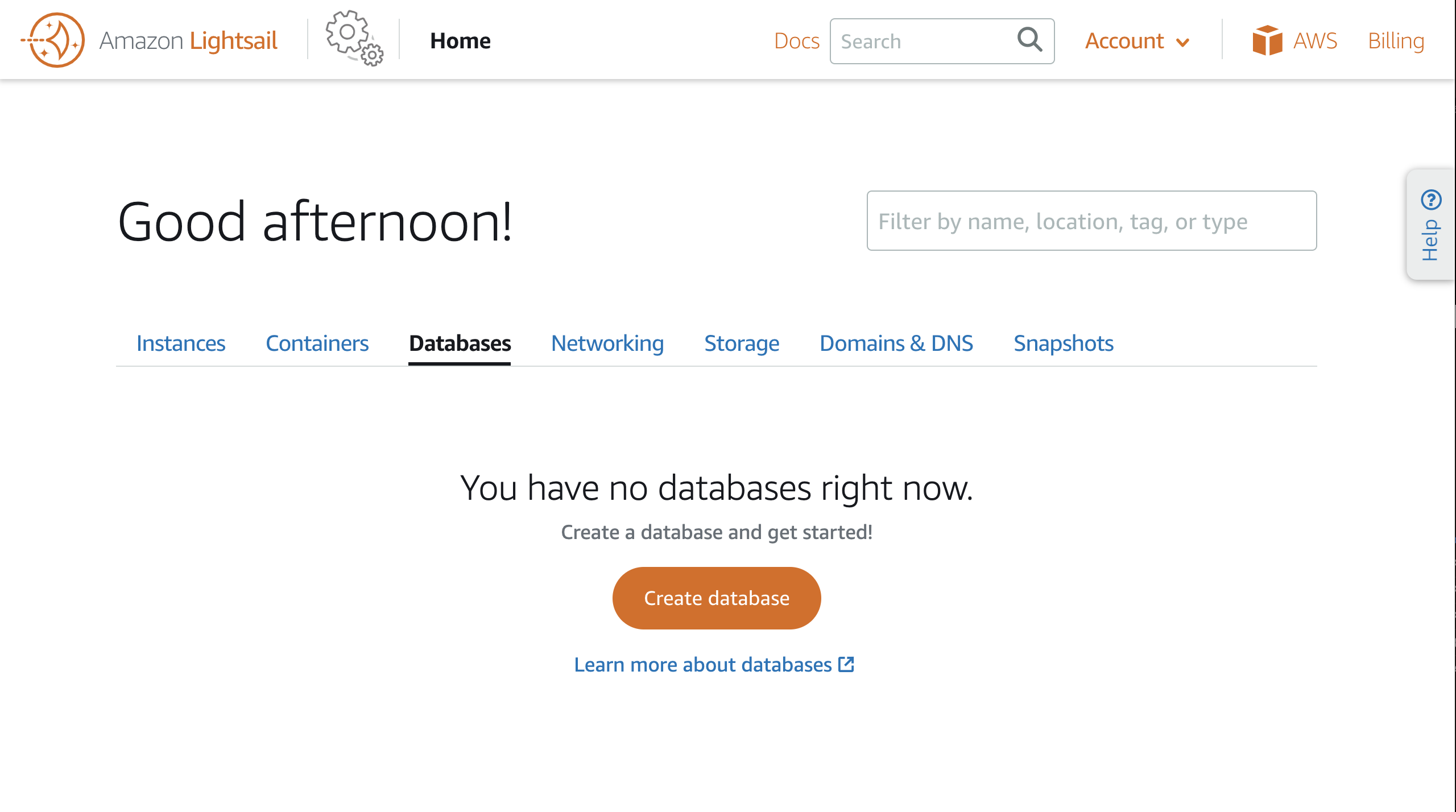
1. Para comenzar, vaya a la consola de Amazon Lightsail y seleccione la pestaña Bases de datos.
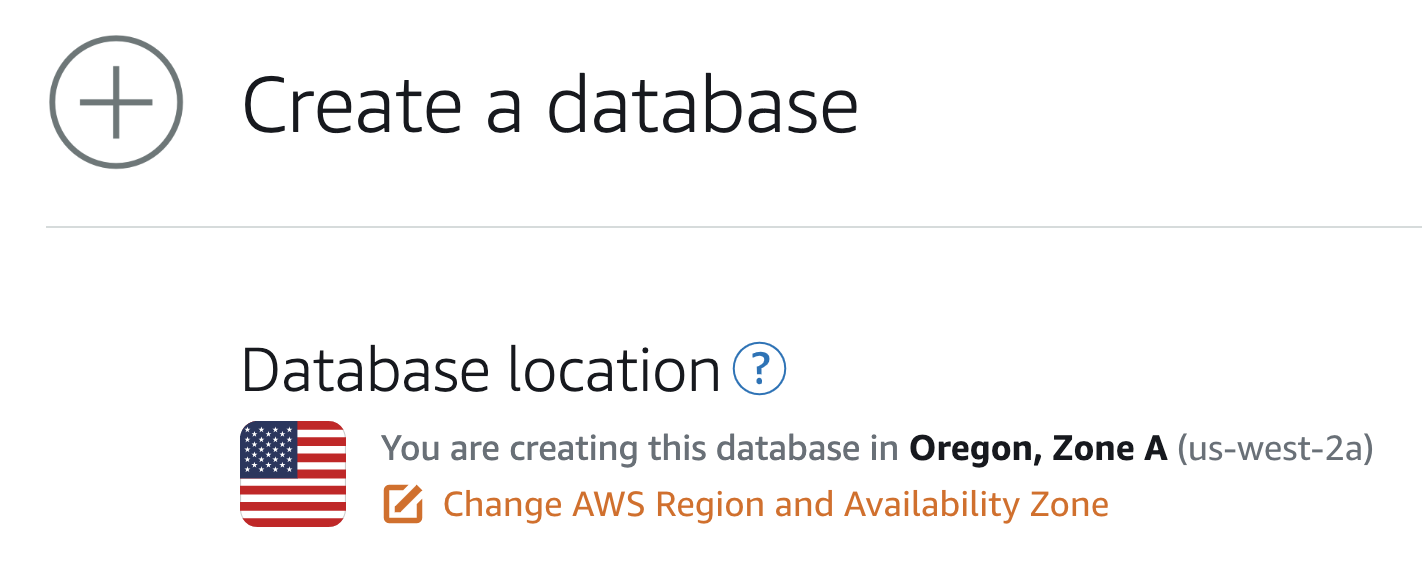
2. Seleccione Crear base de datos y seleccione Cambiar región de AWS y zona de disponibilidad y seleccione la región y zona de disponibilidad donde desea que se ubique su base de datos.
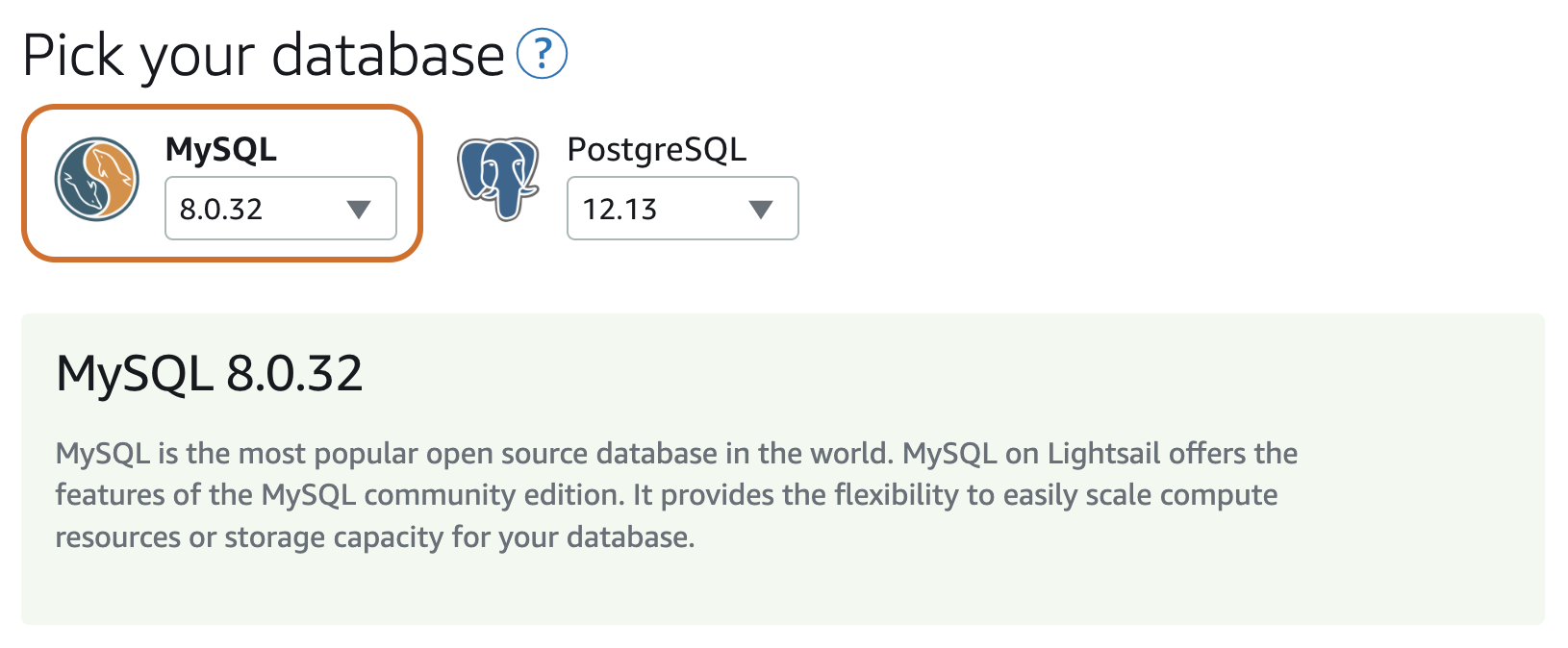
3. Elija su base de datos. Lightsail actualmente es compatible con MySQL y PostgreSQL. Para este tutorial, elija MySQL y use la versión más reciente.
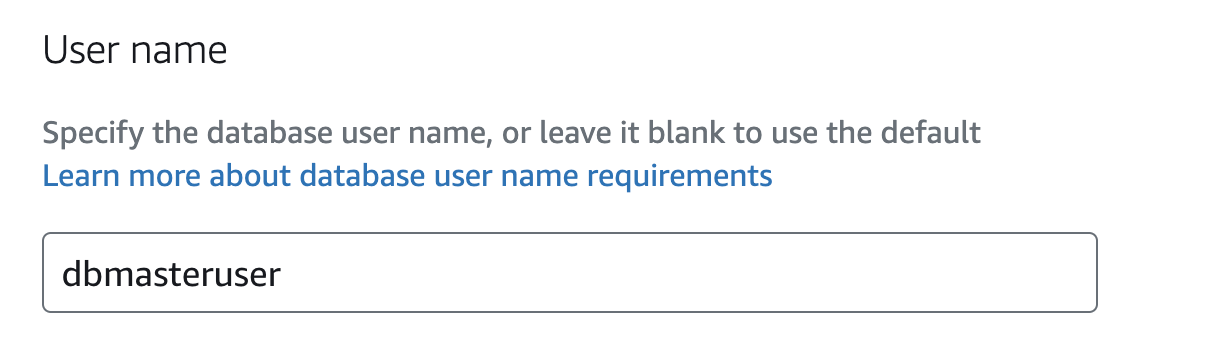
Seleccione "Especificar credenciales de inicio de sesión". 4. Puede crear un nombre de usuario para la base de datos, como dbmasteruser, o dejarlo en blanco. Verá las credenciales predeterminadas después de implementar la base de datos.
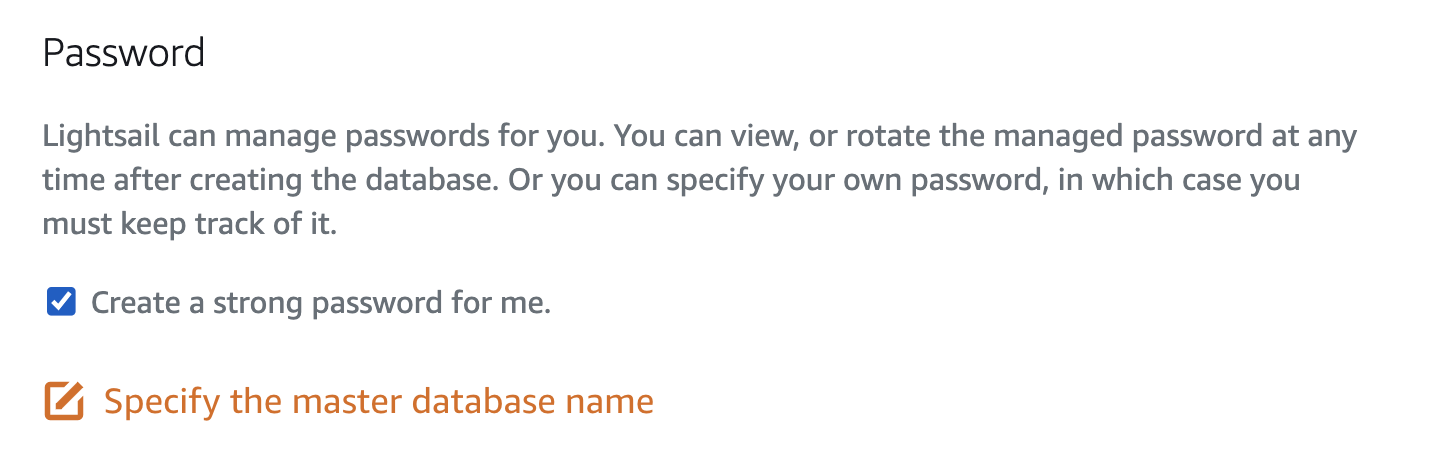
5. De forma predeterminada, Lightsail crea una contraseña segura para la instancia de la base de datos, que se muestra en la consola después de implementarla. Desmarque la opción "Crear una contraseña segura para mí" e introduzca Sunny2DAY! o la contraseña que prefiera.
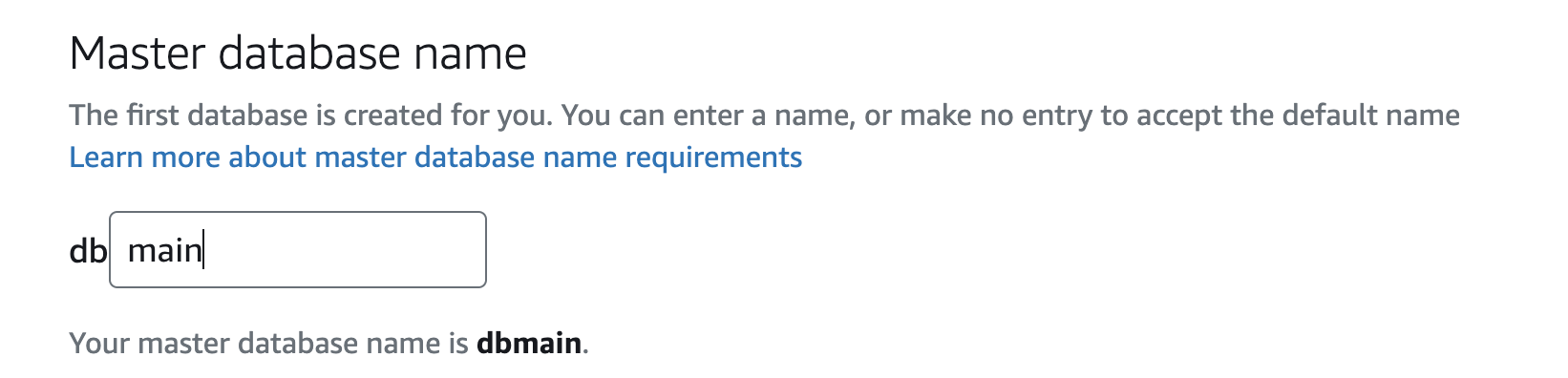
6. Asigne un nombre a su base de datos. Al implementar una base de datos Lightsail, se implementa una instancia de base de datos (un servidor que ejecuta MySQL) y una nueva base de datos en la instancia. Este paso consiste en asignar un nombre a la base de datos que se ejecuta en la instancia. Una vez implementada, puede iniciar sesión en la instancia de base de datos y crear bases de datos adicionales en una sola instancia sin necesidad de implementar recursos adicionales. Verá esto en el paso 26. Además, el nombre que asigne a su base de datos tendrá el prefijo "db". Introduzca "main", que se creará como dbmain.
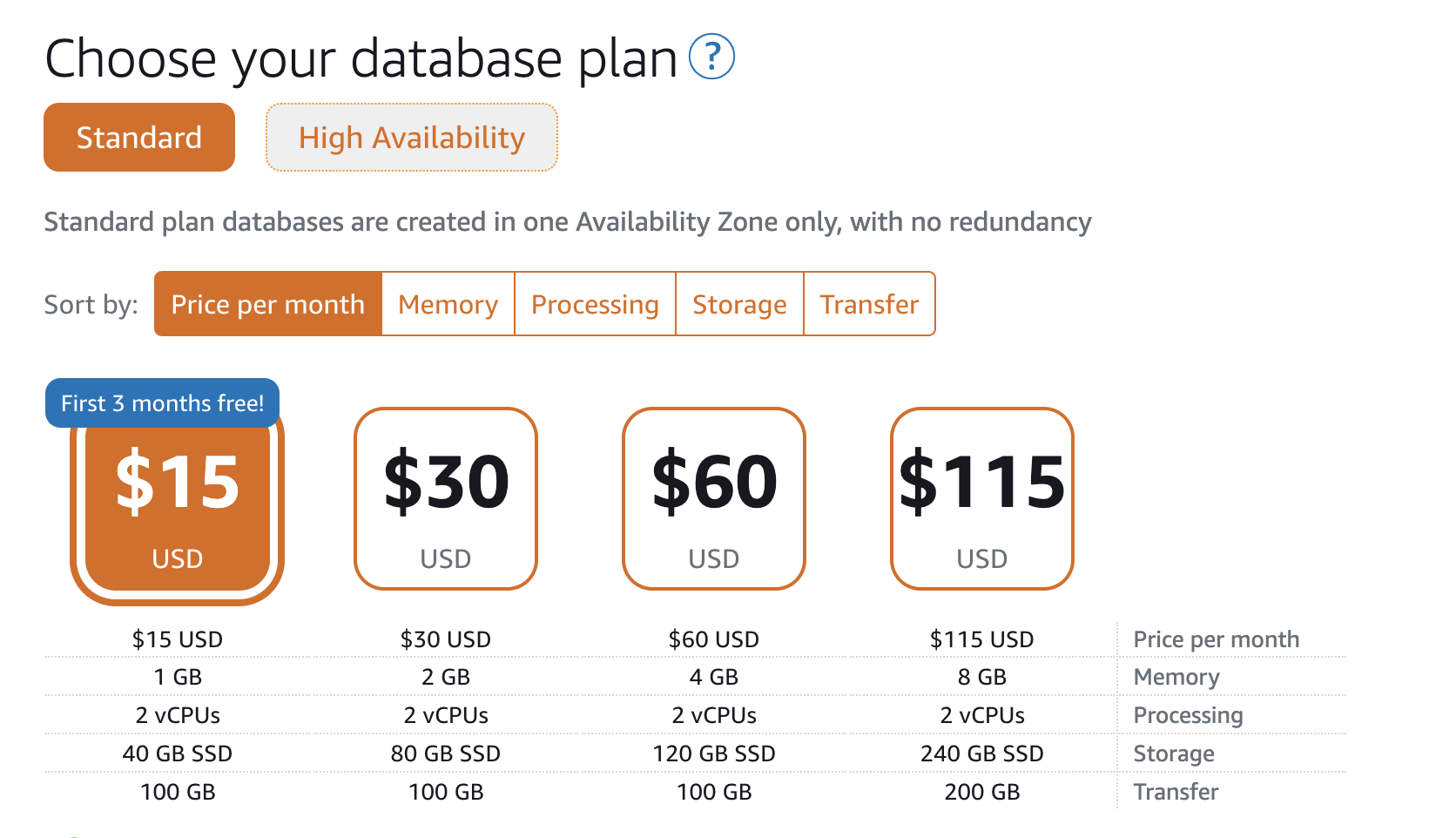
7. Con las bases de datos de Lightsail, puede elegir entre un plan Estándar y un plan de Alta Disponibilidad. El plan de Alta Disponibilidad ofrece dos servidores de bases de datos y mantiene su base de datos en funcionamiento incluso si algo le sucede a la base de datos principal. Los planes de Alta Disponibilidad cuestan el doble porque tienen el doble de recursos que el plan Estándar. Elija el plan Estándar de $15.
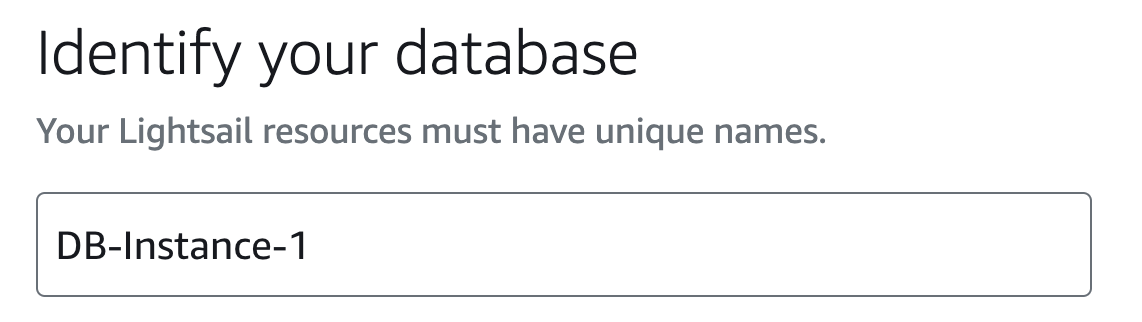
8. Ingrese DB-Instance-1. Este es el nombre de la instancia de base de datos (el servidor que ejecuta MySQL) que verá en la consola de Lightsail, en los recursos de su base de datos.
9. Seleccione Crear base de datos. La implementación del servidor de base de datos tardará entre 10 y 15 minutos. Aparecerá en gris con el estado "Creando" hasta que el recurso esté listo.

10. Mientras espera a que se cree su base de datos, implementaremos una instancia de Lightsail Ubuntu que podremos usar para acceder remotamente a nuestra instancia de base de datos y realizar algunas tareas administrativas. Seleccione el icono de Lightsail o el botón Inicio en la parte superior de la consola de Lightsail para acceder a la página Instancias.
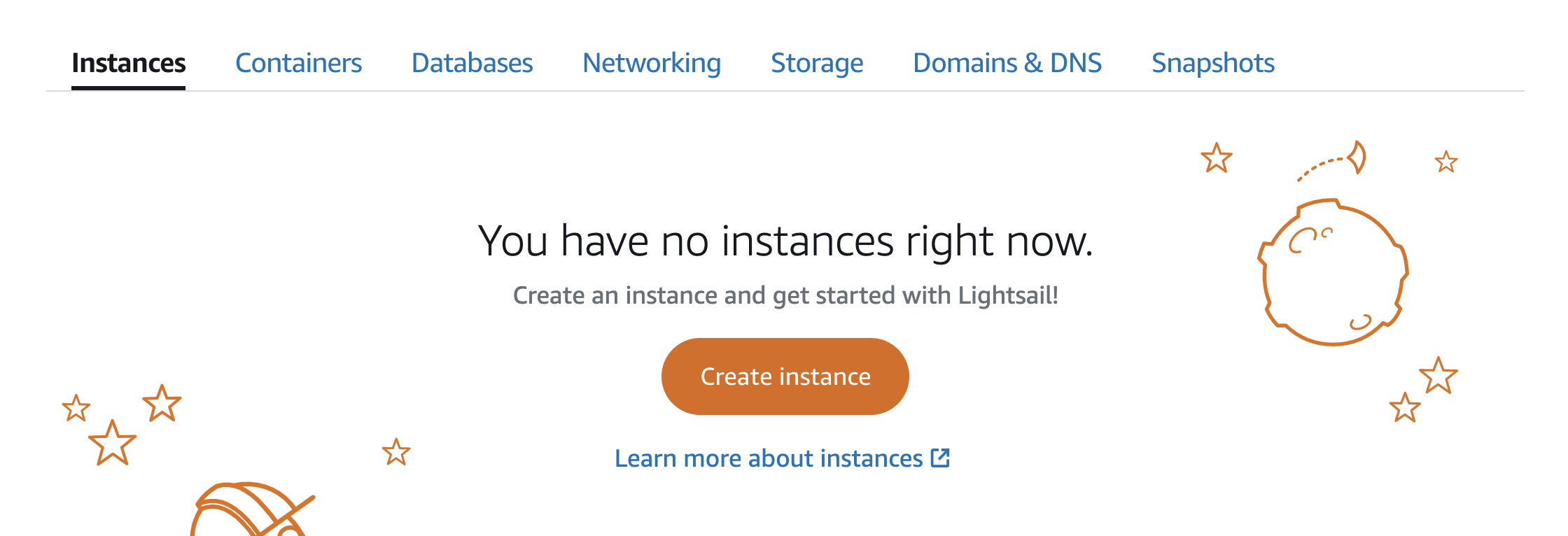
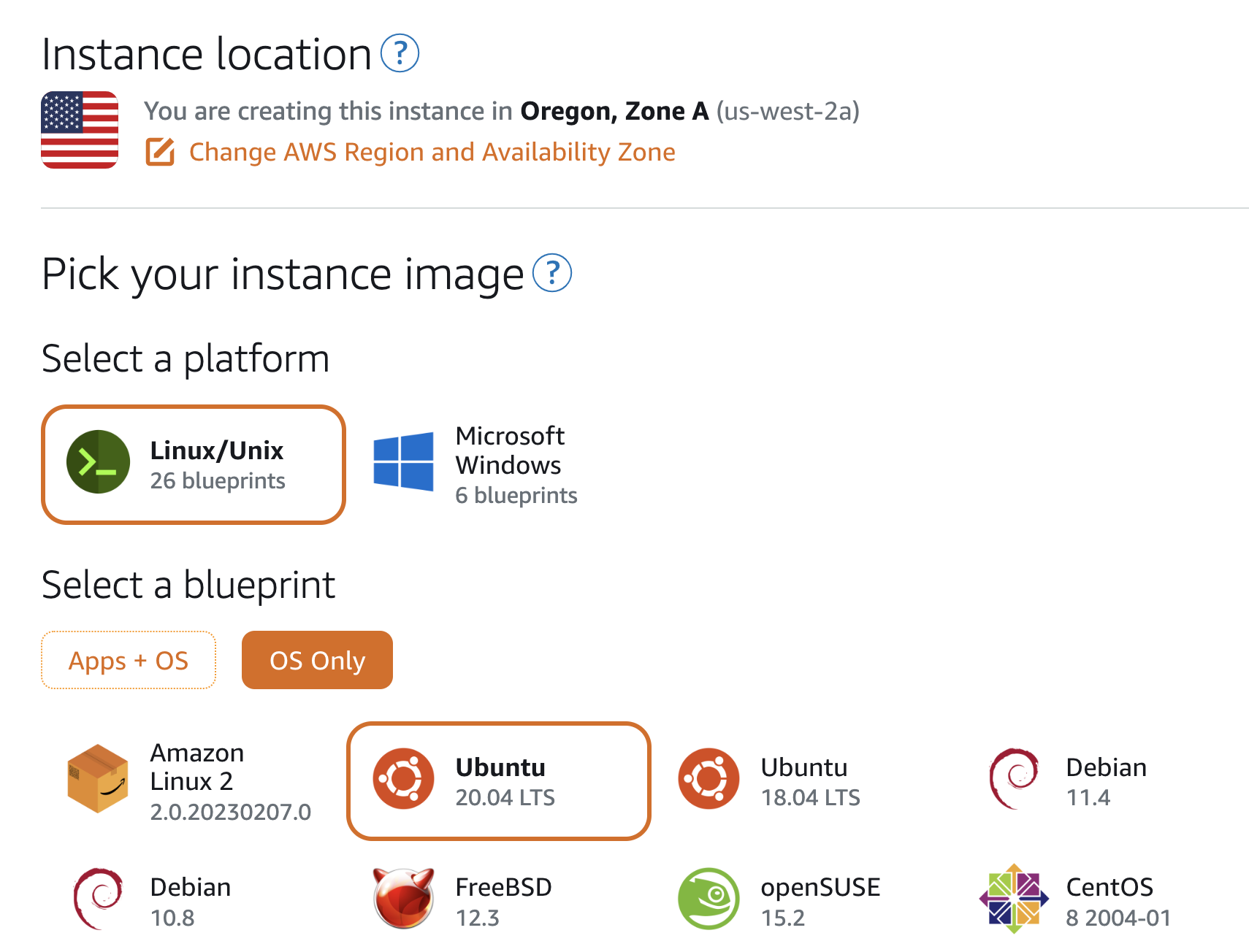
11. Seleccione Crear instancia. Asegúrese de que su instancia se implementará en la misma región que su base de datos. Si muestra una región diferente, expanda la selección de regiones y seleccione la región adecuada. De lo contrario, seleccione Solo SO en la sección Seleccionar un blueprint y seleccione el blueprint de Ubuntu más reciente.
12. Seleccione "Agregar script de inicio". Este código se ejecutará al final de la implementación de esta instancia. Utilizará el script de inicio para agregar el cliente MySQL, lo que le permitirá conectarse remotamente a su instancia de base de datos y realizar tareas administrativas. Pegue el siguiente código en el cuadro de texto "Script de inicio":
# Update the package index
sudo apt update
# Install mysql client
sudo apt-get install mysql-client-core-8.0 -y
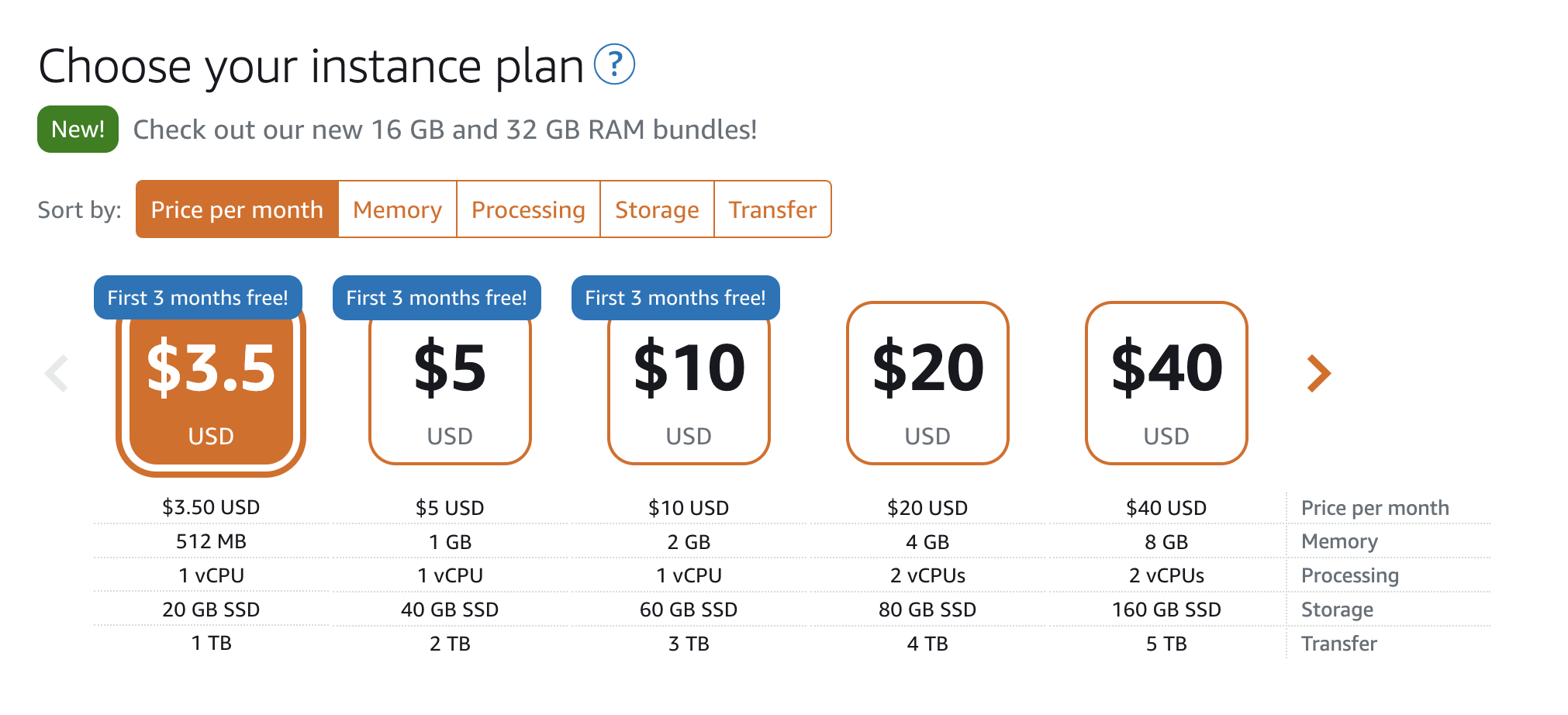
13. Para este ejemplo, elige el plan de muestra de $3.50 al mes. Para aplicaciones o sitios web más grandes, puedes elegir el plan de muestra según tus necesidades.
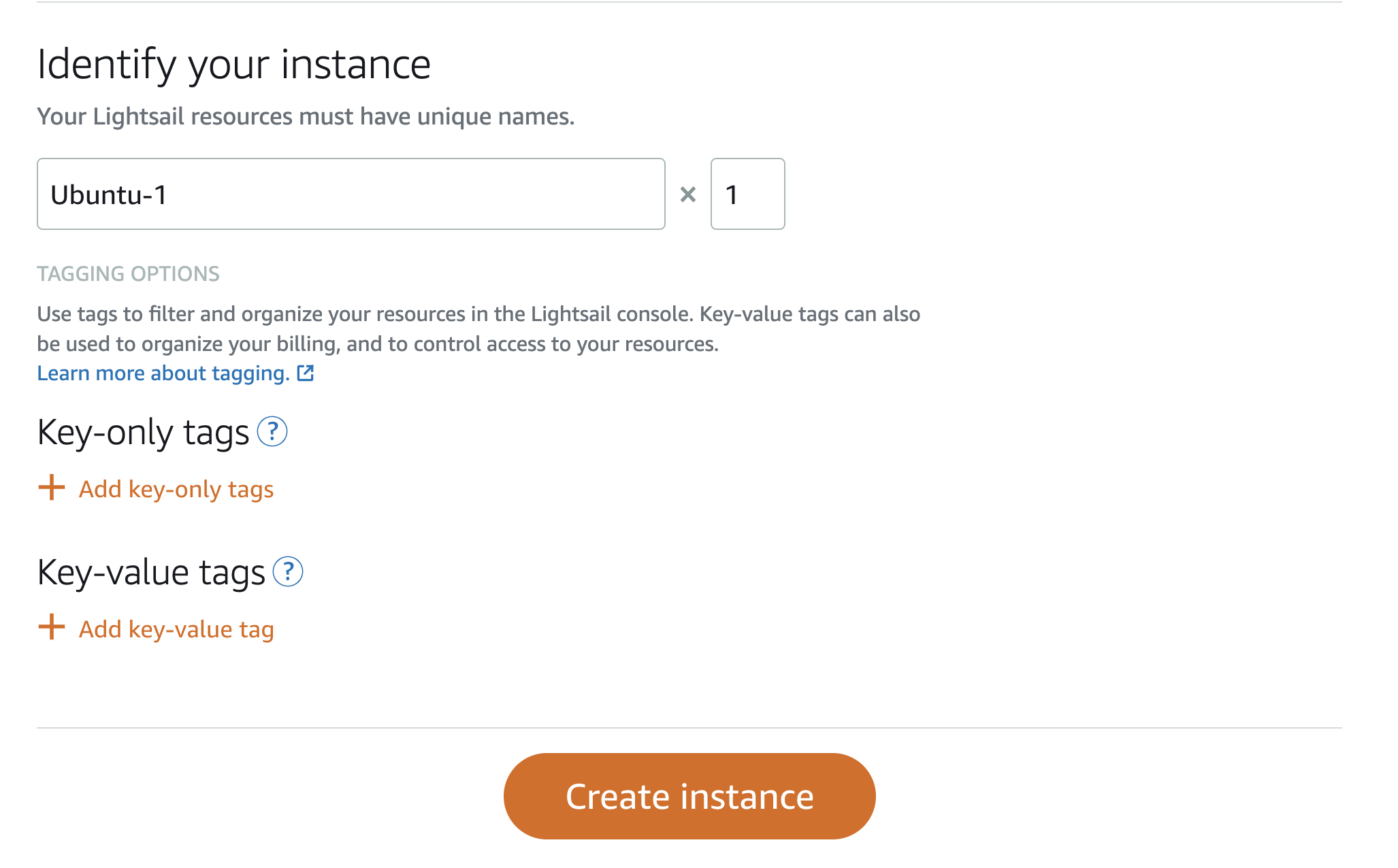
14. Ingrese Ubuntu-1 para identificar su instancia, luego seleccione Crear instancia.
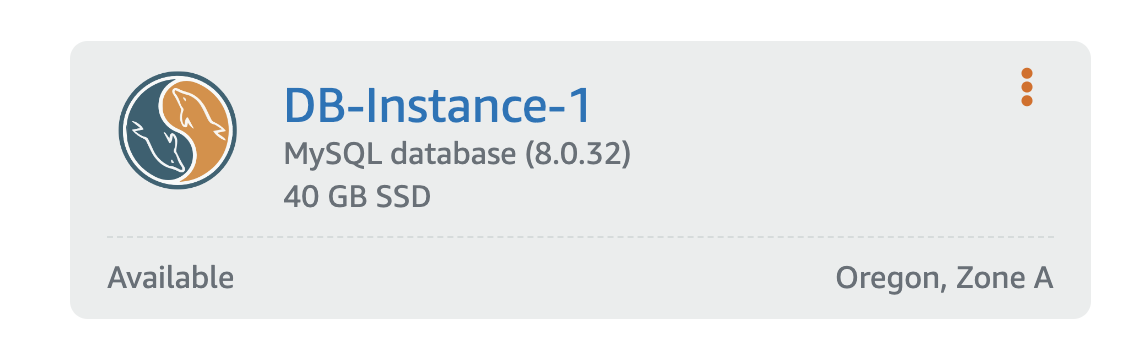
15. Espere a que la instancia de la base de datos esté disponible. Puede ver el cambio de estado en la pestaña Bases de datos, seleccionando el icono de Lightsail o el botón Inicio en la consola de Lightsail.
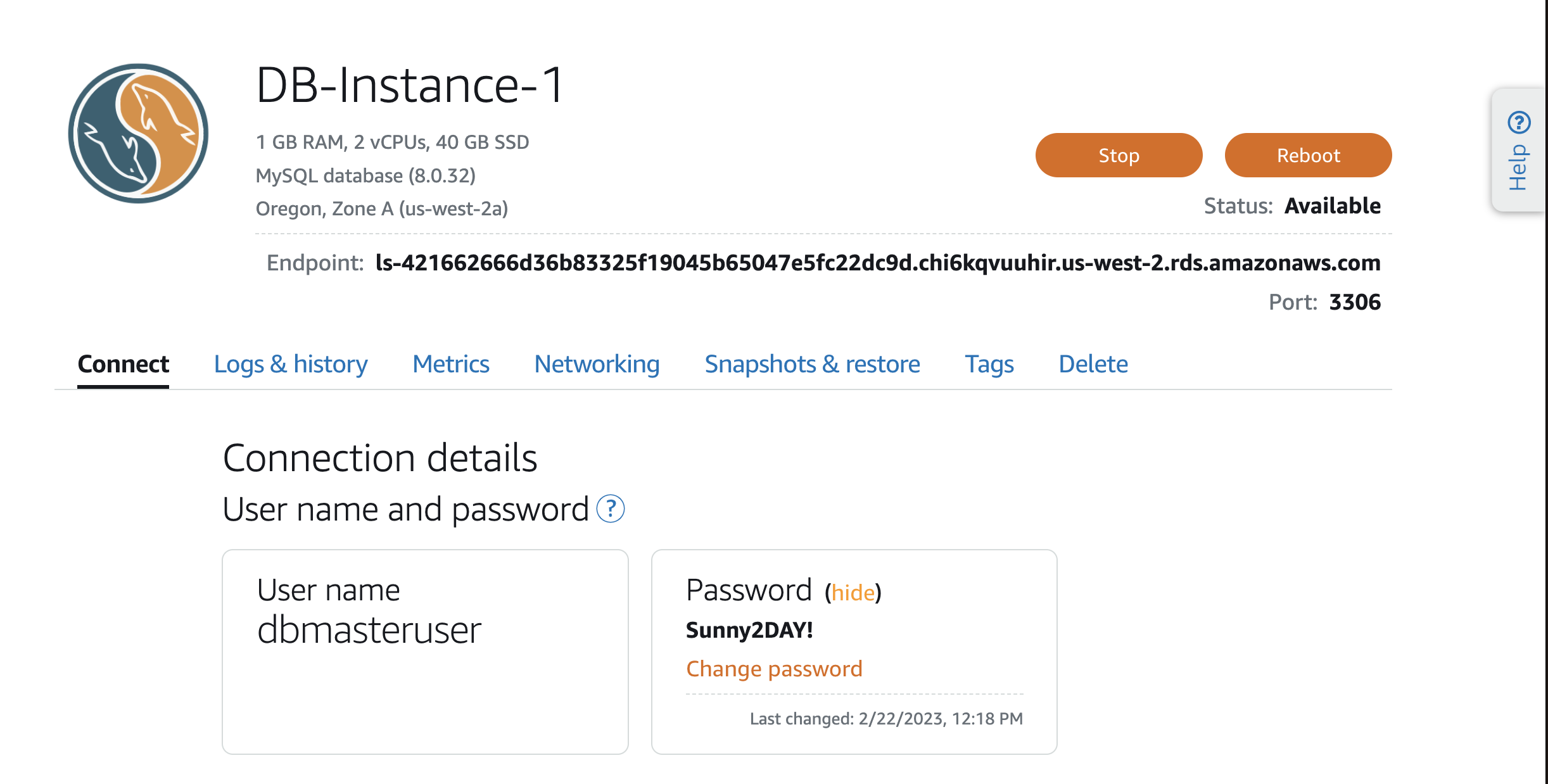
16. Ahora que su base de datos está disponible, puede continuar. Solo podrá acceder a su instancia desde otros recursos de su cuenta de Lightsail que se encuentren en la misma región. Esto significa que no podrá conectarse a esta base de datos desde su casa, trabajo ni desde recursos fuera de la región actual. Seleccione el nombre de la instancia para continuar. Su pantalla se verá similar a esta captura de pantalla. Verá Recursos, Versión de MySQL y Región, y luego Punto de conexión y Puerto. El punto de conexión y el número de puerto son los que se utilizan para conectar una aplicación a la base de datos. Debajo, verá varias pestañas, que explicaremos en los siguientes pasos. Debajo de las pestañas, verá el nombre de usuario y la contraseña para conectarse a la instancia de la base de datos. También puede agregar otros usuarios que no se describen en este tutorial.
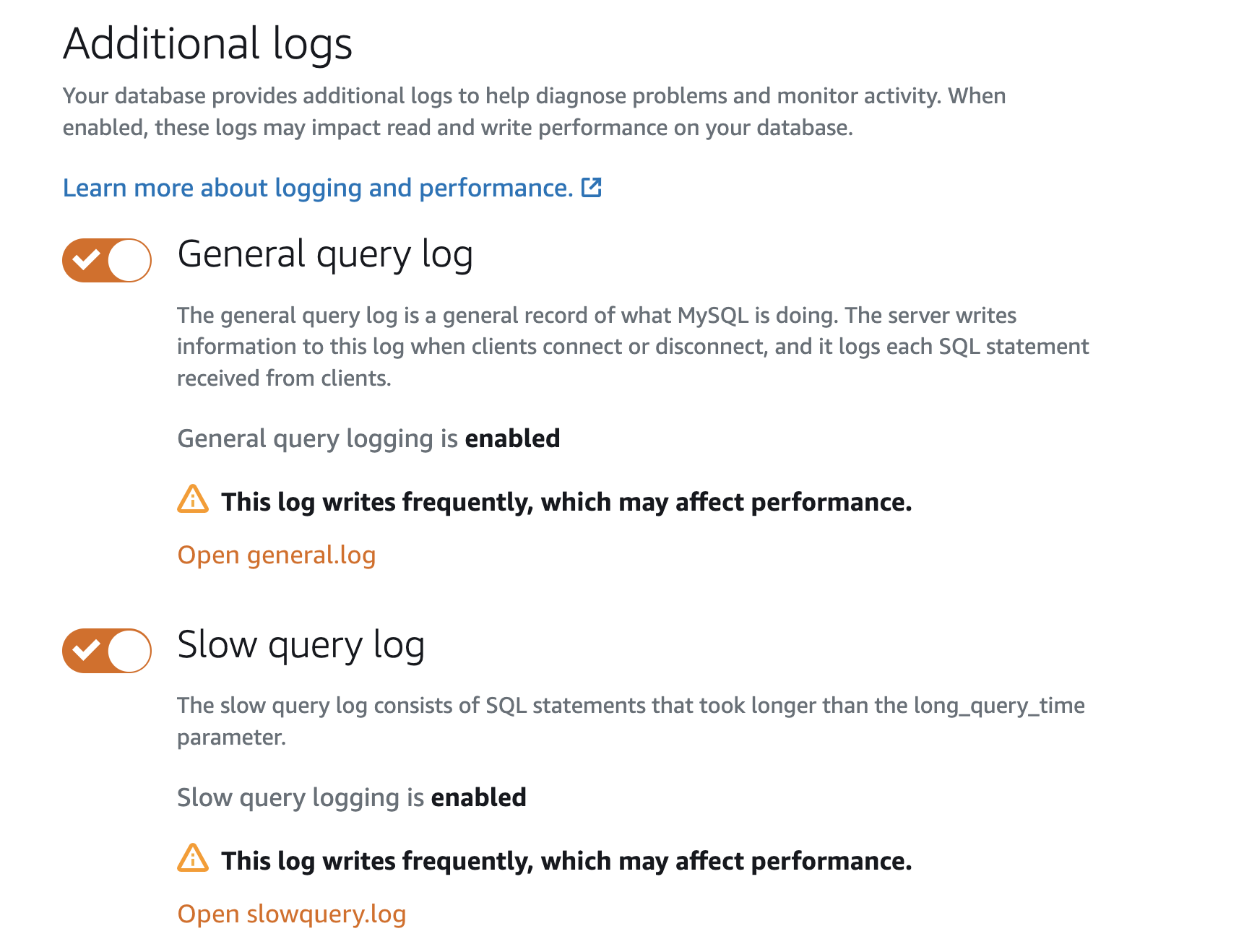
17. Seleccione la pestaña Registros e historial, que ofrece herramientas adicionales para solucionar problemas de su instancia de base de datos. Estos registros están deshabilitados de forma predeterminada, pero se pueden habilitar seleccionando los botones de alternancia. Habilite todos los registros en esta página seleccionando los botones de alternancia.
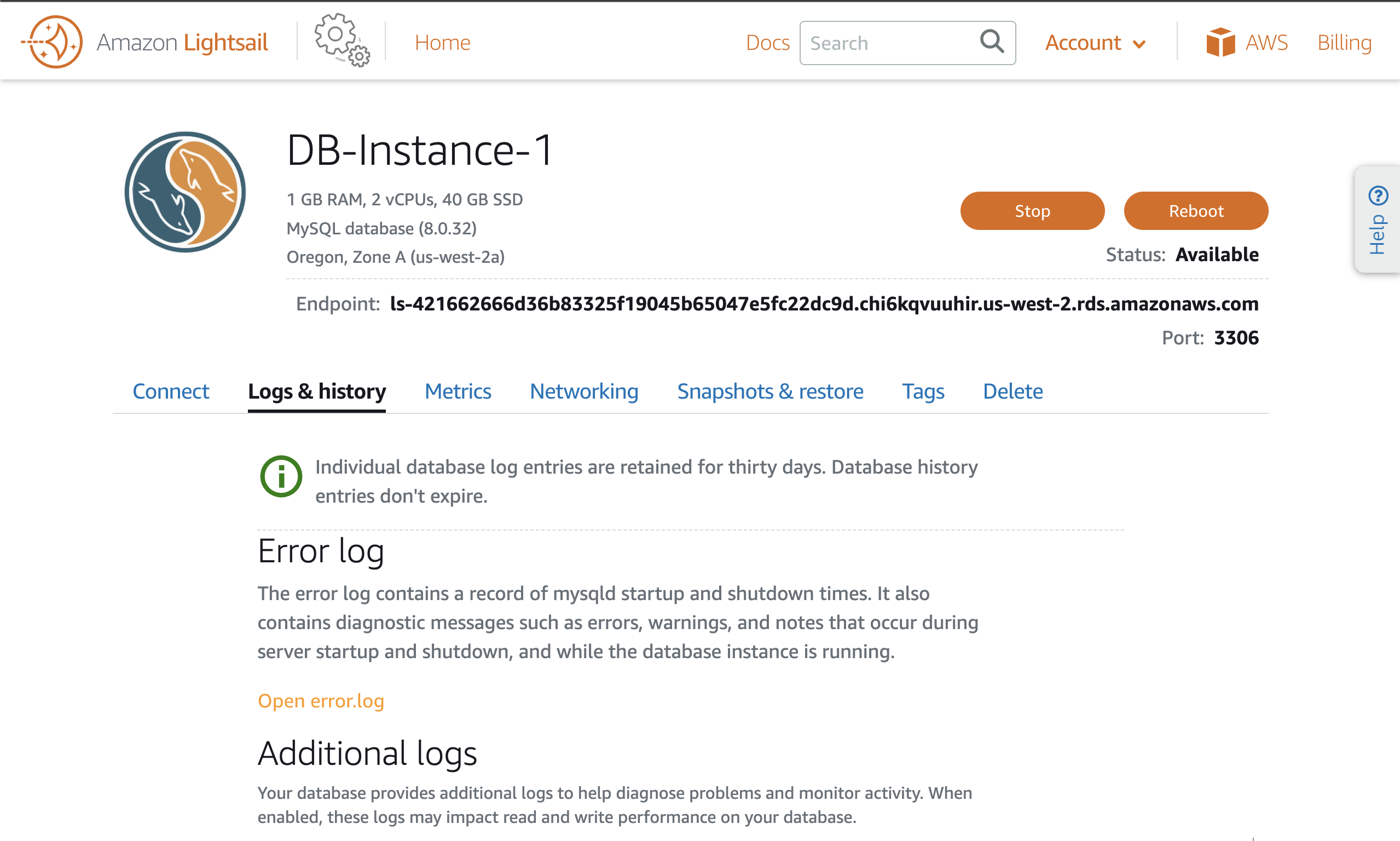
18. Una vez habilitados estos registros, puede seleccionar los botones Abrir registro para ver qué se está registrando y usarlo para solucionar problemas si es necesario.
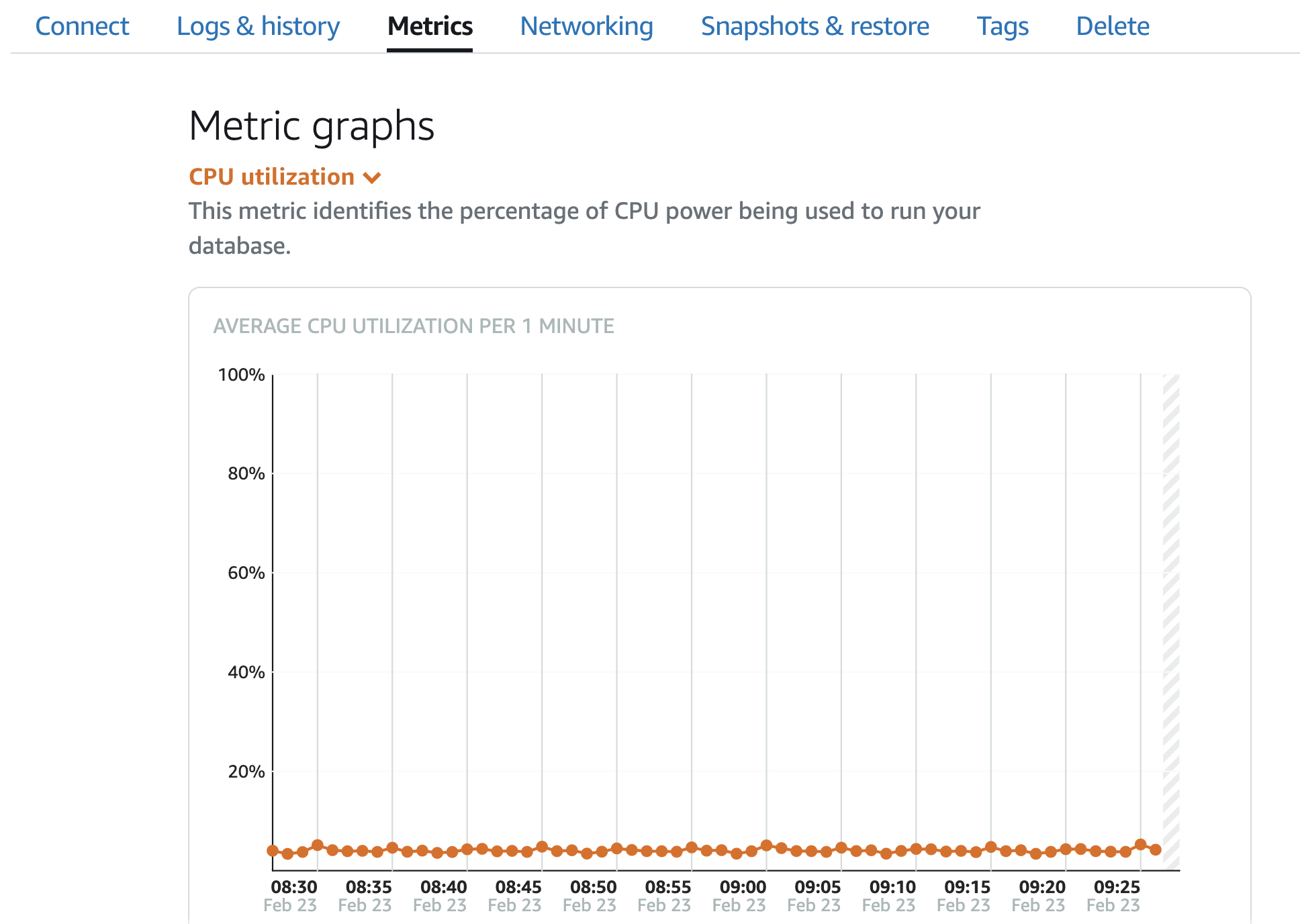
19. A continuación, seleccione la pestaña Métricas. Aquí puede seleccionar varias métricas y ver una representación gráfica del uso de recursos. Esto resulta útil para solucionar problemas o determinar si se necesita una instancia más grande.
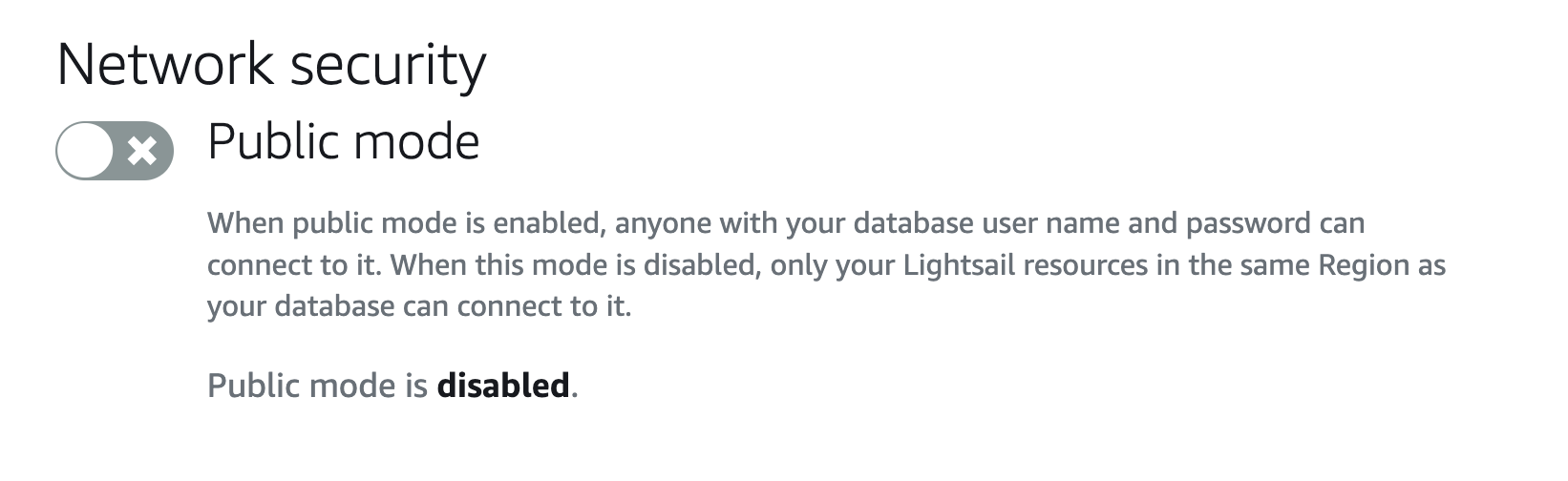
20. A continuación, seleccione la pestaña Redes. Puede habilitar el modo público. Sin embargo, esto permite que su base de datos se conecte desde cualquier lugar del mundo y se desaconseja encarecidamente, salvo para solucionar problemas temporales. Si selecciona el modo público, la instancia tardará entre 10 y 15 minutos en reconfigurarse. De igual forma, si desactiva la opción de modo público, la reconfiguración de la instancia con la configuración más reciente tardará unos minutos.
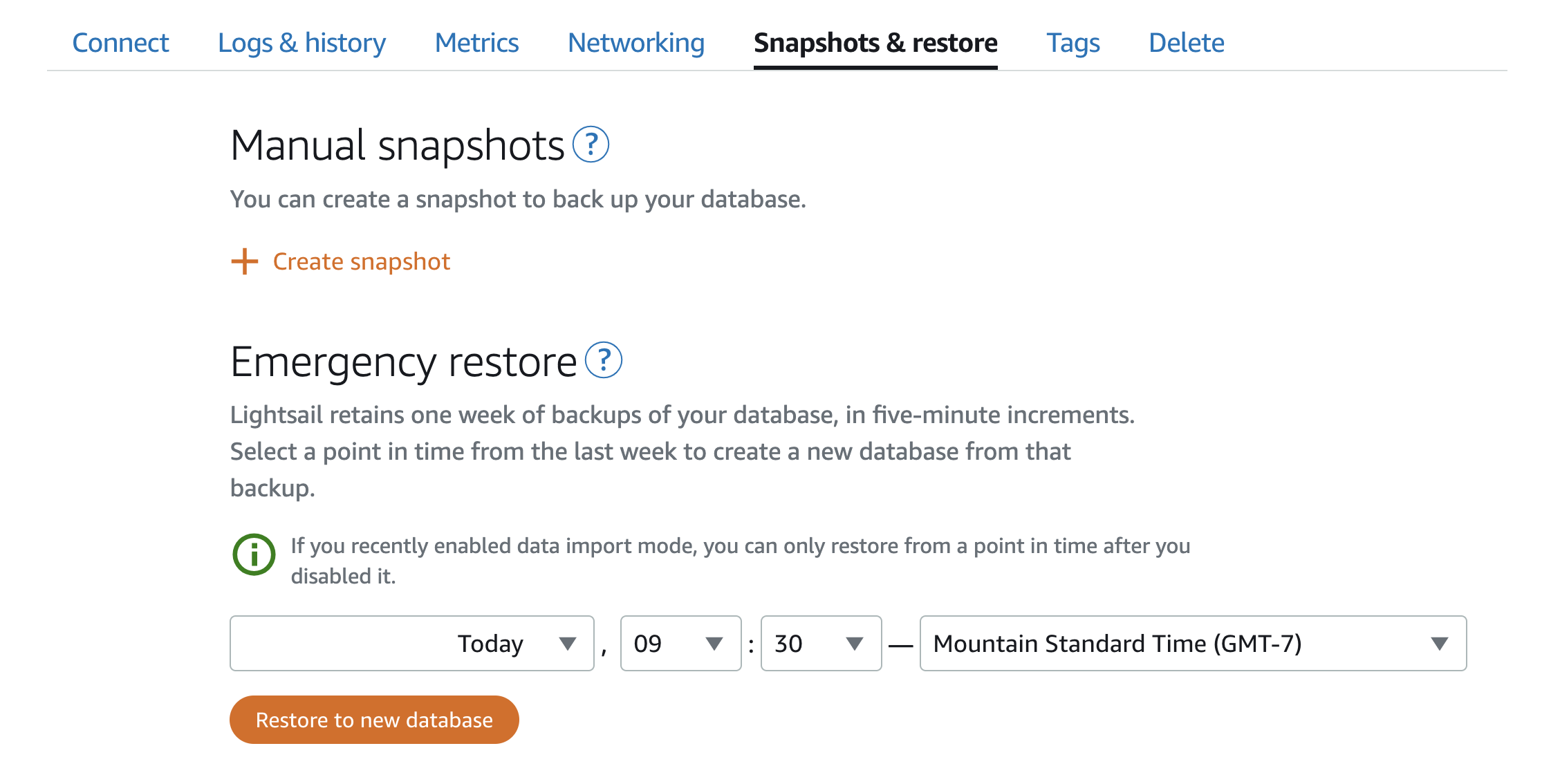
21. Seleccione Instantáneas y restauración. Aquí puede crear una instantánea manual (copia puntual) de su base de datos. Además, Lightsail incrementará las copias de seguridad de su base de datos en 5 minutos. Si necesita restaurar una instantánea anterior, puede seleccionar Restaurar a nueva base de datos e implementarla como una nueva base de datos con un nombre de instancia diferente al que pueda apuntar sus aplicaciones. Seleccione Crear instantánea.
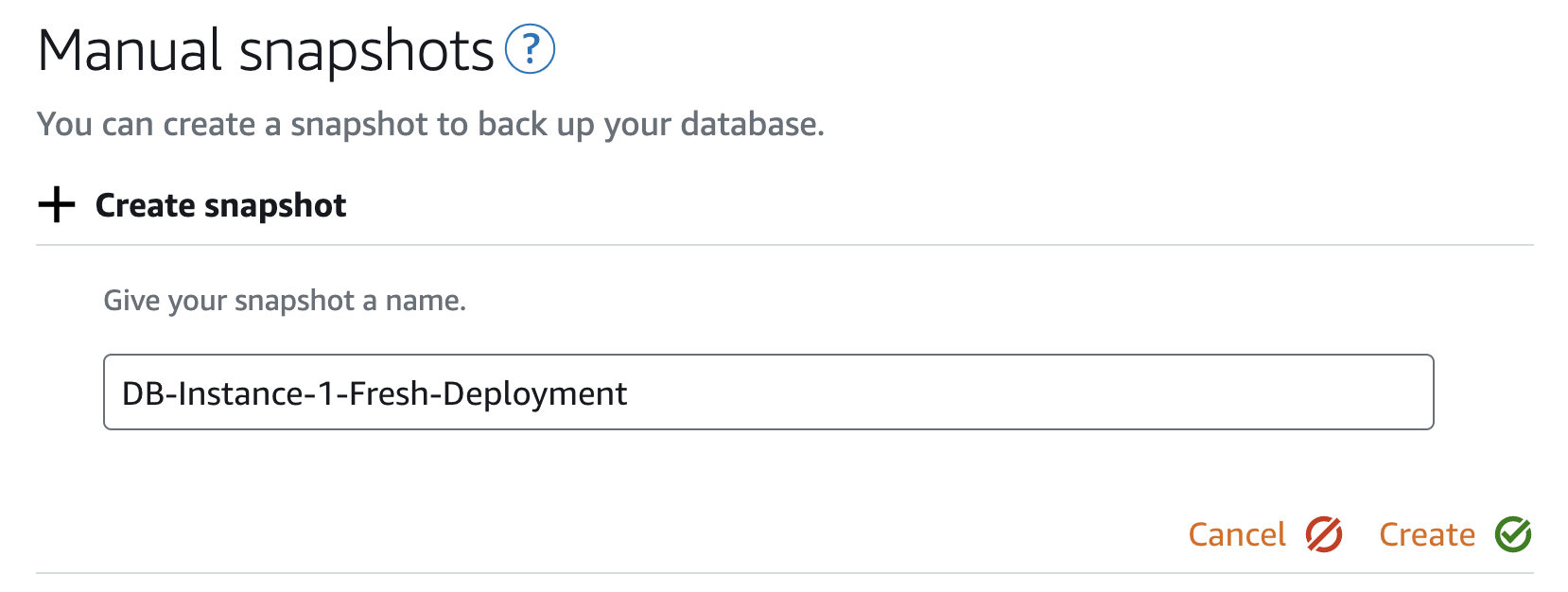
22. Asigne un nombre a su instantánea. En este caso, introduzca DB-Instance-1-Fresh-Deployment y seleccione Crear. Su instantánea se creará en unos minutos.
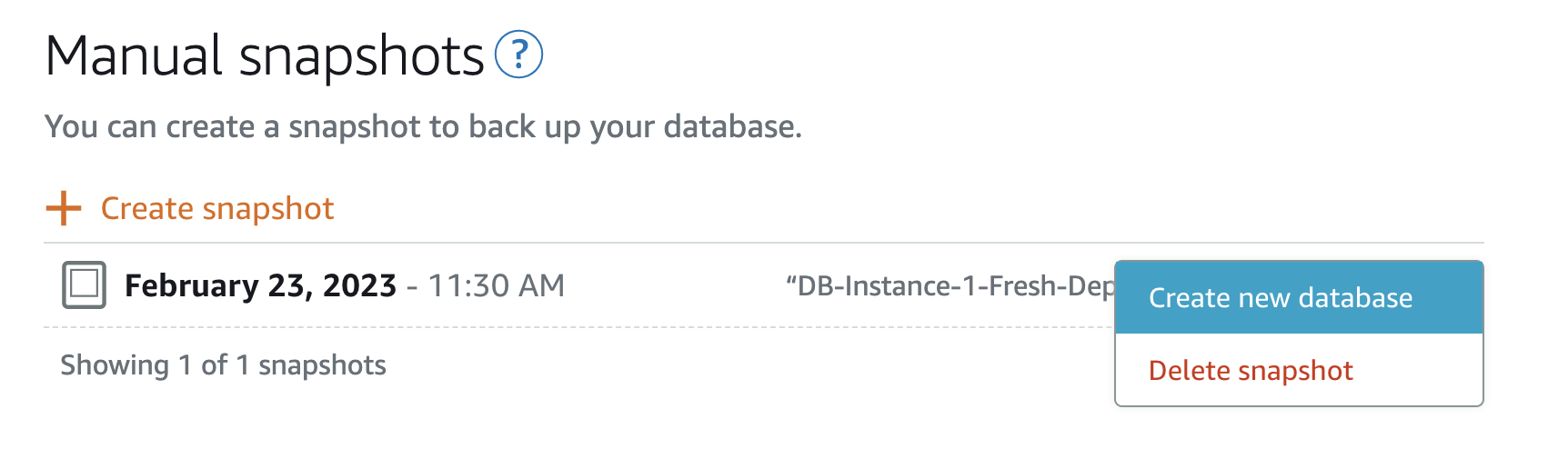
23. Después de crear la instantánea, seleccione el botón de tres puntos a la derecha de la instantánea. Esta opción permite crear una nueva base de datos a partir de esta instantánea.
24. Copie el punto final de la base de datos al portapapeles y vuelva a su instancia de Ubuntu-1. Seleccione el icono de la terminal remota. Aparecerá una nueva ventana SSH y podrá conectarse a su instancia de base de datos desde esta. Introduzca el siguiente comando, reemplazando DATABASE_URL por el punto final de la base de datos que copió al portapapeles en el paso anterior. (Nota: Asegúrese de que no haya ningún espacio entre -p y la contraseña).
mysql -h DATABASE_URL -u dbmasteruser -pSunny2DAY!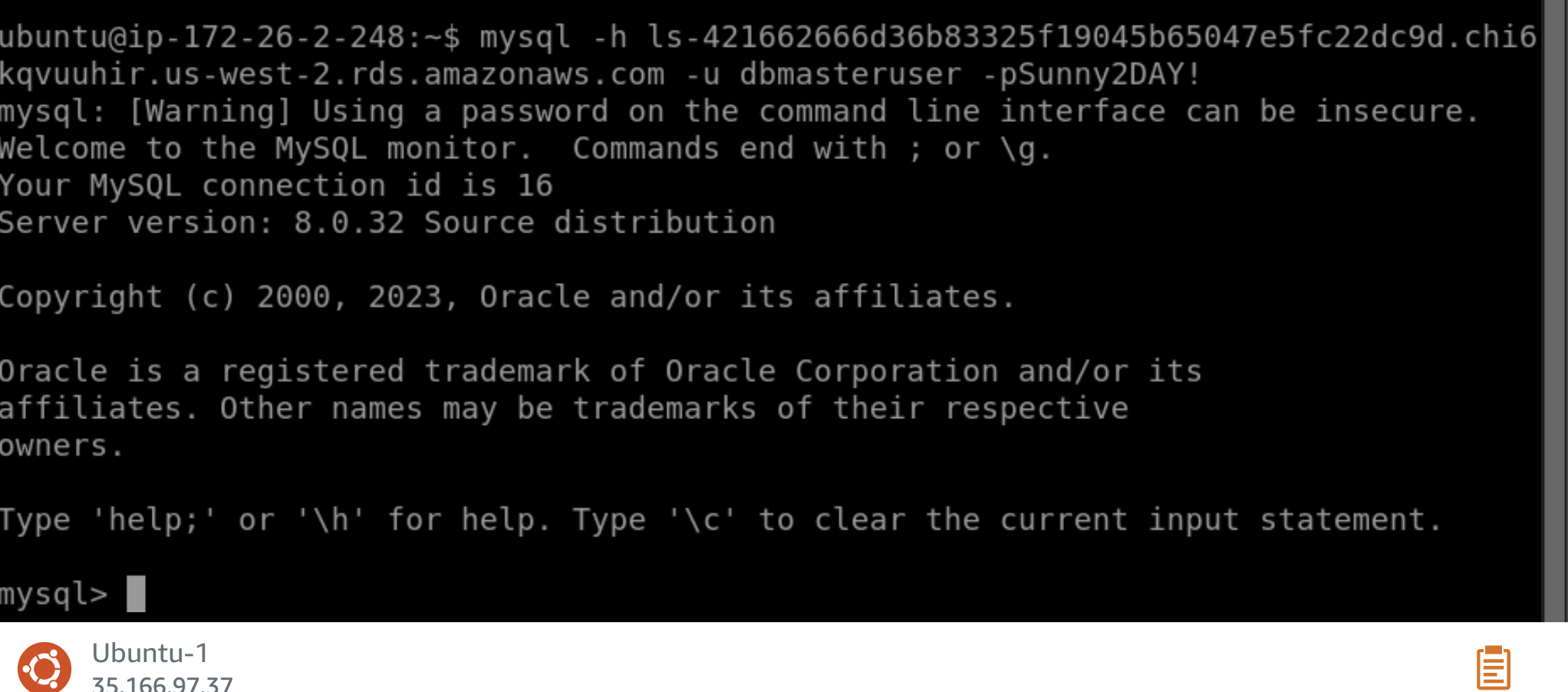
25. Verá que está conectado a la instancia de MySQL. Ejecute el comando:
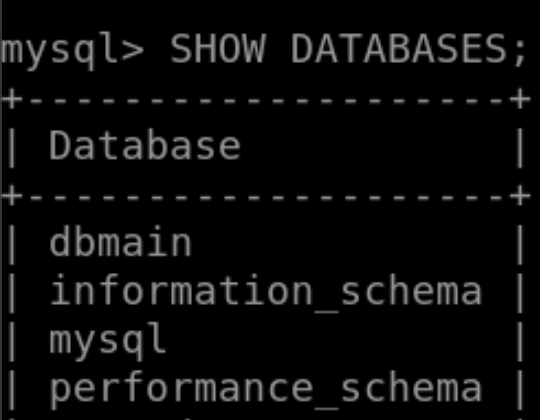
SHOW DATABASES;Verá la base de datos dbmain que creó durante la implementación de la base de datos, junto con varias otras utilizadas por el servicio de base de datos Lightsail.
26. Cree otra base de datos en esta instancia utilizando el siguiente comando:
CREATE DATABASE secondDB;
27. Otorgue a su usuario dbmasteruser privilegios en la nueva base de datos ejecutando el siguiente comando:
GRANT ALL PRIVILEGES ON secondDB.* TO 'dbmasteruser'@'%';El código anterior otorgará a su usuario todos los privilegios en la base de datos secondDB.

28. Finalmente, podemos salir de la sesión SQL remota ingresando:
exit;Resultado
Felicitaciones por implementar y configurar su instancia de base de datos de Lightsail. Ahora debería sentirse cómodo usando las bases de datos de Lightsail para impulsar cualquier aplicación que cree o implemente en Lightsail.