Cómo cambiar el puerto de Windows Server
El Protocolo de Escritorio Remoto (RDP) permite el acceso remoto seguro a equipos y servidores Windows. De forma predeterminada, utiliza el puerto 3389, un puerto conocido por su vulnerabilidad ante ataques.
Los piratas informáticos suelen apuntar a este puerto predeterminado, por lo que cambiarlo puede agregar una capa de seguridad y ayudar a ocultar su conexión RDP de los análisis automatizados.
Esta guía lo guiará a través de los pasos para cambiar el puerto RDP en Windows y aumentar la seguridad de sus conexiones remotas.
¿Por qué cambiar el puerto RDP?
Cambiar el puerto RDP puede mejorar enormemente la seguridad de su sistema.
Cuando RDP usa el puerto predeterminado (3389), se convierte en un blanco fácil para análisis automatizados e intentos de piratería. Los atacantes buscan este puerto predeterminado para explotar vulnerabilidades o realizar ataques de fuerza bruta para obtener acceso no autorizado.
Cambiar a un puerto no estándar reduce la visibilidad de su servicio RDP y dificulta que agentes maliciosos lo encuentren. Los expertos en seguridad recomiendan usar los puertos entre 49152 y 65535, ya que es menos probable que interfieran con otros servicios.
Si bien la conmutación de puertos no detiene todas las amenazas potenciales, proporciona una capa útil de ofuscación y reduce la cantidad de información expuesta. Combinada con otras medidas de seguridad, como contraseñas seguras y VPN, puede ayudar a proteger el acceso a su escritorio remoto contra accesos no autorizados.
Guía paso a paso para cambiar el puerto RDP en Windows
Aquí tienes una guía detallada para ayudarte a cambiar el puerto RDP predeterminado en Windows. Esto implica editar el registro de Windows, así que ten cuidado en cada paso, ya que los cambios incorrectos pueden afectar el rendimiento del sistema.
Antes de comenzar, asegúrese de tener acceso físico o remoto a la computadora que desea configurar.
También es recomendable hacer primero una copia de seguridad del registro. Para ello, abra el Editor del Registro, vaya a Archivo > Exportar y guarde una copia. Esta copia de seguridad puede usarse para restaurar la configuración si surge algún problema.
Paso 1: Acceda al Editor del Registro
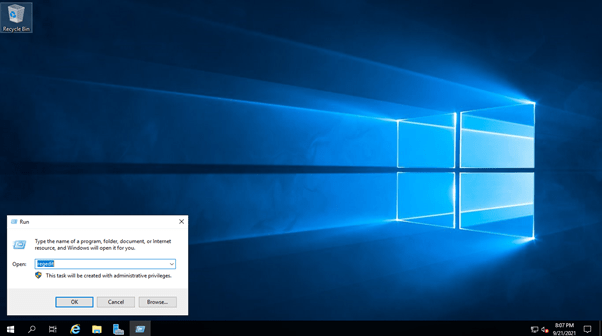
- Abra la ventana Ejecutar: Para abrir la ventana Ejecutar, presione las teclas WIN + R Prensa .
- Ejecute el Editor del Registro: Escriba regedit y Ingresar Esto abrirá el Editor del Registro de Windows, donde se pueden ver y cambiar las configuraciones del sistema.
- Aceptar el control de acceso de usuario (UAC): Si se solicita, para permitir cambios, Sí Seleccionar porque se requiere acceso de administrador.
Nota: El Editor del Registro es una herramienta potente. Evite modificar las claves a menos que comprenda su función.

Paso 2: Encuentra la clave de configuración del puerto RDP
- Vaya a la clave RDP-Tcp: En el Editor del Registro, utilice el panel de navegación izquierdo para encontrar la siguiente ruta:
HKEY_LOCAL_MACHINE\System\CurrentControlSet\Control\Terminal Server\WinStations\RDP-Tcp - Esta carpeta (RDP-Tcp) contiene la configuración relacionada con la configuración de RDP, incluido el valor del puerto predeterminado.
Consejo: Abra cada carpeta en la ruta para llegar a RDP-Tcp.

Paso 3: Cambiar la entrada PortNumber
- Encuentra el valor de PortNumber: Una vez en la clave RDP-Tcp, busque la entrada de registro PortNumber. Esta es la configuración que define el puerto RDP actual.
- Editar el número de puerto:
– Haga doble clic en la entrada PortNumber.
– Se abre un cuadro de diálogo. Opción Decimal Selecciónelo porque esto le permite ingresar el número de puerto directamente en formato decimal, que es más fácil de entender que el hexadecimal. Elija un nuevo número de puerto: Introduzca un número de puerto entre 49152 y 65535 (por ejemplo, 33091). Este rango tiene menos probabilidades de interferir con otros servicios. - Guardar cambios: Haga clic en Aceptar para guardar la nueva configuración del puerto.
Importante: Para evitar interferencias, evite utilizar puertos que ya estén siendo utilizados por otras aplicaciones.

Paso 4: Aplicar y confirmar los cambios
- Reiniciar los servicios RDP: Para aplicar los cambios sin reiniciar, reinicie el servicio de Escritorio remoto. Siga estos pasos: Símbolo del sistema Abra el Símbolo del sistema como administrador. Para ello, escriba "cmd" en la barra de búsqueda de Windows, haga clic con el botón derecho en el Símbolo del sistema y seleccione "Ejecutar como administrador". En el Símbolo del sistema, escriba el siguiente comando para reiniciar el servicio RDP: net stop termservice && net start termservice. Esto detendrá y reiniciará el servicio Servicios de Terminal Server (RDP).
- Opción de reinicio: Alternativamente, puede reiniciar la computadora para que los cambios surtan efecto por completo, lo que puede ser más fácil.
Nota: Reiniciar el servicio RDP desconectará todas las sesiones RDP activas, así que guarde su trabajo antes de continuar.

Paso 5: Confirme la nueva configuración del puerto
- Pruebe la conexión de Escritorio remoto: Para verificar que el nuevo puerto esté activo, intente conectarse a la computadora utilizando el nuevo puerto en su cliente de Escritorio remoto.
– Formatee la dirección IP o el nombre de host con el nuevo puerto de la siguiente manera:
Dirección IP: nuevo puerto Por ejemplo: 192.168.1.1:33091 - Compruebe si el puerto está disponible:
- En Símbolo del sistema Ingrese el siguiente comando para verificar que el nuevo puerto esté abierto y disponible:
netstat -an | find “<new_port_number>"- <new_port_number> را با پورتی که در مرحله ۳ تنظیم کردهاید جایگزین کنید. این دستور نشان میدهد که آیا پورت باز و فعال میباشد یا خیر .
عیبیابی: اگر نمیتوانید متصل شوید، بررسی کنید که فایروال طوری پیکربندی شده باشد که ترافیک ورودی را روی پورت جدید مجاز کند. این اغلب میتواند دلیل عدم موفقیت اتصال باشد.

پیکربندی قوانین فایروال برای پورت جدید RDP
پس از تغییر پورت RDP، بهروزرسانی تنظیمات فایروال ویندوز برای اجازه دادن به اتصالات ورودی در پورت جدید ضروری است. بدون این مرحله، فایروال شما ممکن است ترافیک دسکتاپ از راه دور را مسدود کند و اتصال از راه دور را غیرممکن سازد.
مرحله ۱: باز کردن فایروال ویندوز با Advanced Security
- دسترسی به تنظیمات فایروال: منوی استارت را باز کنید، عبارت Windows Defender Firewall را تایپ کنید و Windows Defender Firewall with Advanced Security را انتخاب کنید.
- این کار کنسول Advanced Security را باز میکند، جایی که میتوانید قوانین سفارشی برای ترافیک شبکه ایجاد کنید.
مرحله ۲: یک قانون ورودی جدید برای پورت RDP ایجاد کنید
- وارد تنظیمات inbound شوید : در نوار کناری سمت چپ، روی Inbound Rules کلیک کنید. این بخش شامل تمام قوانینی است که ترافیک ورودی را کنترل میکنند.
- یک قانون جدید بسازید
– در پنل سمت راست «Actions»، روی «New Rule» کلیک کنید.
– نوع قانون ورودی را انتخاب کنید: در New Inbound Rule Wizard ، پورت را انتخاب کرده و روی next کلیک کنید. - پورت جدید را مشخص کنید:
– TCP را انتخاب کنید و سپس Specific local ports را انتخاب کنید.
– شماره پورت جدیدی که برای RDP انتخاب کردهاید (مثلاً ۳۳۰۹۱) را وارد کنید و روی Next کلیک کنید. - عملیات مورد نظر را انتخاب کرده به صورت مثال:
– گزینه Allow the connection را انتخاب کرده و روی Next کلیک کنید. این کار باعث میشود اتصالات ورودی روی این پورت مجاز باشند. - انتخاب پروفایل:
– پروفایل(های) شبکهای که این قانون در آن اعمال میشود (دامنه، خصوصی یا عمومی) را انتخاب کنید. معمولاً هر سه را انتخاب کنید، مگر اینکه الزامات خاصی داشته باشید.
– برای ادامه روی Next کلیک کنید.
مرحله ۳: یک نام بگذارید و ذخیره کنید
- اضافه کردن نام و توضیحات:
– یک نام توصیفی برای قانون وارد کنید، مانند RDP New Port 33091.
– در صورت تمایل، برای شناسایی آسان در آینده، توضیحی اضافه کنید. - برای ذخیره قانون، روی «Finish» کلیک کنید.
مهم: مطمئن شوید که شماره پورت با شماره پورت تنظیم شده در ویرایشگر رجیستری مطابقت دارد. پورت نادرست در قانون فایروال از اتصال RDP جلوگیری میکند.
مرحله ۴: بررسی صحت قانون فایروال
- تست اتصال: پس از تنظیم قانون فایروال، اتصال RDP را با استفاده از پورت جدید
(مثلاً 192.168.1.1:33091) تست کنید. اگر قانون فایروال به درستی پیکربندی شده باشد، باید بتوانید متصل شوید. - بررسی مشکلات اتصال: اگر اتصال برقرار نشد، دوباره بررسی کنید که آیا این قانون فعال است و به درستی پیکربندی شده است تا ترافیک TCP روی پورت خاص مجاز باشد.
نکته امنیتی اضافی
اگر این رایانه از طریق اینترنت قابل دسترسی است، آدرسهای IP مجاز به اتصال را به IP خاص محدود کنید. این کار میزان افشای اطلاعات را به حداقل میرساند و یک لایه محافظتی به تنظیمات ریموت دسکتاپ شما اضافه میکند.
بهروزرسانی فایروال تضمین میکند که اتصال RDP شما در پورت جدید قابل دسترسی و ایمن است. در بخش بعدی، اقدامات امنیتی اضافی را برای تقویت بیشتر تنظیمات RDP شما مورد بحث قرار خواهیم داد.
خرید سرویس با امنیت از طریق سایت
وارد سایت شده و با پشتیبانی در ارتباط باشید . از 72 لوکیشن مختلف امکان ارائه وجود دارد
لینک سایت