
Introducción
El Protocolo de Internet Versión 6 (IPv6) es la versión más reciente del Protocolo de Internet (IP). Este protocolo de comunicaciones proporciona un sistema para identificar y localizar ordenadores en una red y enruta el tráfico a través de Internet. Se desarrolló en 1998 para sustituir al protocolo IPv4.
IPv6 busca mejorar la seguridad y el rendimiento, a la vez que garantiza que no nos quedemos sin direcciones. Asigna direcciones únicas globales a cada dispositivo y las almacena en 128 bits, mientras que IPv4 solo utiliza 32 bits.
Aunque el objetivo es sustituir IPv4 por IPv6, aún queda mucho camino por recorrer. Menos del 30 % de los sitios web en Internet ofrecen conectividad IPv6 a los usuarios (seguimiento realizado por Google aquí). IPv6 también puede causar problemas en algunas aplicaciones.
Dado que las VPN ofrecen servicios globales, el hecho de que IPv6 utilice direcciones de enrutamiento de asignación global (asignación única) y que (aún) haya ISP que no ofrezcan compatibilidad con IPv6 relega esta característica a un segundo plano en su lista de prioridades. De esta manera, pueden centrarse en lo que más importa a los usuarios de VPN: la seguridad.
Otra posible razón por la que podrías querer deshabilitar IPv6 en tu sistema es que no quieres exponerte a diversas amenazas. Aunque IPv6 en sí es más seguro que IPv4, los riesgos a los que me refiero son de otra naturaleza. Si no usas IPv6 activamente y sus funciones, tenerlo habilitado te deja vulnerable a diversos ataques y les da a los hackers otra herramienta para explotar.
Sin embargo, configurar las reglas básicas de red no es suficiente. Debe prestar la misma atención a los cambios en la configuración de IPv6 que a los de IPv4. Hacerlo (y mantenerlo) puede ser un fastidio. IPv6 presenta diferentes problemas que IPv4 (y son muchos, dada la antigüedad del protocolo), lo que añade otra capa de complejidad a su sistema.
También se ha observado que deshabilitar IPv6 ayuda a mejorar la velocidad de WiFi en Ubuntu en algunos casos.
Deshabilitar IPv6 en Ubuntu (solo para usuarios avanzados)
En esta sección, explicaré cómo deshabilitar el protocolo IPv6 en una máquina Ubuntu. Abre una terminal (predeterminada: CTRL+ALT+T) y ¡manos a la obra!
Nota: Necesitará privilegios de root (sudo) para la mayoría de los comandos que ingresará en la terminal.
Si usas Linux de escritorio con frecuencia y prefieres un sistema operativo estable, evita este tutorial. Es para usuarios avanzados que saben lo que hacen y por qué.
1. Deshabilitar IPv6 usando Sysctl
Primero, asegúrate de tener IPv6 habilitado en tu sistema. Comprueba tu dirección IP en Ubuntu con este comando:
ip a
Si una dirección IPv6 está activa, debería ver (el nombre de su tarjeta de Internet puede ser diferente):
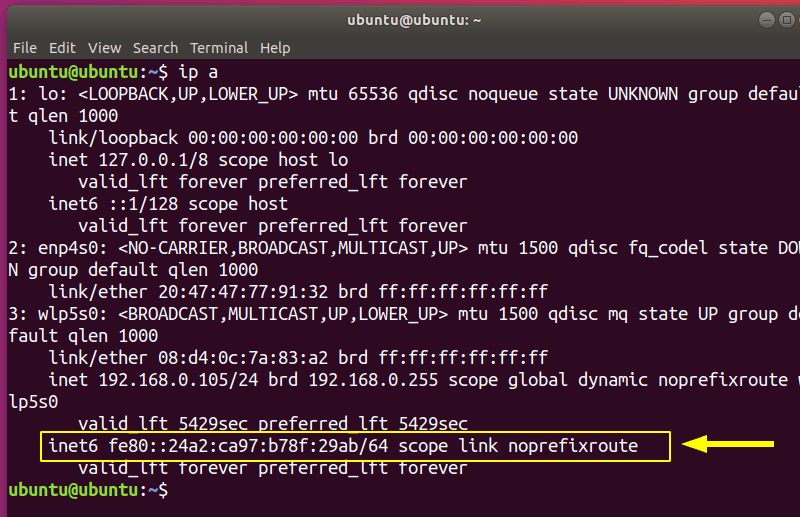
Quizás hayas visto el comando sysctl en el tutorial sobre cómo reiniciar la red en Ubuntu. Lo usaremos también aquí. Para deshabilitar IPv6, solo necesitas introducir 3 comandos:
sudo sysctl -w net.ipv6.conf.all.disable_ipv6=1
sudo sysctl -w net.ipv6.conf.default.disable_ipv6=1
sudo sysctl -w net.ipv6.conf.lo.disable_ipv6=1
Puedes comprobarlo usando:
ip a
No debería ver la entrada IPv6:
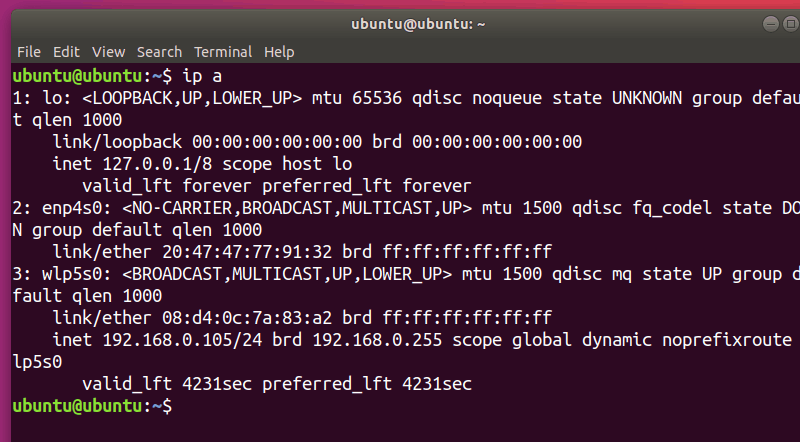
Sin embargo, esto solo desactiva IPv6 temporalmente. La próxima vez que el sistema se inicie, IPv6 se reactivará.
Una forma de conservar esta opción es modificar el archivo /etc/sysctl.conf. Usaré vim para editarlo, pero puedes usar cualquier editor que prefieras. Asegúrate de tener privilegios de root (usa sudo):
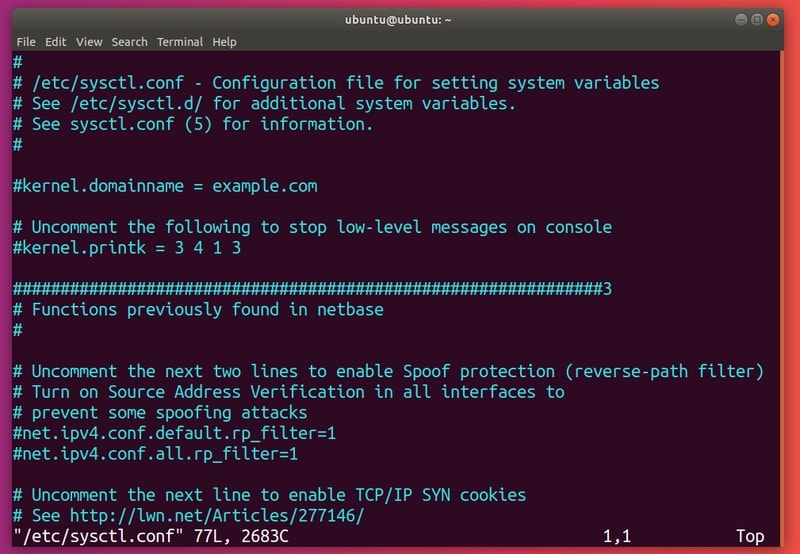
Agrega las siguientes líneas al archivo:
net.ipv6.conf.all.disable_ipv6=1
net.ipv6.conf.default.disable_ipv6=1
net.ipv6.conf.lo.disable_ipv6=1
Para aplicar configuraciones desde:
sudo sysctl -p
Si IPv6 sigue habilitado después de reiniciar, deberá crear el archivo /etc/rc.local (con privilegios de root).
⚠️ El contenido del archivo es diferente para las versiones más nuevas de Ubuntu.
Para Ubuntu 22.04 y versiones anteriores, use esto en el archivo /etc/rc.local:
#!/bin/bash
# /etc/rc.local
/etc/sysctl.d
/etc/init.d/procps restart
exit 0
Para Ubuntu 24.04 y posteriores, utilice esto en su lugar:
#!/bin/bash
# /etc/rc.local
/sbin/sysctl -p/etc/sysctl.conf
/etc/init.d/procps restart
exit 0
Ahora use el comando chmod para hacer que el archivo sea ejecutable:
sudo chmod 755 /etc/rc.local
Esto lee manualmente (durante el tiempo de arranque) los parámetros del kernel desde su archivo de configuración sysctl.
2. Deshabilite IPv6 mediante GRUB
Un método alternativo es configurar GRUB para que envíe parámetros del kernel al arrancar. Deberá editar /etc/default/grub. Asegúrese de tener privilegios de administrador:
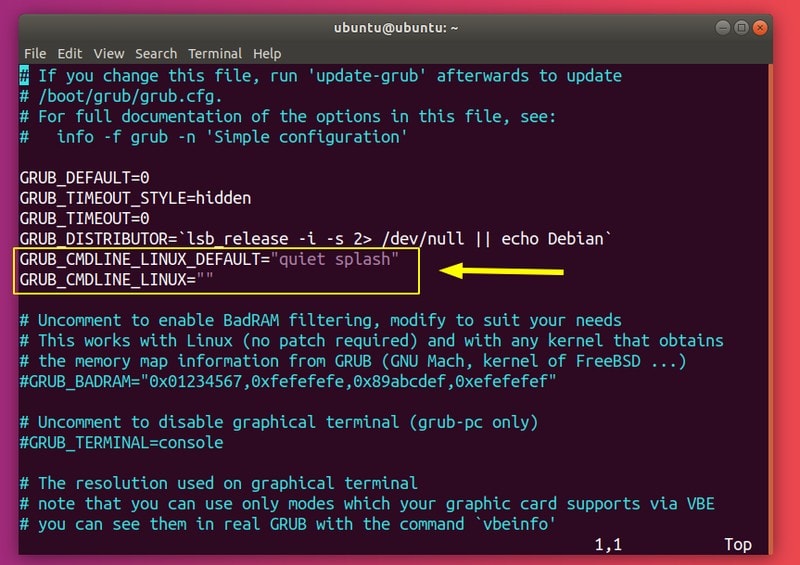
Ahora necesita cambiar GRUB_CMDLINE_LINUX_DEFAULT y GRUB_CMDLINE_LINUX para deshabilitar IPv6 en el arranque:
GRUB_CMDLINE_LINUX_DEFAULT="quiet splash ipv6.disable=1"
GRUB_CMDLINE_LINUX="ipv6.disable=1"
Guarde el archivo y ejecute el comando update-grub:
sudo update-grub
La configuración ahora debería persistir después de los reinicios.
Rehabilitar IPv6 en Ubuntu
Para volver a habilitar IPv6, debe deshacer los cambios realizados. Para habilitar IPv6 hasta el reinicio, introduzca:
sudo sysctl -w net.ipv6.conf.all.disable_ipv6=0
sudo sysctl -w net.ipv6.conf.default.disable_ipv6=0
sudo sysctl -w net.ipv6.conf.lo.disable_ipv6=0
De lo contrario, si modificó /etc/sysctl.conf, puede eliminar las líneas que agregó o cambiarlas a:
net.ipv6.conf.all.disable_ipv6=0
net.ipv6.conf.default.disable_ipv6=0
net.ipv6.conf.lo.disable_ipv6=0
Opcionalmente, puedes recargar estos valores:
sudo sysctl -p
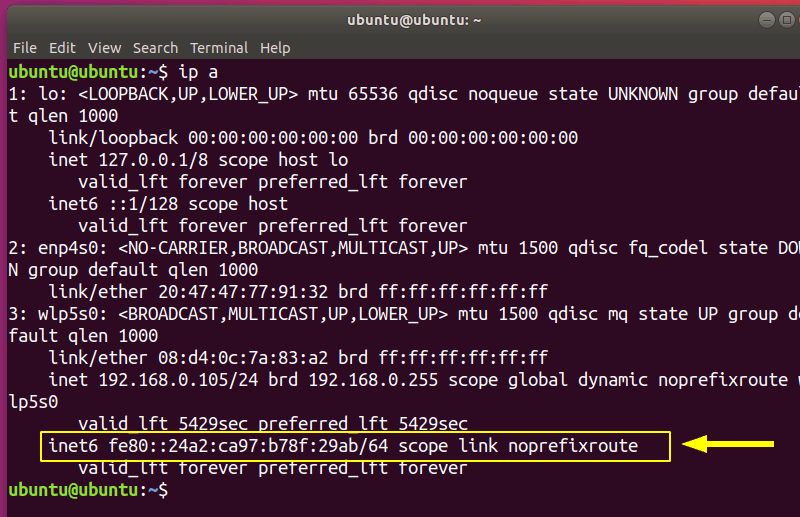
Deberías ver una dirección IPv6 una vez más:
Opcionalmente, puede eliminar /etc/rc.local:
sudo rm /etc/rc.local
Si cambió los parámetros del kernel en /etc/default/grub, continúe y elimine las opciones agregadas:
GRUB_CMDLINE_LINUX_DEFAULT="quiet splash"
GRUB_CMDLINE_LINUX=""
Hazlo ahora:
sudo update-grub
Resultado
En esta guía, le proporcioné formas a través de las cuales puede deshabilitar IPv6 en Linux, y también le di una idea de qué es IPv6 y por qué podría querer deshabilitarlo.