Introducción
Uptime Kuma es una herramienta de monitorización gratuita, de código abierto y autoalojada, diseñada para ayudarle a monitorizar la disponibilidad y el rendimiento de sus sitios web, aplicaciones y otros servicios. Inspirada en servicios como UptimeRobot, Uptime Kuma ofrece una interfaz potente y fácil de usar que le brinda control total sobre sus necesidades de monitorización.
En este tutorial, lo guiaré a través de la instalación de kuma uptime con Docker Compose en Portainer.
En este escenario, discutiremos el uso y monitoreo de un ejemplo de otro servidor y sitio web.
Requisitos previos
- Un servidor con Ubuntu Server instalado y acceso root.
- Para comprar Hacer clic Hazlo.
- Docker y Docker Compose instalados
Términos de ejemplo
Dado que la elección de crear usuarios depende de usted, y esto también se aplica a la configuración del nombre de host, aquí solo se enumeran una muestra de direcciones IP y servicios monitoreados.
- Direcciones IP y puertos:
- Contenedor: 203.0.113.1:9443
- Tiempo de actividad Kuma 203.0.113.1:3001
- Servicios supervisados:
- MiServidor01: 192.0.2.254
- MiSitioWeb01: ejemplo.com
Paso 1 – Preparación del servidor
Para este ejemplo, utilizaré la aplicación preinstalada en Hetzner Cloud: Docker CE.
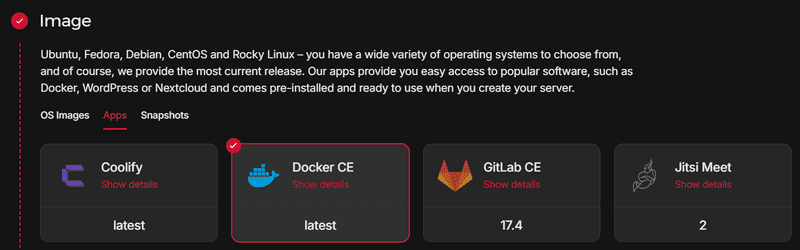
Después de instalar el servidor, conéctese a SSH con permisos de root.
Cree un usuario con privilegios de sudo y agregue el nuevo usuario al grupo Docker.
Le recomiendo actualizar sus paquetes de Ubuntu antes de continuar.
sudo apt update && sudo apt upgrade -y
Primero, creamos un volumen que Portinator utilizará para almacenar sus datos.
docker volume create portainer_data
Utilice el siguiente comando para iniciar Portinator en el puerto 9443. También abre el puerto 8000 para HTTP inseguro.
docker run -d -p 8000:8000 -p 9443:9443 --name portainer --restart=always -v /var/run/docker.sock:/var/run/docker.sock -v portainer_data:/data portainer/portainer-ce:2.21.5
Ahora tenemos acceso al servidor utilizando nuestra dirección de Portinar.
https://203.0.113.1:9443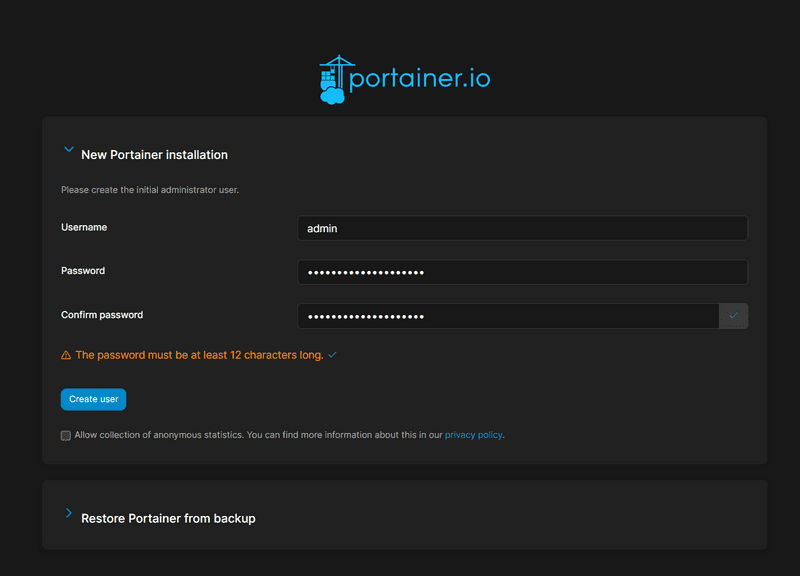
Paso 1.1 – Configuración de Portainer
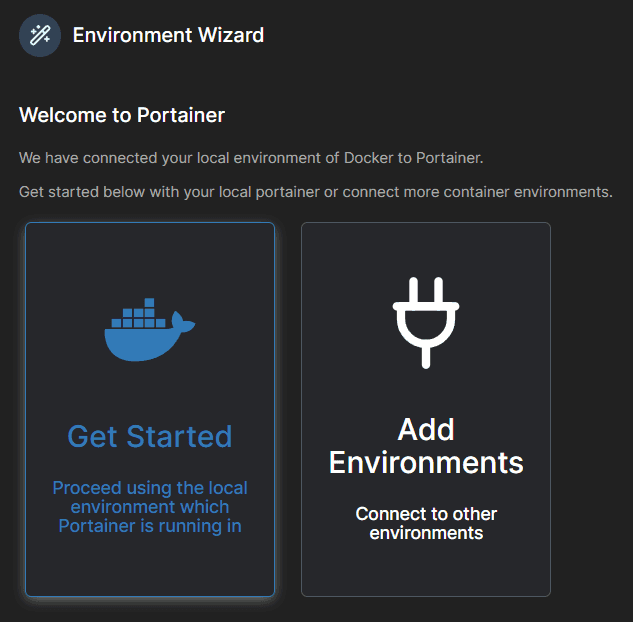
Una vez que iniciamos sesión en nuestro portal, se nos presenta el Asistente de entorno donde seleccionamos Comenzar.
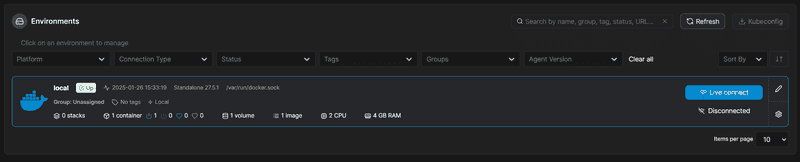
Elegimos nuestro entorno local.
Paso 2: Crear la pila de Kuma de tiempo de actividad
En el panel de control de Portainer, a la izquierda, seleccione "Pilas". Luego, seleccione "Agregar pila" en la esquina superior derecha.
El nombre puede ser cualquier cosa, en nuestro caso uptime-kuma, el método de compilación será el editor web predeterminado e importaremos Docker Compose como se escribe a continuación.
version: '3.3'
services:
uptime-kuma:
image: louislam/uptime-kuma:1
container_name: uptime-kuma
volumes:
- /docker-vol/uptime-kuma:/app/data # Here is a template for setting the directory /path/to/dir/uptime-kuma:/app/data
ports:
- 3001:3001
restart: always
security_opt:
- no-new-privileges:true
Una vez insertado, haga clic en Implementar la pila en la parte inferior de la página.
Paso 3 – Acceder a Uptime Kuma
Ahora podemos visitar nuestro Uptime Kuma en el puerto 3001.
http://203.0.113.1:3001/setup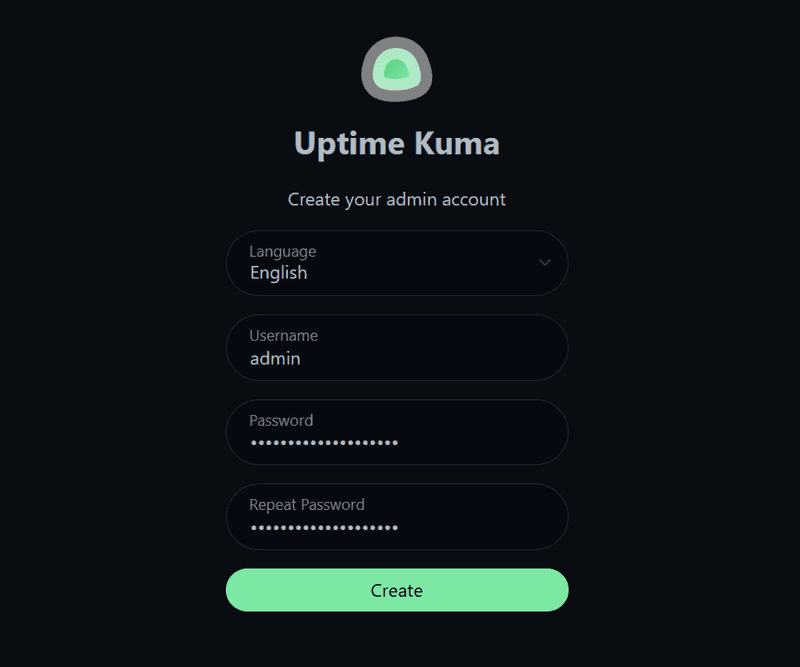
Tras iniciar sesión, veremos nuestro panel de control, que explicaremos más adelante. Primero, veamos la configuración de la aplicación.
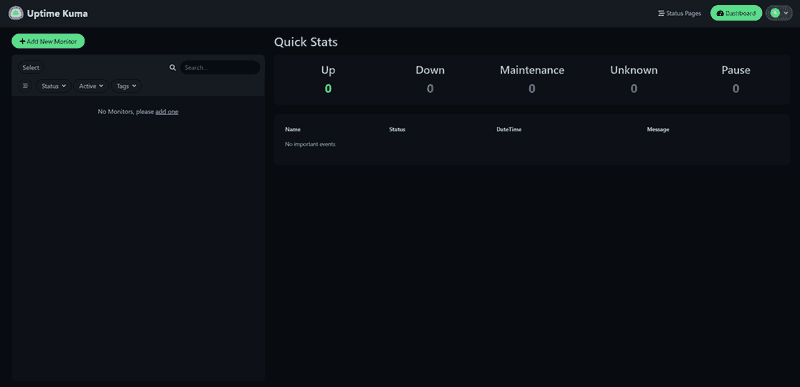
En la esquina superior derecha, haga clic en nuestro icono de perfil y haga clic en el cuadro Configuración.
En la sección General podemos configurar los ajustes iniciales de la aplicación, recomiendo configurar correctamente la zona horaria y si posteriormente se desea conectar Uptime Kuma a un dominio, seleccionar la URL base inicial, si usamos IP, no necesitamos rellenar nada ni pulsar en Auto Get.
Paso 4 – Muestra de monitoreo
Consideraremos un ejemplo de monitorización de otro servidor y sitio web Ubuntu.
Regrese al panel de control y haga clic en Agregar nuevo monitor en la parte superior izquierda.
Paso 4.1 – Monitoreo del servidor Ubuntu
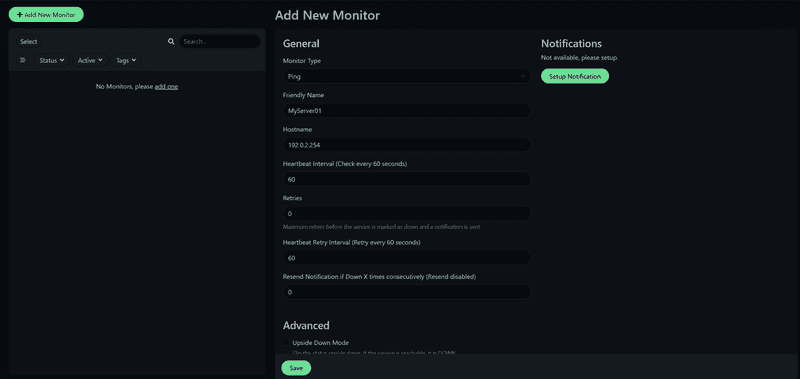
Ahora veremos un ejemplo de monitorización de otro servidor Ubuntu.
Por ejemplo, puedes monitorear el servidor usando ping. Uptime Kuma también ofrece una opción Push más completa. Aquí mostraremos la monitorización de ping.
Paso 4.2 – Monitoreo de un sitio web
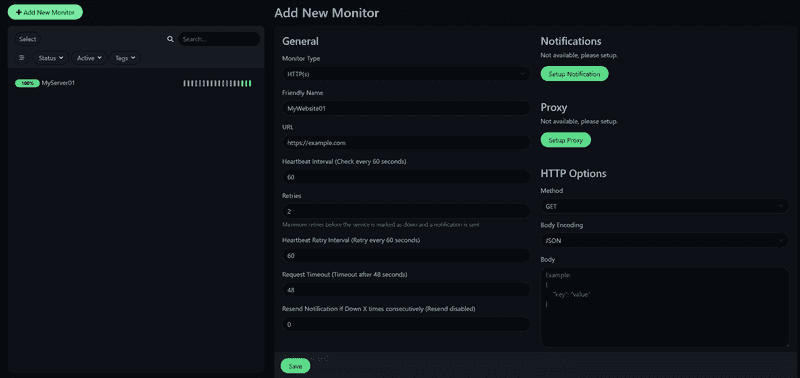
Ahora vemos un ejemplo de un sitio web.
Para rastrear una página web, seleccione el tipo de seguimiento HTTP(s).
Paso 4.3 – Configuración de monitorización
Aquí hablaremos de los parámetros básicos que podemos ajustar para nuestro monitor.
| Parámetros | Descripción |
|---|---|
| Nombre amigable | El nombre bajo el cual se encuentra nuestra supervisión. |
| Intervalo de frecuencia cardíaca | El intervalo predeterminado para las comprobaciones es de 60 segundos. |
| Inténtalo de nuevo. | El número de comprobaciones fallidas antes de que el servicio se considere definitivo. |
También puedes configurar alertas para cada monitor que detecte que el servicio no está en funcionamiento. Hay muchas opciones disponibles, algunas de las más populares son correo electrónico (SMTP), Discord, Telegram y webhook.
Paso 5 – Crear una página de estado
Ahora explicaremos cómo crear una página de estado para su monitoreo.
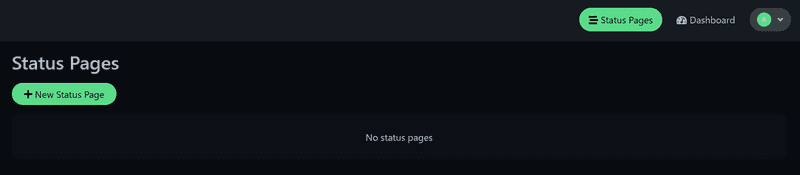
Haga clic en "Nueva página de estado". Elija un nombre para la página de estado e introduzca un slug. Una vez publicada, podrá acceder a ella de la siguiente manera:
http://203.0.113.1:3001/status/<your_input>Después de crear la página, podemos configurar el título, el icono, el CSS personalizado y más. También podemos hacer clic en "Añadir monitor" para añadir los monitores creados previamente.
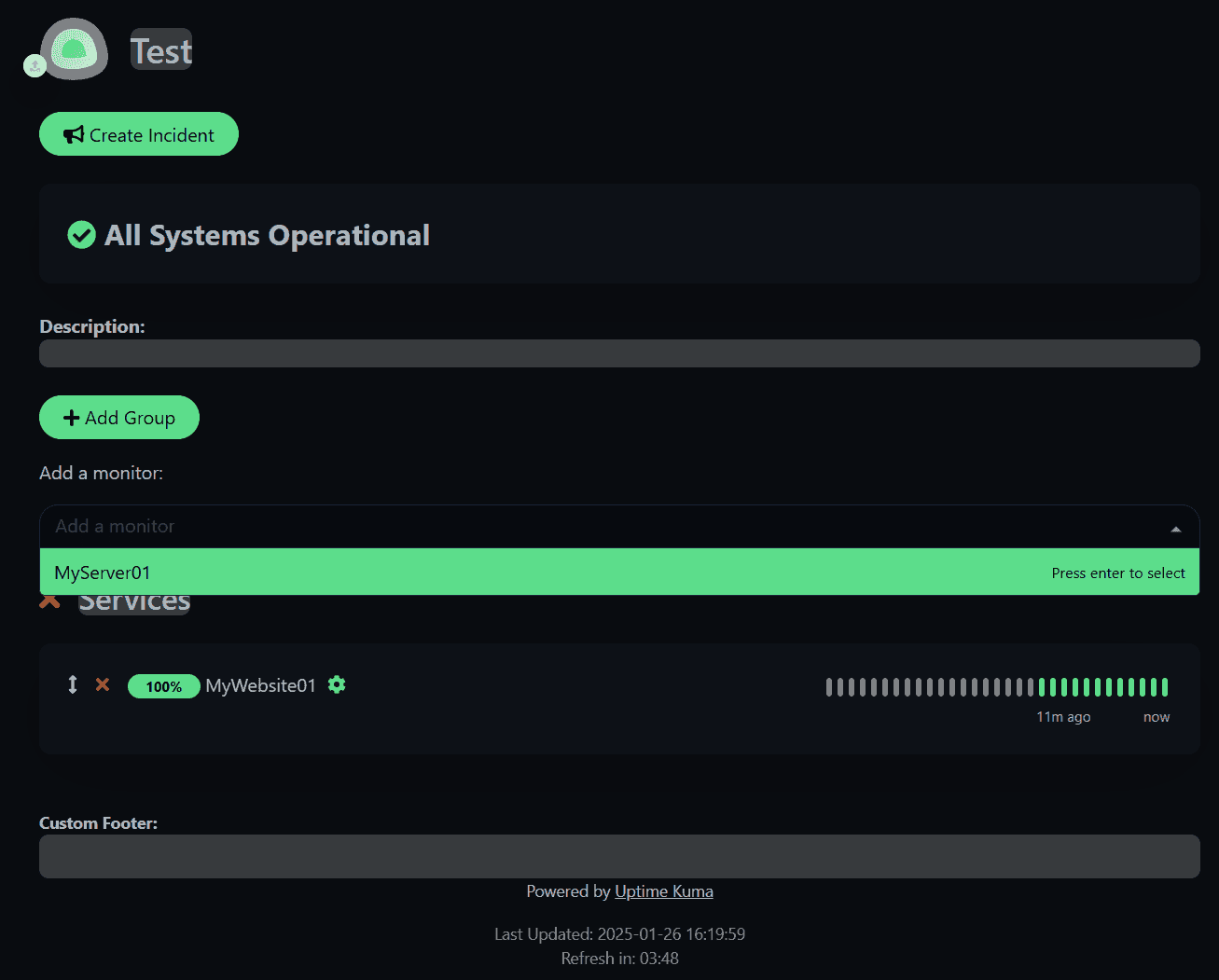
Ahora, si hacemos clic en Guardar, nuestra página de estado se publicará y será visible para los usuarios que no hayan iniciado sesión.
http://203.0.113.1:3001/status/testPaso 6 – Crear mantenimiento
Otra gran herramienta es la posibilidad de crear tareas de mantenimiento. Durante el mantenimiento, la monitorización del sitio se pausa y se muestra un banner en la página de estado correspondiente con una notificación de mantenimiento. Las vistas afectadas se resaltan en azul.
Haz clic en el icono de tu perfil en la esquina superior derecha y selecciona "Mantenimiento". Ahora, "Programar mantenimiento".
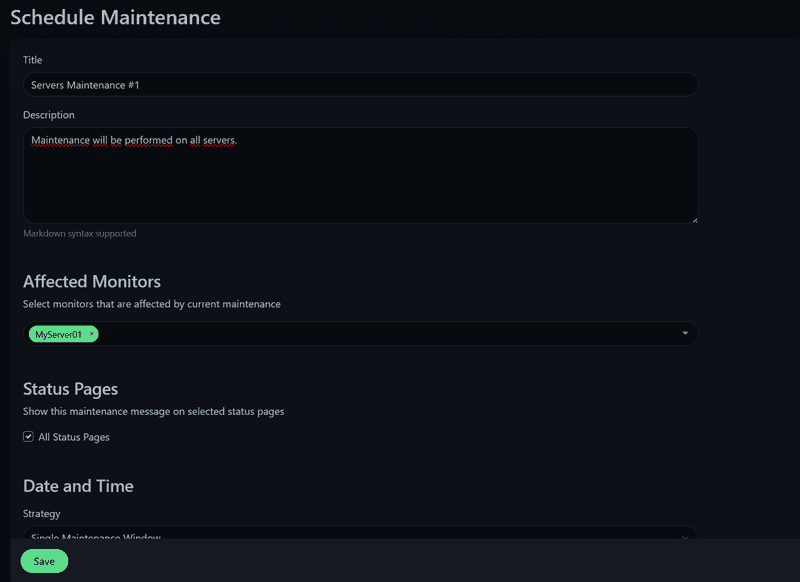
En configuraciones de mantenimiento específicas, se puede seleccionar una ventana de tiempo, desde un tiempo específico hasta un intervalo recurrente o CRON está disponible.
Una vez creado, simplemente haga clic en Guardar y el mantenimiento quedará creado y activado.
Resultado
Espero que este tutorial te haya ayudado a configurar tu página de estado. Uptime Kuma es altamente personalizable y creo que te acostumbrarás rápidamente a la magia de esta herramienta de monitoreo y la descubrirás por ti mismo.