Introducción
TinyCP es un proyecto que administra tu sistema Linux mediante un panel de control web. Es un proyecto muy ligero y funcional. Te permite monitorizar tu servidor y crear páginas web, virtualización, bases de datos y correo electrónico, además de permitir el acceso de usuarios a FTP (Protocolo de Transferencia de Archivos).
Requisitos previos
- Un servidor con Ubuntu Server instalado y acceso root.
- Para comprar un servidor Ubuntu Hacer clic Hazlo.
Paso 1: Preparación del servidor e instalación de TinyCP
Primero, acceda al servidor Ubuntu con un usuario con permisos root.
Antes de instalar TinyCP, se recomienda actualizar los paquetes de Ubuntu.
sudo apt update && sudo apt upgrade -y
A continuación, instale la versión estable del proyecto TinyCP.
1. Primero necesitas instalar algunos paquetes, así que ejecuta el comando:
sudo apt install gnupg ca-certificates
2. Agregue el paquete TinyCP a su repositorio, ejecute los comandos:
sudo apt-key adv --fetch-keys http://repos.tinycp.com/ubuntu/conf/gpg.key
echo "deb http://repos.tinycp.com/ubuntu all main" | sudo tee /etc/apt/sources.list.d/tinycp.list
3. Después de completar los pasos anteriores, actualice sus paquetes, ejecute el comando:
sudo apt update
4. Con el proyecto TinyCP instalado, ejecute el siguiente comando:
sudo apt install tinycp
5. Durante la instalación, le preguntará si desea continuar con la instalación.
Do you want to continue? [Y/n] Y
6. Después de esto, se mostrará el texto "TinyCP instalado correctamente". A continuación, puede crear una contraseña para iniciar sesión en el panel:
Type TinyCP admin password:
El resultado esperado es:
 ______________________________________________
| |
| TinyCP successfully installed |
|______________________________________________|
Type TinyCP admin password:
Please save following information!
URL: http://203.0.113.1:60254
LOGIN: admin
PASSWORD: klaie
[...]
holu@tutorial:~$
Paso 2 – Acceder al panel
En el último paso, se mostró la dirección de acceso al panel con los datos de acceso. Acceda a la URL a través de su navegador, introduzca su nombre de usuario y contraseña y pulse el botón "Iniciar sesión".
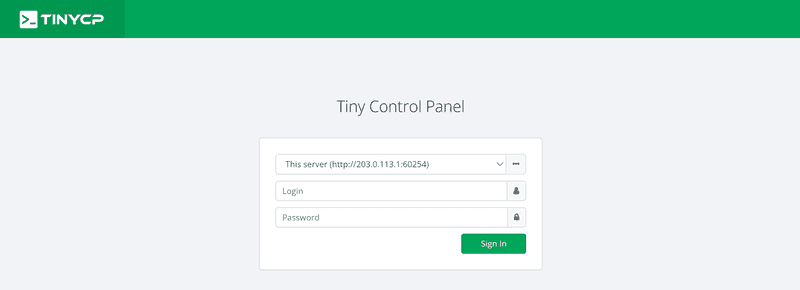
El resultado esperado es:
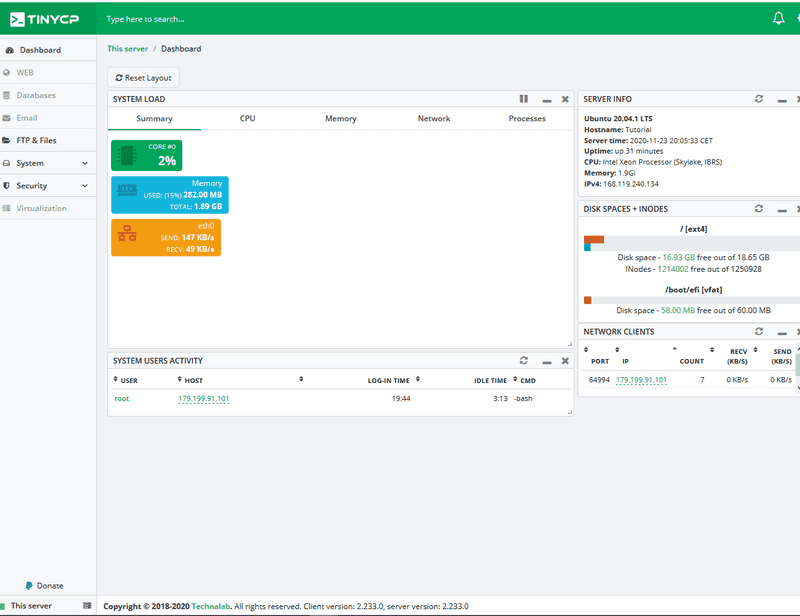
Resultado
Tras seguir los pasos 1 y 2, la instalación de TinyCP se ha completado correctamente. Ahora puede usar el sencillo panel de control de TinyCP.