Introducción
Node.js es un entorno de ejecución de JavaScript de código abierto que facilita la creación de aplicaciones del lado del servidor. También es el entorno de ejecución que impulsa muchas herramientas de desarrollo del lado del cliente para frameworks de JavaScript modernos.
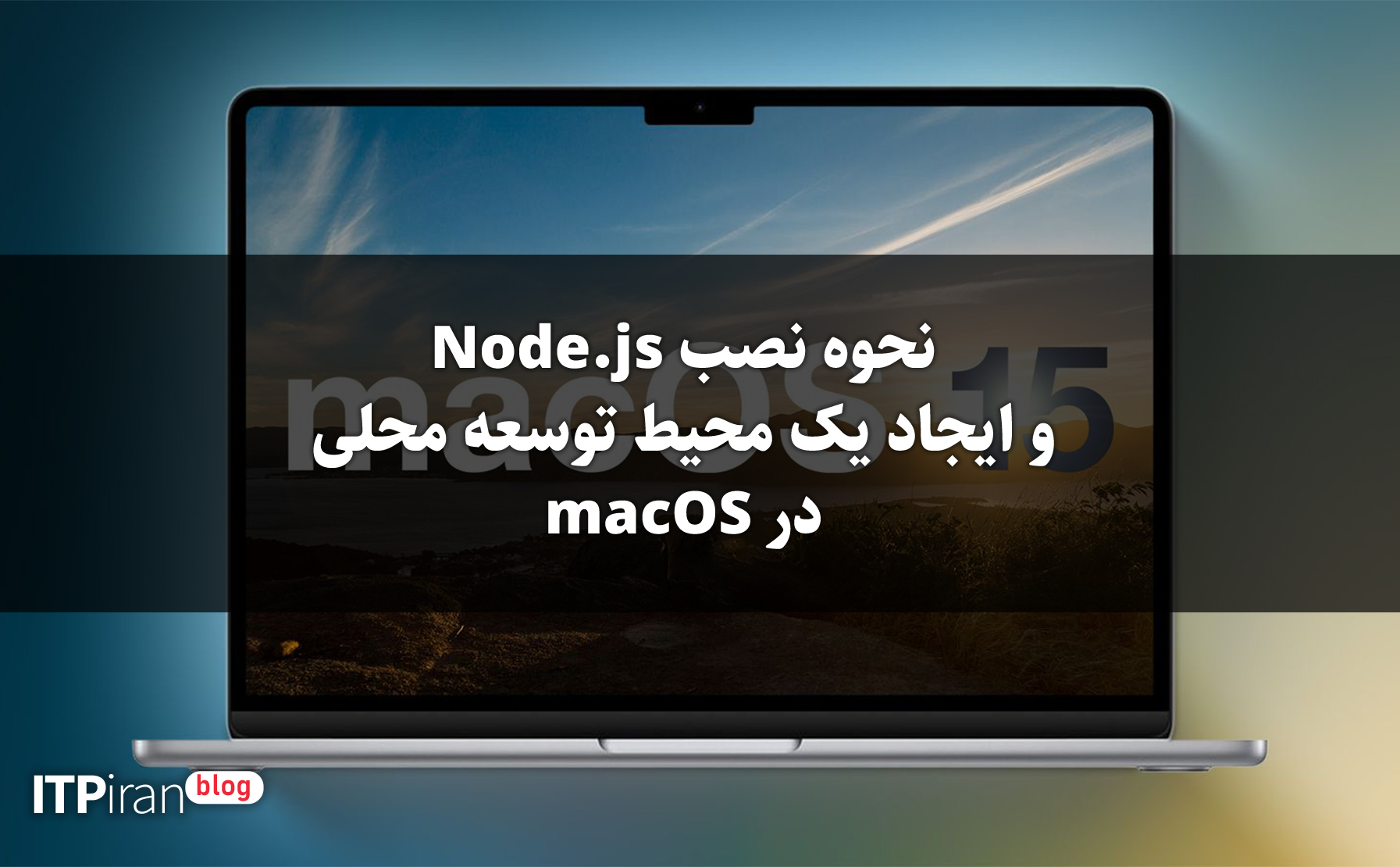
En este tutorial, configurará un entorno de desarrollo Node.js en su máquina macOS local usando Homebrew y probará su entorno escribiendo una aplicación Node.js simple.
Requisitos previos
Necesita una computadora macOS con High Sierra o superior con acceso administrativo y una conexión a Internet.
Paso 1: Uso de la terminal de macOS
Utilizarás la línea de comandos para instalar Node.js y ejecutar diversos comandos relacionados con el desarrollo de aplicaciones Node.js. La línea de comandos es una forma no gráfica de interactuar con tu ordenador. En lugar de hacer clic con el ratón, escribes comandos como texto y recibes información textual. La línea de comandos, también conocida como shell, te permite automatizar muchas de las tareas que realizas a diario en tu ordenador y es una herramienta esencial para los desarrolladores de software.
Para acceder a la interfaz de línea de comandos, usarás la aplicación Terminal de macOS. Como cualquier otra aplicación, puedes encontrarla en el Finder, dirigiéndote a la carpeta Aplicaciones y luego a la carpeta Utilidades. Desde allí, haz doble clic en la aplicación Terminal para abrirla. También puedes usar Spotlight manteniendo pulsada la tecla COMANDO y pulsando la barra espaciadora para encontrar Terminal escribiéndolo en el cuadro que aparece.
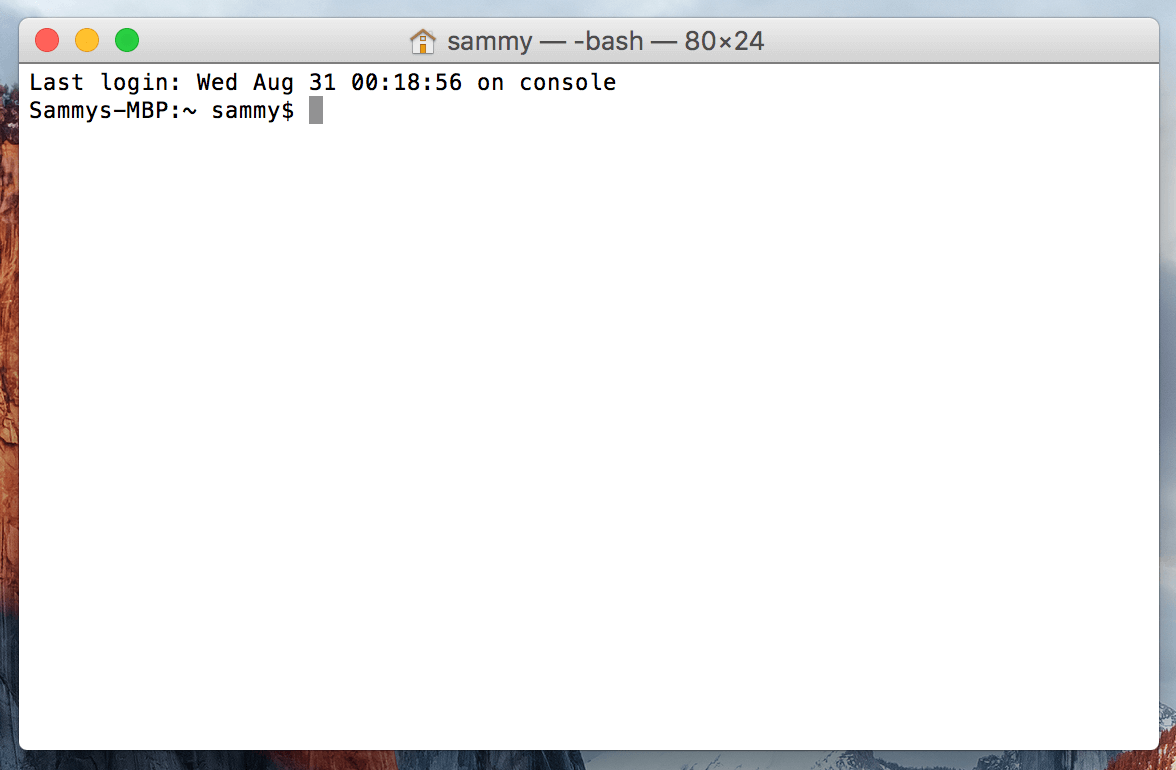
Ahora que la terminal está funcionando, instalemos algunos de los requisitos previos necesarios para Node.js.
Paso 2: Instalar las herramientas de línea de comandos de Xcode
Xcode es un entorno de desarrollo integrado (IDE) que incluye herramientas de desarrollo de software para macOS. No se necesita Xcode para escribir aplicaciones Node.js, pero Node.js y algunos de sus componentes dependen del paquete de herramientas de línea de comandos de Xcode.
Para descargar e instalar estos componentes, ejecute este comando en la terminal:
xcode-select --installSe le solicitará que inicie la instalación y, a continuación, que acepte la licencia del software. Las herramientas se descargarán e instalarán automáticamente.
Ahora estamos listos para instalar el administrador de paquetes Homebrew, que nos permitirá instalar la última versión de Node.js.
Paso 3: Instalación y configuración de Homebrew
Si bien la interfaz de línea de comandos de macOS comparte muchas de las mismas funciones que Linux y otros sistemas tipo Unix, no incluye un buen gestor de paquetes. Un gestor de paquetes es un conjunto de herramientas de software que automatizan la instalación, configuración y actualización de software. Mantienen el software que instalas en una ubicación central y pueden mantener todos los paquetes de software de tu sistema en formatos comunes. Homebrew es un sistema de gestión de paquetes gratuito y de código abierto que simplifica la instalación de software en macOS. Usaremos Homebrew para instalar la última versión de Node.js.
Para instalar Homebrew, escriba este comando en su ventana de terminal:
/usr/bin/ruby -e "$(curl -fsSL https://raw.githubusercontent.com/Homebrew/install/master/install)"Este comando usa curl para descargar el script de instalación de Homebrew desde el repositorio Git de Homebrew en GitHub.
Repasemos las banderas asociadas con el comando curl:
- El indicador -f o –fail le indica a la ventana del terminal que no proporcione ninguna salida de documento HTML en caso de errores del servidor.
- El indicador -s o --silent silencia curl para que no muestre el medidor de progreso y, combinado con el indicador -S o --show-error, garantiza que curl muestre un mensaje de error si falla.
- El indicador -L o --location indica a curl que gestione las redirecciones. Si el servidor informa que la página solicitada se ha movido a otra ubicación, volverá a ejecutar la solicitud automáticamente utilizando la nueva ubicación.
Una vez que curl descarga el script, éste lo ejecuta el intérprete de Ruby que viene con macOS, iniciando así el proceso de instalación de Homebrew.
El script de instalación le explicará qué hará y le pedirá que confirme que desea hacerlo. Esto le permitirá ver exactamente qué hará Homebrew en su sistema antes de permitirle hacerlo. También le asegurará que cumple con los requisitos previos necesarios antes de continuar.
Se le pedirá que ingrese su contraseña durante el proceso. Sin embargo, sus pulsaciones de teclado no se mostrarán en la ventana de Terminal al escribirla. Esto es una medida de seguridad y es algo que verá a menudo cuando se le solicite una contraseña en la línea de comandos. Aunque no las vea, el sistema registra sus pulsaciones de teclado, así que presione la tecla RETORNO después de ingresarla.
Cada vez que se le solicite que confirme la instalación, presione la letra y para “sí”.
Ahora, verifiquemos que Homebrew esté configurado correctamente. Ejecute este comando:
brew doctorSi no se necesita ninguna actualización en este momento, verá esto en su terminal:
Output
Your system is ready to brew.
De lo contrario, es posible que reciba una advertencia para ejecutar otro comando, como brew update, para garantizar que su instalación de Homebrew esté actualizada.
Ahora que Homebrew está instalado, puedes instalar Node.js.
Paso 4 – Instalar Node.js
Al instalar Homebrew, puedes instalar una amplia gama de software y herramientas de desarrollo. Lo usaremos para instalar Node.js y sus dependencias.
Puedes usar Homebrew para buscar todo lo que puedas instalar con el comando brew search, pero para darnos una lista más corta, busquemos paquetes relacionados con Node.js:
brew search nodejsVerás una lista de paquetes que puedes instalar, como esta:
Output
==> Formulae
node.js
nodejs
Ambos paquetes instalan Node.js en tu sistema. Están ahí por si no recuerdas si necesitas usar nodejs o node.js.
Para instalar el paquete nodejs, ejecute este comando:
brew install nodejsVerá un resultado similar al siguiente en su terminal. Homebrew instalará muchas dependencias, pero finalmente descargará e instalará Node.js:
Output
==> Installing dependencies for node: icu4c
==> Installing node dependency: icu4c
==> Installing node
==> Downloading https://homebrew.bintray.com/bottles/node-11.0.0.sierra.bottle.tar.gz
######################################################################## 100.0%
==> Pouring node-11.0.0.sierra.bottle.tar.gz
...
==> Summary
🍺 /usr/local/Cellar/node/11.0.0: 3,936 files, 50.1MB
Además de Node.js en sí, Homebrew instala algunas herramientas relacionadas, incluido npm, que facilita la instalación y actualización de bibliotecas y paquetes de Node.js que pueda usar en sus proyectos.
Para comprobar la versión de Node.js que tienes instalada, escribe
node -vEsto mostrará la versión específica de Node.js que está instalada actualmente, que por defecto es la versión estable más actualizada de Node.js disponible.
Output
v11.0.0
Compruebe la versión de npm:
npm -vVerás la versión mostrada:
Output
6.4.1
Utilizará npm para instalar componentes, bibliotecas y marcos adicionales.
Para actualizar su versión de Node.js, primero puede actualizar Homebrew para obtener la última lista de paquetes y luego actualizar Node.js:
brew update
brew upgrade nodejs
Ahora que Node.js está instalado, escribamos un programa para asegurarnos de que todo funcione.
Paso 5 – Crea una aplicación sencilla
Creemos una aplicación sencilla de "Hola Mundo". Esto garantizará el funcionamiento de nuestro entorno y te permitirá familiarizarte con la creación y ejecución de aplicaciones Node.js.
Para hacer esto, crea un nuevo archivo llamado hello.js usando nano:
nano hello.jsEscriba el siguiente código en el archivo:
let message = "Hello, World!";
console.log(message);
Salga del editor presionando CTRL+X. Luego, presione y cuando se le solicite guardar el archivo. Volverá a su solicitud.
Ahora ejecute el programa con el siguiente comando:
node hello.jsEl programa se ejecuta y muestra su salida en la pantalla:
Output
Hello, World!
Este sencillo programa demuestra que tienes un entorno de desarrollo funcional. Puedes usarlo para seguir explorando Node.js y crear proyectos más grandes e interesantes.
Resultado
Has instalado Node.js y npm correctamente, y has probado tu configuración creando y ejecutando una aplicación sencilla. Ahora puedes usarla para desarrollar aplicaciones del lado del cliente o del servidor.