Introducción
Los Droplets de DigitalOcean no incluyen una interfaz gráfica de usuario (GUI) al crearse, sino que se acceden y administran normalmente mediante la línea de comandos. Sin embargo, puede instalar Ubuntu Desktop en un Droplet y usar un cliente de escritorio remoto para iniciar sesión en el Droplet e interactuar con él como si fuera un ordenador de escritorio. Esto le permite administrar ciertas herramientas con mayor facilidad y proporciona un entorno más familiar para interactuar con su servidor.
En este tutorial, configurará un administrador de pantalla en un Droplet, instalará el escritorio Ubuntu e iniciará sesión en la GUI de Droplet usando el Escritorio remoto de Microsoft.
Requisitos previos
- Droplet con al menos un procesador de doble núcleo de 2 GHz, 4 GB de RAM y 25 GB de almacenamiento. El Droplet debe ejecutar Ubuntu 20.04 o superior. Estos son los requisitos mínimos para ejecutar el escritorio Ubuntu en su Droplet.
- Para instalar Microsoft Remote Desktop en su equipo local, Microsoft Remote Desktop está disponible para Windows y macOS.
Paso 1: Instalar y ejecutar xrdp
Para que su equipo local interactúe con la interfaz gráfica de Droplet, necesita instalar un servidor de visualización en Droplet. Este servidor permite a los clientes de escritorio remoto capturar clics del ratón y pulsaciones del teclado desde su equipo local y enviarlos a la interfaz gráfica de Droplet. Puede hacerlo instalando xrdp, un servidor de visualización gratuito y de código abierto basado en el protocolo RDP (Protocolo de Escritorio Remoto) de Microsoft.
Para instalar xrdp, inicie sesión en su Droplet usando SSH y luego actualice y mejore los paquetes en el Droplet:
sudo apt-get updateSiga las instrucciones hasta que se actualicen todos los paquetes.
Después de actualizar los paquetes, instale xrdp en su máquina:
sudo apt-get install xrdpUna vez instalado, habilite xrdp para que se inicie en el arranque ejecutando:
sudo systemctl enable xrdp
Este comando agrega xrdp a la lista de programas que Ubuntu inicia automáticamente al arrancar.
Por último, asegúrese de que las reglas de firewall de UFW Droplet estén configuradas para aceptar conexiones TCP en el puerto 3389:
sudo ufw allow 3389/tcp
Este es el puerto al que su cliente de escritorio remoto intentará conectarse en el Droplet.
Paso 2: Instalar Ubuntu Desktop
Una vez configurado xrdp como servidor de visualización de Droplet, puede instalar la interfaz gráfica de usuario del escritorio Ubuntu en su Droplet. Ubuntu ofrece numerosas opciones de interfaz gráfica de usuario, todas con diferentes ventajas y desventajas, como GNOME, KDE Plasma Desktop y MATE Desktop. El escritorio Ubuntu es la interfaz gráfica oficial de Ubuntu y se basa en el popular entorno de escritorio GNOME para Linux.
Para instalar el escritorio de Ubuntu en su Droplet, ejecute el siguiente comando y siga las instrucciones:
sudo apt-get install ubuntu-desktopLa descarga y finalización de la instalación pueden tardar unos minutos.
Paso 3: Crear un usuario
Después de instalar el escritorio de Ubuntu, debe crear un usuario en Droplet que no sea el usuario root. Puede usar este nombre de usuario y contraseña para iniciar sesión en la interfaz gráfica de Droplet.
Para crear un nuevo usuario, utilice la herramienta useradd y siga las instrucciones, reemplazando your_new_username con el nombre de usuario deseado:
adduser your_new_usernameEsta herramienta lo guiará a través de la creación de una contraseña para el nuevo usuario y la adición de información adicional al perfil del usuario.
Después de crear el nuevo usuario, reinicie su Droplet para que todos los cambios surtan efecto:
rebootPaso 4: Iniciar sesión en Droplet
Una vez que su Droplet se haya reiniciado, podrá iniciar sesión en su Droplet usando Microsoft Remote Desktop.
Para ello, abra Microsoft Remote Desktop en su equipo local y haga clic en el botón "+" o en el botón "Agregar PC" para agregar una nueva conexión remota. En la ventana "Agregar PC", introduzca la dirección IPv4 pública del Droplet en el campo "Nombre del equipo".
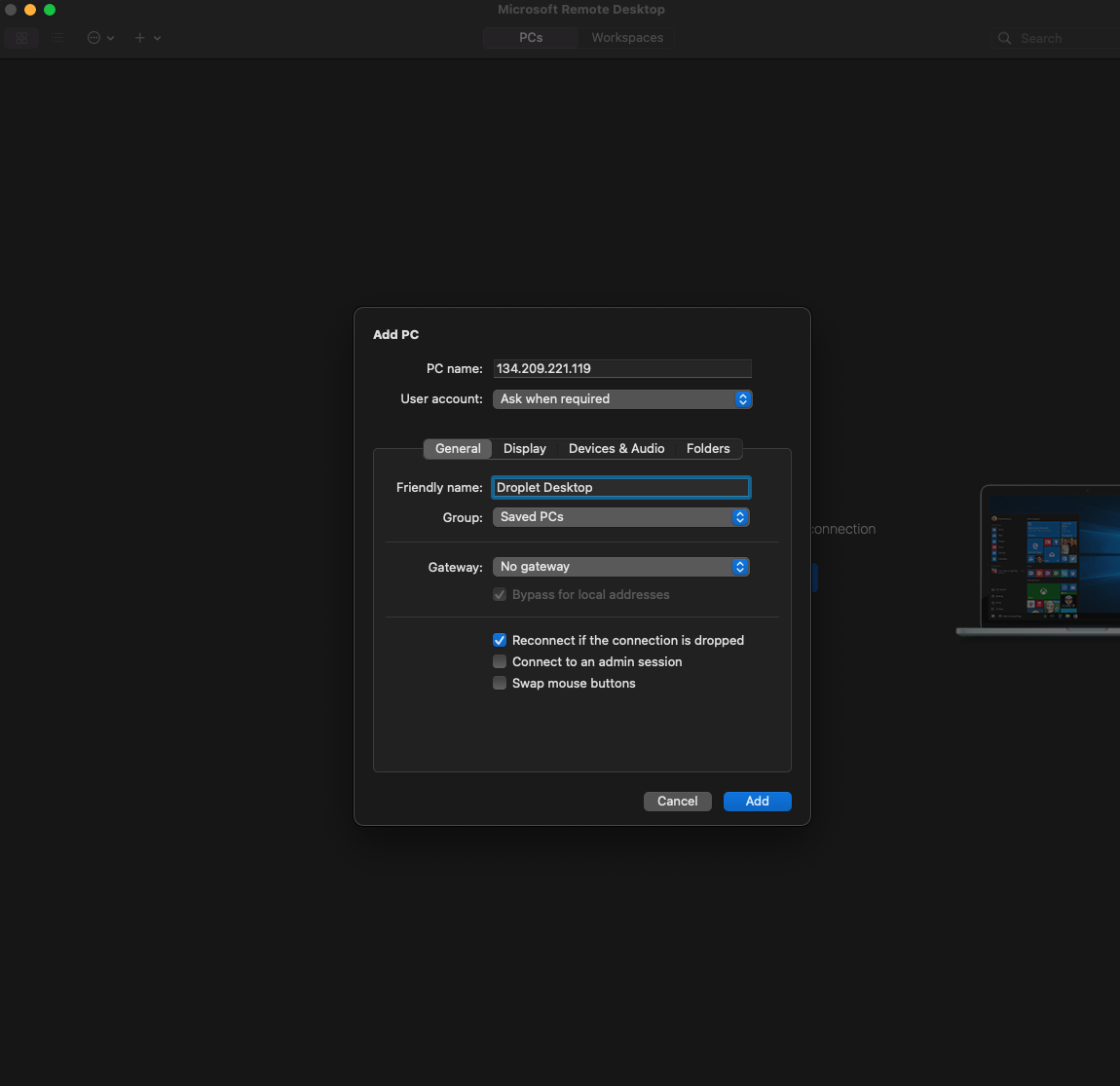
Para una experiencia de usuario más cómoda, recomendamos hacer clic en la pestaña Pantalla, desmarcar la opción Iniciar sesión en pantalla completa y seleccionar la resolución adecuada para el espacio de trabajo de su pantalla.
Después de configurar las opciones de conexión, haga clic en Agregar. Microsoft Remote Desktop agregará la conexión como una PC.
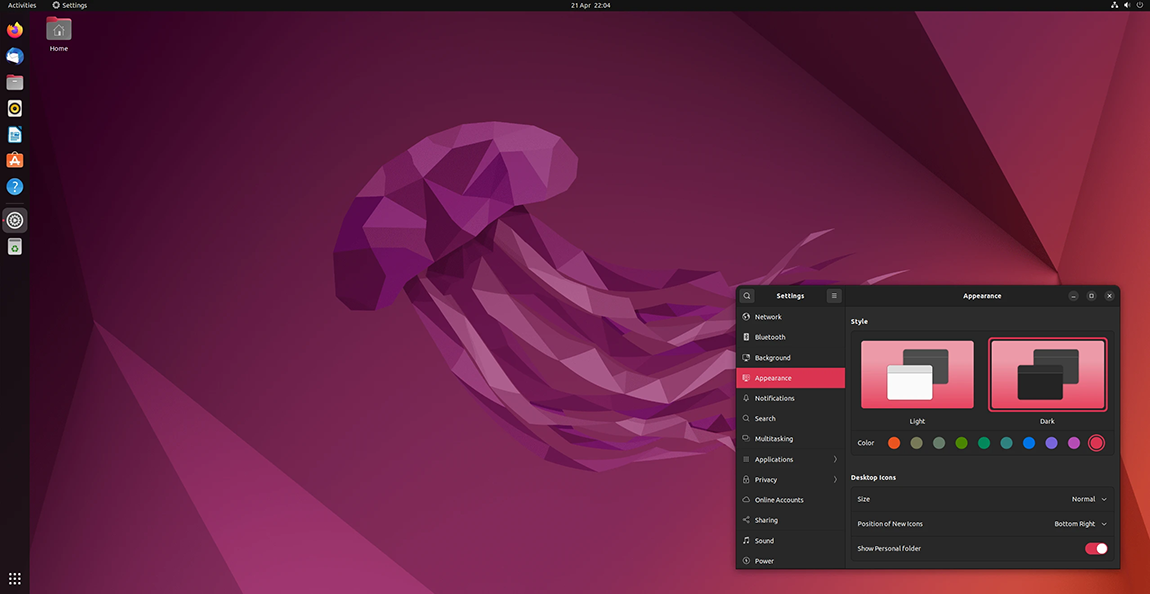
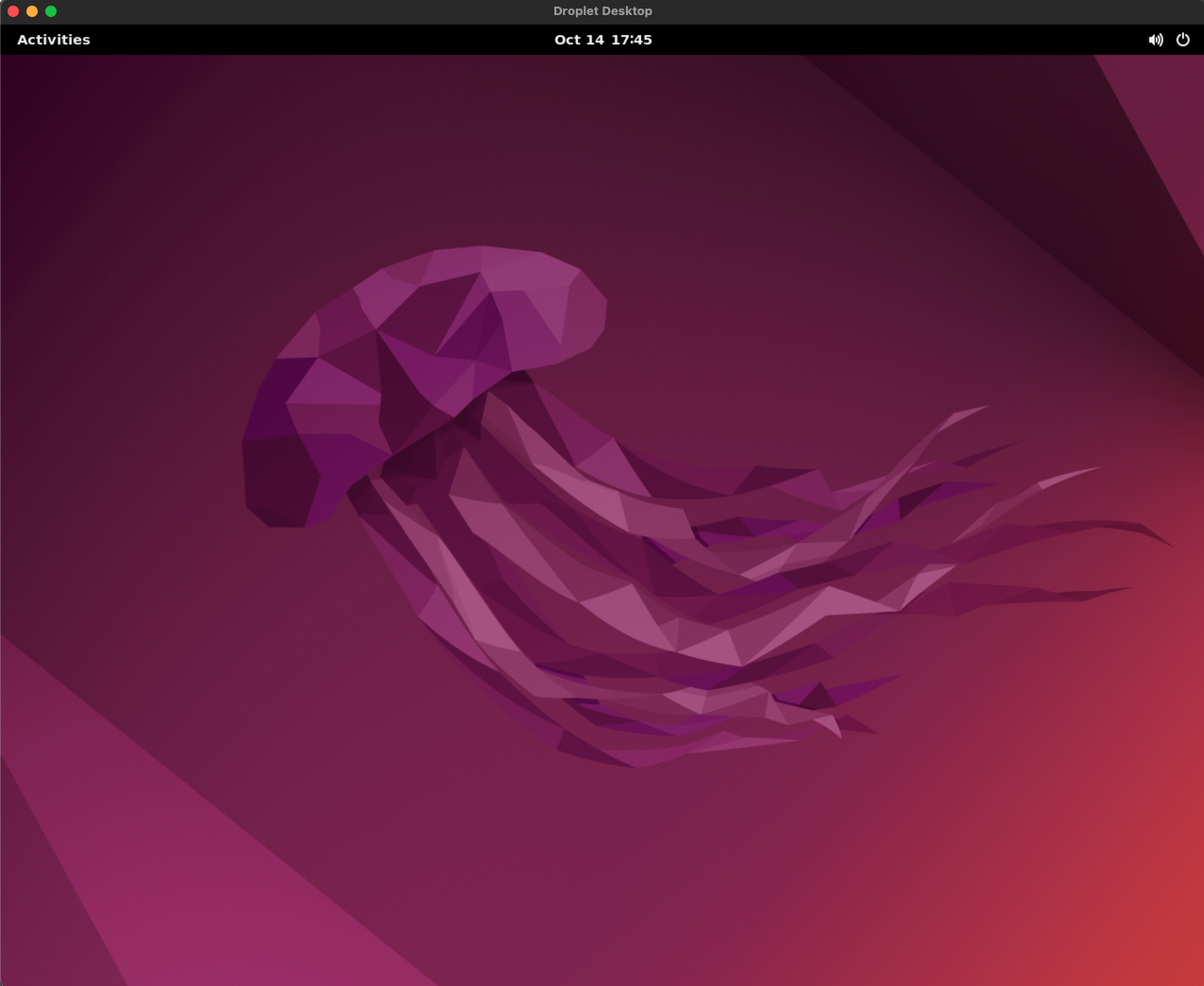
Para iniciar sesión en Droplet, pase el ratón sobre la nueva computadora, haga clic en el menú de tres puntos (…) y luego en Conectar. Cuando se le solicite, introduzca el nombre de usuario y la contraseña del nuevo usuario. El cliente iniciará sesión en el escritorio de Droplet y su ventana debería verse así.
Paso 5: Instalar Google Chrome (opcional)
El escritorio de Ubuntu no incluye un navegador web instalado. Para descargar Google Chrome en tu nuevo escritorio, abre una terminal en Droplet y usa la herramienta wget para descargar Chrome:
wget https://dl.google.com/linux/direct/google-chrome-stable_current_amd64.debPuede encontrar la aplicación Terminal en el menú Actividades del escritorio.

Después de descargar Chrome, instálelo usando apt install:
sudo apt install ./google-chrome-stable_current_amd64.debUna vez que instales Chrome, podrás abrirlo desde el menú Actividades en la esquina superior izquierda de la pantalla.
En este tutorial aprenderás:
- Instalé xrdp en Droplet.
- Instalé la GUI del escritorio de Ubuntu en Droplet.
- Se creó un nuevo usuario para acceder a la GUI.
- Inicie sesión en la nueva GUI de escritorio de Droplet usando Microsoft Remote Desktop.
- (Opcional) Instale Google Chrome en el Droplet.
Una vez que haya configurado Ubuntu Remote Desktop, podrá explorar todas las funciones que ofrece y proceder a instalar los programas que necesita, tal como lo haría en cualquier PC.