
Introducción
En esta guía, instalará diferentes versiones de Java Runtime Environment (JRE) y Java Developer Kit (JDK) con apt. Instalará OpenJDK y el JDK oficial de Oracle. Después, elegirá la versión que desee para sus proyectos. Al finalizar, podrá usar el JDK para desarrollar software o Java Runtime para ejecutarlo.
Requisitos previos
- Se configuró un servidor Ubuntu 22.04 siguiendo el tutorial de la Guía de configuración inicial del servidor Ubuntu 22.04, incluido un usuario sudo no root y un firewall.
Paso 1 – Instalar Java
Una instalación de Java consta de dos componentes principales. El JDK proporciona las herramientas de software esenciales para desarrollar en Java, como un compilador y un depurador. El JRE se utiliza para ejecutar programas Java. Además, existen dos opciones principales de instalación de Java. OpenJDK es una implementación de Java de código abierto y se incluye en Ubuntu. Oracle JDK es la versión principal de Java y su mantenimiento está a cargo de Oracle, los desarrolladores de Java.
Ambas versiones están oficialmente reconocidas por Oracle. Ambas son desarrolladas por Oracle, pero OpenJDK cuenta con más contribuciones de la comunidad debido a su naturaleza de código abierto. Sin embargo, a partir de Java 11, ambas opciones son funcionalmente idénticas según la información proporcionada por Oracle. La elección de cuál instalar depende de la licencia adecuada para cada caso. Además, OpenJDK permite instalar el JRE por separado, mientras que OracleJDK incluye su propio JRE.
Opción 1: Instalar el JRE/JDK predeterminado
Una opción para instalar Java es usar la versión incluida con Ubuntu. Por defecto, Ubuntu 22.04 incluye Open JDK 11, una variante de código abierto de JRE y JDK.
Para instalar la versión Java de OpenJDK, primero actualice su lista de paquetes apt:
sudo apt updateA continuación, compruebe si Java ya está instalado:
java -versionSi Java no está instalado actualmente, recibirá el siguiente resultado:
Output
Command 'java' not found, but can be installed with:
sudo apt install default-jre # version 2:1.11-72build1, or
sudo apt install openjdk-11-jre-headless # version 11.0.14+9-0ubuntu2
sudo apt install openjdk-17-jre-headless # version 17.0.2+8-1
sudo apt install openjdk-18-jre-headless # version 18~36ea-1
sudo apt install openjdk-8-jre-headless # version 8u312-b07-0ubuntu1
Ejecute el siguiente comando para instalar JRE desde OpenJDK 11:
sudo apt install default-jreJRE le permite ejecutar casi todo el software Java.
Confirme la instalación con:
java -versionObtendrá un resultado similar al siguiente:
Output
openjdk version "11.0.14" 2022-01-18
OpenJDK Runtime Environment (build 11.0.14+9-Ubuntu-0ubuntu2)
OpenJDK 64-Bit Server VM (build 11.0.14+9-Ubuntu-0ubuntu2, mixed mode, sharing)
Es posible que necesite JDK además de JRE para compilar y ejecutar cierto software basado en Java. Para instalar JDK, ejecute el siguiente comando e instale también JRE:
sudo apt install default-jdkVerifique que el JDK esté instalado comprobando la versión de javac, el compilador de Java:
javac -versionVerá el siguiente resultado:
Output
javac 11.0.14
A continuación, aprenderá cómo instalar el JDK y JRE oficiales de Oracle.
Opción 2: Instalar Oracle JDK 11
El acuerdo de licencia de Oracle para Java no permite la instalación automática mediante gestores de paquetes. Para instalar Oracle JDK, la versión oficial distribuida por Oracle, debe crear una cuenta de Oracle y descargar manualmente el JDK para agregar un nuevo repositorio de paquetes para la versión que desee utilizar. A continuación, puede usar apt para instalarlo mediante un script de instalación externo. Oracle JDK incluye un JRE, por lo que no necesita instalarlo por separado.
La versión de Oracle JDK que necesita descargar debe coincidir con la versión del script de instalación. Para saber qué versión necesita, consulte la página de oracle-java11-installer.
Encuentra el paquete Jammy como se muestra en la siguiente figura:
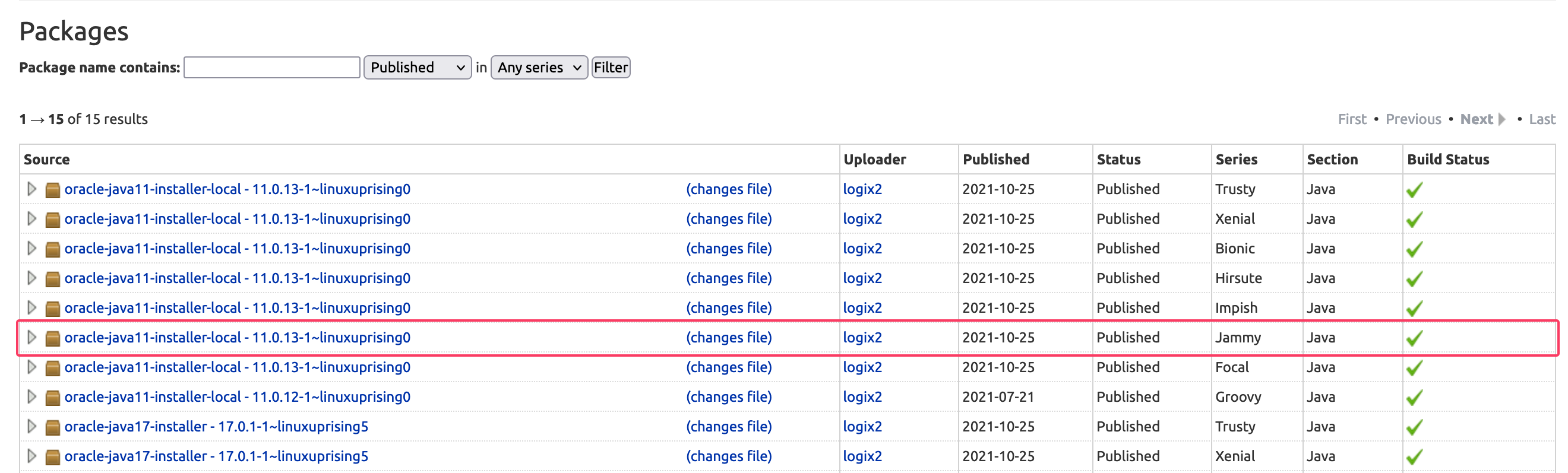
En esta imagen, la versión del script es 11.0.13. En este caso, necesitará Oracle JDK 11.0.13. El número de versión puede variar según cuándo haya instalado el software.
No necesitas descargar nada de esta página. Pronto descargarás el script de instalación mediante apt.
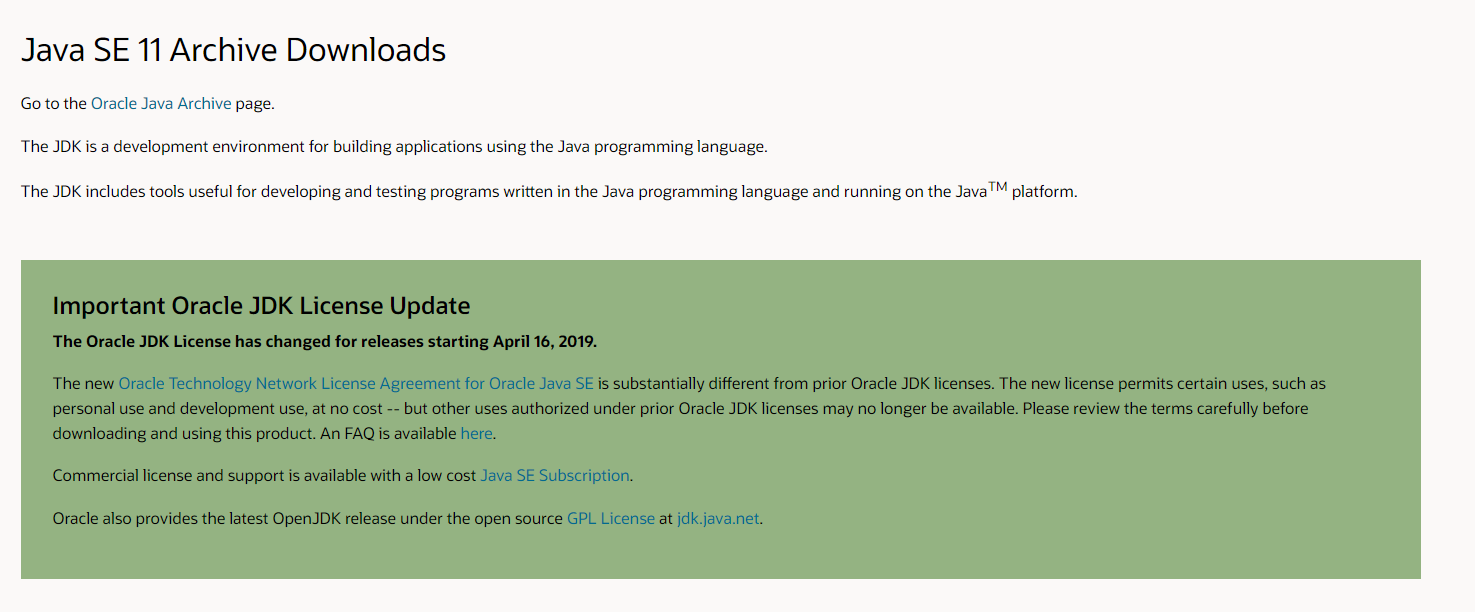
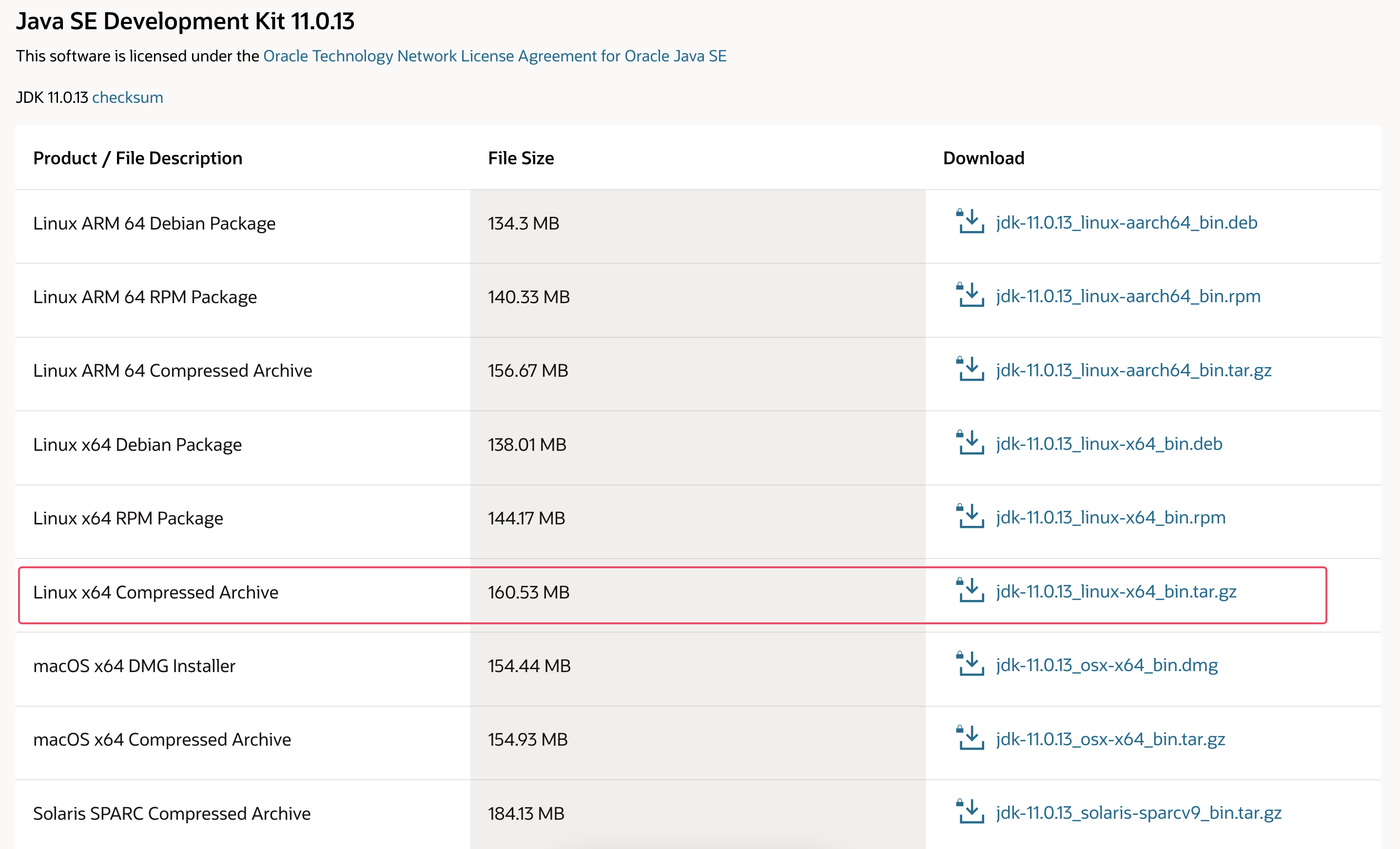
A continuación, visite el Archivo de descargas y busque la versión que coincida con la versión que necesita.
De esta lista, seleccione el paquete comprimido tar.gz de Linux x64:
Se le mostrará una página que le solicitará que acepte el Acuerdo de Licencia de Oracle. Seleccione la casilla para aceptarlo y pulse el botón Descargar. La descarga comenzará. Es posible que deba volver a iniciar sesión en su cuenta de Oracle antes de que comience la descarga.
Después de descargar el archivo, debe transferirlo a su servidor. En su equipo local, cargue el archivo al servidor. En macOS, Linux o Windows con el Subsistema de Windows para Linux, use el comando scp para transferir el archivo al directorio personal de su usuario sammy. El siguiente comando asume que ha guardado el archivo JDK de Oracle en la carpeta Descargas de su equipo local:
scp Downloads/jdk-11.0.13_linux-x64_bin.tar.gz sammy@your_server_ip:~Una vez completada la carga del archivo, regrese a su servidor y agregue el repositorio de terceros que lo ayudará a instalar Oracle Java.
Primero, ingrese la clave de firma utilizada para verificar el software que desea instalar:
sudo gpg --homedir /tmp --no-default-keyring --keyring /usr/share/keyrings/oracle-jdk11-installer.gpg --keyserver keyserver.ubuntu.com --recv-keys EA8CACC073C3DB2AVerás este resultado:
Output
gpg: keybox '/usr/share/keyrings/oracle-jdk11-installer.gpg' created
gpg: /tmp/trustdb.gpg: trustdb created
gpg: key EA8CACC073C3DB2A: public key "Launchpad PPA for Linux Uprising" imported
gpg: Total number processed: 1
gpg: imported: 1
A continuación, agregue el repositorio a su lista de fuentes de paquetes:
echo "deb [arch=amd64 signed-by=/usr/share/keyrings/oracle-jdk11-installer.gpg] https://ppa.launchpadcontent.net/linuxuprising/java/ubuntu jammy main" | sudo tee /etc/apt/sources.list.d/oracle-jdk11-installer.list > /dev/nullActualice su lista de paquetes para que el nuevo software esté disponible para su instalación:
sudo apt updateEl instalador buscará su Oracle JDK en /var/cache/oracle-jdk11-installer-local. Cree este directorio y mueva allí el archivo de Oracle JDK:
sudo mkdir -p /var/cache/oracle-jdk11-installer-local/
sudo cp jdk-11.0.13_linux-x64_bin.tar.gz /var/cache/oracle-jdk11-installer-local/
Finalmente instala el paquete:
sudo apt install oracle-java11-installer-localEl instalador le pedirá que acepte el acuerdo de licencia de Oracle. Acéptelo y, a continuación, el instalador extraerá el paquete de Java y lo instalará.
Ahora verás cómo elegir la versión de Java que deseas utilizar.
Paso 2: Gestión de Java
Puede tener varias instalaciones de Java en un servidor. Puede configurar la versión predeterminada en la línea de comandos con el comando update-alternatives.
sudo update-alternatives --config javaSi ha instalado ambas versiones de Java en este tutorial, el resultado será así:
Output
There are 2 choices for the alternative java (providing /usr/bin/java).
Selection Path Priority Status
------------------------------------------------------------
0 /usr/lib/jvm/java-11-openjdk-amd64/bin/java 1111 auto mode
1 /usr/lib/jvm/java-11-openjdk-amd64/bin/java 1111 manual mode
* 2 /usr/lib/jvm/java-11-oracle/bin/java 1091 manual mode
Press <enter> to keep the current choice[*], or type selection number:
Seleccione el número de versión de Java que desea utilizar como predeterminado o presione ENTER para dejar la configuración actual.
Puedes hacer esto para otros comandos Java como el compilador (javac):
sudo update-alternatives --config javacOtros comandos para los que se puede ejecutar este comando incluyen: keytool, javadoc y jarsigner.
Paso 3 – Establecer la variable de entorno JAVA_HOME
Muchos programas escritos con Java utilizan la variable de entorno JAVA_HOME para especificar la ubicación de la instalación de Java.
Para configurar esta variable de entorno, primero especifique la ubicación de su instalación de Java. Use el comando update-alternatives:
sudo update-alternatives --config javaEste comando mostrará cada instalación de Java junto con su ruta de instalación:
Output
There are 2 choices for the alternative java (providing /usr/bin/java).
Selection Path Priority Status
------------------------------------------------------------
0 /usr/lib/jvm/java-11-openjdk-amd64/bin/java 1111 auto mode
1 /usr/lib/jvm/java-11-openjdk-amd64/bin/java 1111 manual mode
* 2 /usr/lib/jvm/java-11-oracle/bin/java 1091 manual mode
Press <enter> to keep the current choice[*], or type selection number:
En este caso, las rutas de instalación son las siguientes:
- OpenJDK 11 se encuentra en /usr/lib/jvm/java-11-openjdk-amd64/bin/java.
- Oracle Java se encuentra en /usr/lib/jvm/java-11-oracle/jre/bin/java.
Copia la ruta de la instalación deseada. Luego, abre /etc/environment con nano o tu editor de texto favorito:
sudo nano /etc/environmentAl final de este archivo, agregue la siguiente línea, asegurándose de reemplazar la ruta resaltada con la ruta copiada y no incluir la parte /bin de la ruta:
JAVA_HOME="/usr/lib/jvm/java-11-openjdk-amd64"
Al modificar este archivo, se establecerá la ruta JAVA_HOME para todos los usuarios de su sistema.
Guarde el archivo y salga del editor.
Ahora vuelva a cargar este archivo para aplicar los cambios a su sesión actual:
source /etc/environmentCompruebe que la variable de entorno esté configurada:
echo $JAVA_HOMEVerás la ruta que acabas de establecer:
Output
/usr/lib/jvm/java-11-openjdk-amd64
Otros usuarios deben ejecutar el comando source /etc/environment o cerrar sesión y volver a iniciarla para aplicar estas configuraciones.
Resultado
En este tutorial, instalaste varias versiones de Java y aprendiste a administrarlas. Ahora puedes instalar software como Tomcat, Jetty, Glassfish, Cassandra o Jenkins que se ejecutan en Java.