
Introducción
El archivo .htaccess contiene varias directivas (instrucciones) que indican al servidor cómo comportarse en determinados escenarios y controlan directamente las funciones de su sitio web. Algunas directivas comunes, como la redirección y la reescritura de URL, se encuentran en el archivo .htaccess. Muchos scripts y sistemas de gestión de contenido, como WordPress, Joomla y Magento, añaden directivas a .htaccess para que todas las funciones funcionen correctamente. Es posible que necesite editar el archivo .htaccess para diversos fines.
Hoy le mostraremos cómo crear o editar el archivo .htaccess en su administrador de archivos cPanel.
Paso 1: Inicie sesión en su panel de control cPanel.
Paso 2: En la sección ARCHIVOS, haga clic en la opción Administrador de archivos.

Paso 3: Vaya a la carpeta public_html.

Paso 4: Mostrar archivos ocultos desde la configuración.
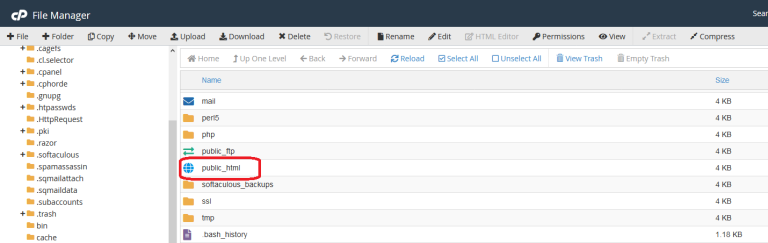
Editar el archivo htaccess
Paso 5: Si tiene un archivo .htaccess existente, lo verá en la carpeta public_html.
Paso 6: Haga clic derecho en el archivo .htaccess y haga clic en el menú Editar.
Paso 7: Abra el archivo haciendo clic en el botón Editar.
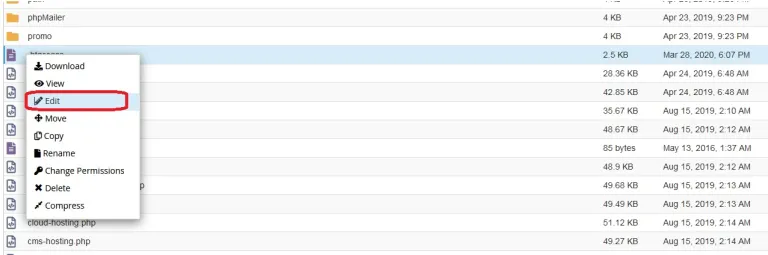
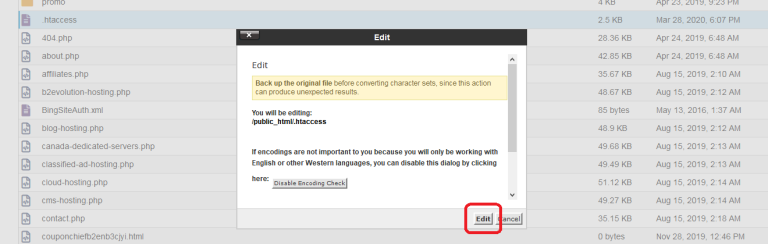
Ahora puedes escribir lo que necesites en el archivo .htaccess. No olvides hacer clic en el botón "Guardar" en la esquina superior derecha.
Crear un nuevo archivo htaccess
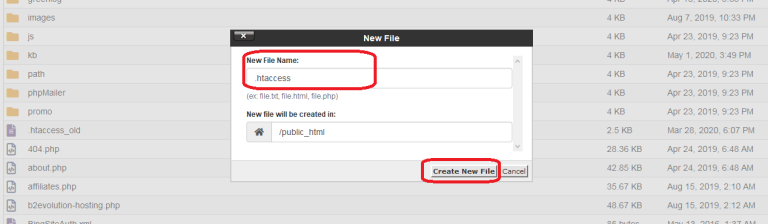
Paso 8: Haga clic en la opción Nuevo archivo en la esquina superior izquierda.
Paso 9: Escriba el nombre del archivo como .htaccess en el campo Nuevo nombre de archivo: y haga clic en el botón Crear nuevo archivo.
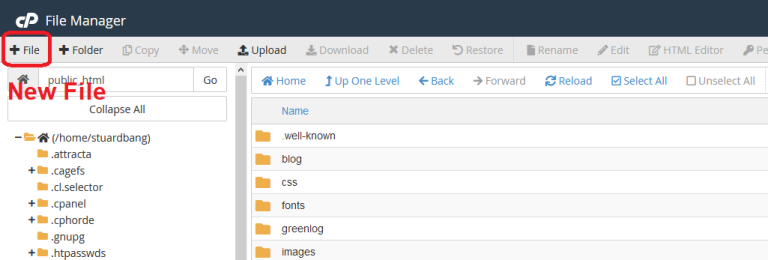
Paso 10: Ahora puedes escribir o editar el archivo .htaccess.
También puede crear su propio archivo .htaccess en su computadora local y cargarlo en el administrador de archivos.