Introducción
Bluestacks es uno de los mejores emuladores que pueden ejecutar aplicaciones de Android en una computadora, todos lo saben y podemos ejecutar fácilmente aplicaciones de Android en una computadora con sistema operativo Windows 7/8/10 así como MAC.
Recientemente, debido a la necesidad de uno de los usuarios de implementar Bluestacks Sobre los VPS y el error de no tener una tarjeta gráfica, decidimos preparar un vídeo tutorial para solucionar este problema, así no habrá necesidad de preocuparse por instalar el emulador de Android en un servidor virtual porque este problema se puede solucionar fácilmente.
Programa Bluestacks En cuanto a los requisitos técnicos, los requisitos básicos de App Player incluyen una tarjeta gráfica y al menos 4 GB de RAM. Si bien, como puede ver, estos requisitos se encuentran casi exclusivamente en computadoras de escritorio, en servidores virtuales probablemente no tendrá una tarjeta gráfica, así que si busca una solución para instalar... Bluestacks Lo encontramos sin tarjeta gráfica, así que sigue esta sencilla guía.
Instalar BlueStacks sin una tarjeta gráfica no es difícil, solo necesitas aplicar algunas configuraciones internas que no requieren información compleja, en este tutorial brindaremos un tutorial paso a paso para el problema de instalar el virtualizador de Android. Bluestacks Lo proporcionaremos sin tarjeta gráfica..
Descargar Bluestacks
- Reproductor de aplicaciones Bluestacks Descargar desde aquí. .
- Aplicación Orca Descargar desde aquí
Instalación de ORCA y edición de archivos MSI con Orca
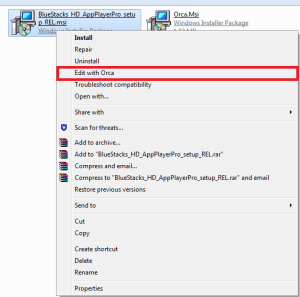
Luego de descargar el programa Orca, instálelo y vaya a la ruta de descarga del archivo del programa Bluestacks App Player, haga clic derecho sobre él y seleccione la opción Editar con Orca Hacer clic
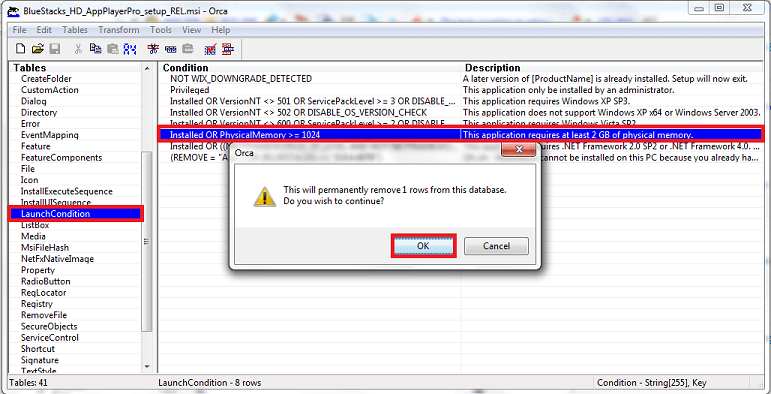
Editar Condición de lanzamiento
A Vaya a LaunchCondition a la izquierda y haga clic Instalado O Memoria física >=1024” Haga clic y presione la tecla SUPR en el teclado para borrar el valor y haga clic en ACEPTAR en la ventana que se muestra.
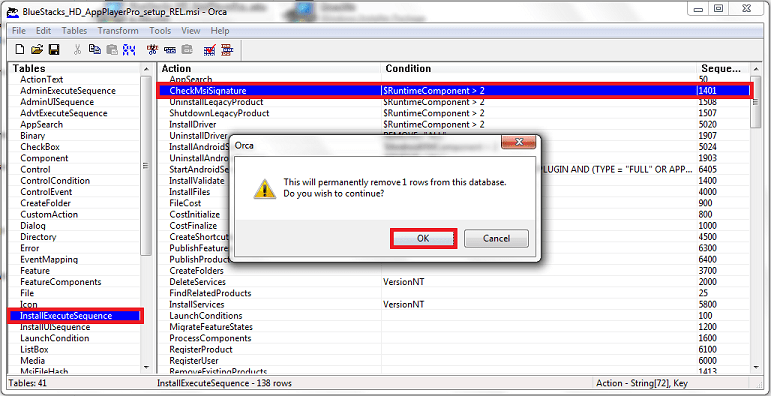
Editar Instalar y ejecutar secuencia
En la ventana de la izquierda Instalar y ejecutar secuencia Vaya y haga clic en CheckMsiSignature y presione SUPR y haga clic en Aceptar en la ventana que aparece.
Editar Propiedad y guardar cambios
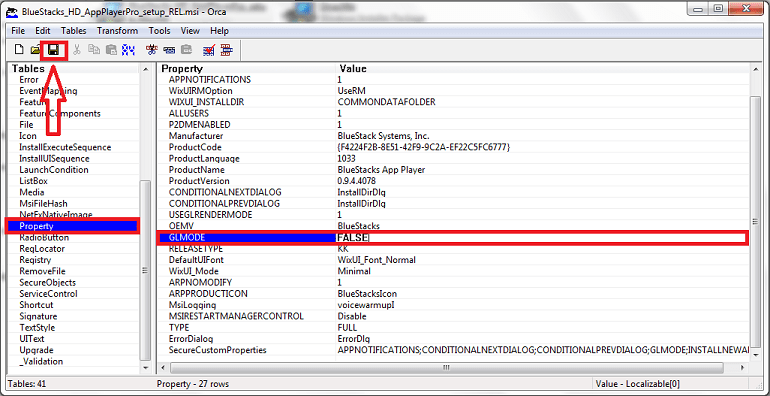
En la ventana de la izquierda Propiedad Vaya y haga clic en el valor Verdadero opuesto GLMODE Haga clic y después de eliminarlo, cámbielo a FALSO y presione Enter.
Después de completar los pasos anteriores, haga clic en Guardar en la parte superior izquierda de la ventana como se muestra en la imagen y listo.
Ejecute Bluestacks sin problemas en un servidor virtual sin tarjeta gráfica.