Cómo instalar cPanel/WHM en Ubuntu 20.04
Instalar cPanel en Ubuntu ofrece numerosas funciones. Como administrador, usar este panel de control de alojamiento web le ayudará a simplificar el proceso de alojamiento de un sitio web para el usuario final. cPanel y WHM, al ser un software de prueba, no están listos para usarse en un entorno de producción hasta que estén finalizados. Además, instalar cPanel en Ubuntu 20.04 requiere algunos requisitos previos que se incluyen en esta guía. En este artículo, aprenderá a instalar cPanel/WHM en Ubuntu 20.04.
Solo funciona en sistemas Linux. Por lo tanto, si le preocupan las complejidades de un VPS Linux, pero necesita alojar su propio sitio web, aplicación, base de datos, bots o cuentas de correo electrónico, una alternativa a cPanel VPS es una buena idea. Analicemos todo lo que necesita saber sobre esta popular solución de software para servidores.
¿Qué es cPanel?
cPanel es un panel de control de alojamiento web fácil de usar, escalable y fácil de usar para desarrolladores, con una interfaz gráfica de usuario. Esta interfaz le permite realizar todas las configuraciones importantes mediante la interfaz web de dos programas: cPanel y WHM (Administrador de Host Web). cPanel es ideal para administrar servidores o configurar paquetes de alojamiento web. Incluye una licencia gratuita de 15 días, pero después, cada servidor cPanel y WHM requiere su propia licencia.
Si aún no tiene una licencia de cPanel y WHM, consiga una para la dirección IP de su servidor. Para encontrar el mejor plan, visite la tienda de cPanel y compre uno.
¿Cuándo debería elegir cPanel y WHM?
Tanto cPanel como WHM son herramientas potentes para administrar servidores y cuentas de hosting. Los principiantes consideran que cPanel es una solución de panel de control ideal. Sin embargo, WHM se usa más comúnmente para administrar servidores dedicados o servicios de hosting VPS. No está disponible con los servicios de hosting web estándar, pero es ideal para administrar servicios de revendedor, cuentas de cPanel y la configuración del servidor.
Como administrador, puede crear cuentas de cPanel para sus clientes, supervisar y proteger su servidor, y transferir y realizar copias de seguridad de datos con solo unos clics. Por otro lado, si necesita administrar su servidor y configurar cuentas de alojamiento web, puede considerar empezar con cPanel. También le permite comprobar el estado de su sitio web y solucionar problemas. Ofrece una amplia gama de funciones para los usuarios, como la creación de sitios web y dominios, la configuración y gestión de redes de correo electrónico y el almacenamiento de archivos web.
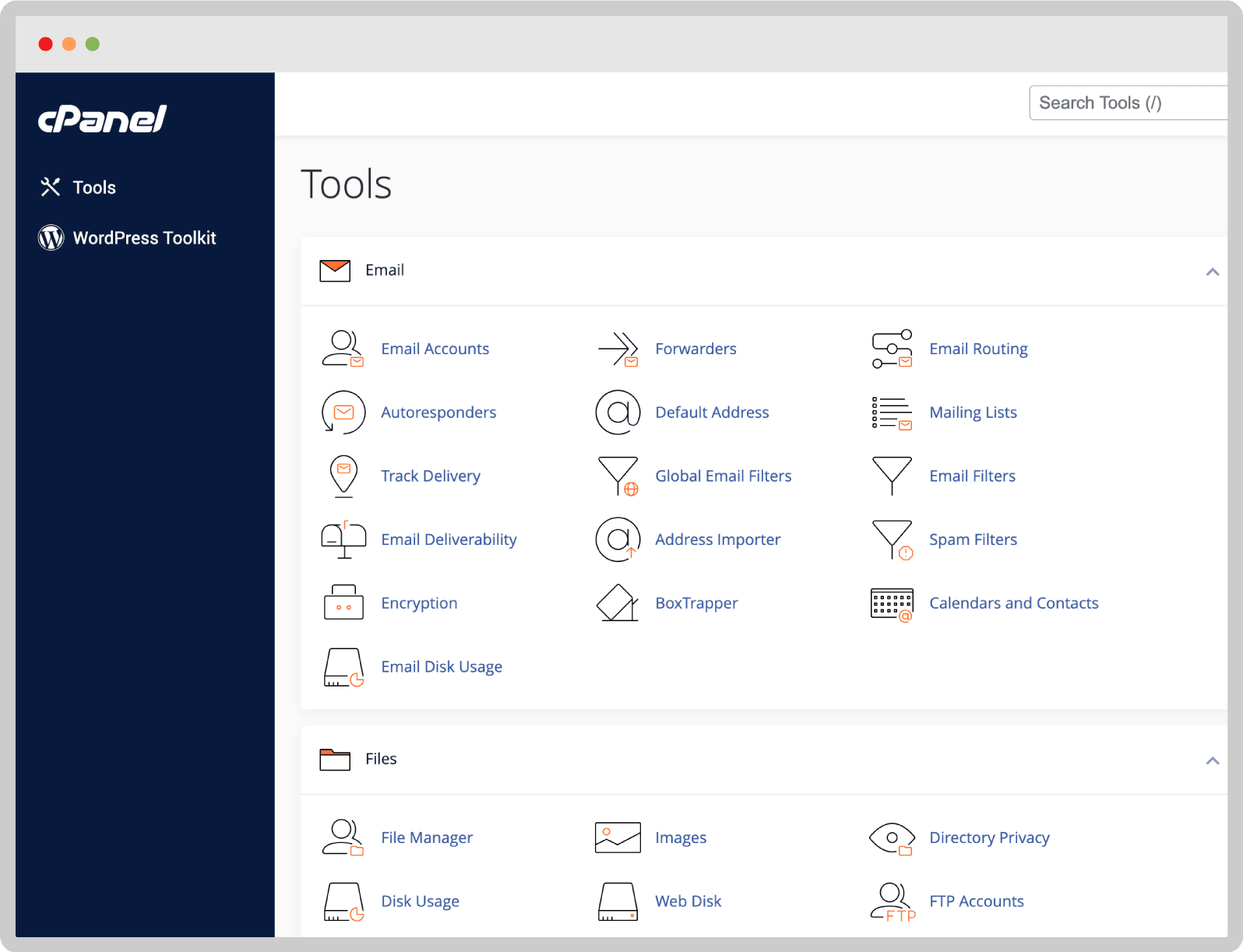
Características de cPanel
El sitio web de cPanel presume de contar con un amplio conjunto de funciones y una excelente atención al cliente. Su plataforma automatizada y personalizable permite a los clientes centrarse en el crecimiento de su negocio. Veamos qué características ofrece cPanel como panel de control para realizar tareas en su servidor de alojamiento y sitio web:
- Interfaz fácil de usar
- Soporte confiable
- Configurar fácilmente
- Instalación automática de software
- Configuración de seguridad
- Supervise y proteja servidores y sitios en minutos
- Muy compatible
- Publicar un sitio web
- Archivos de registro
- Configurar bases de datos
Y más.
Características de WHM
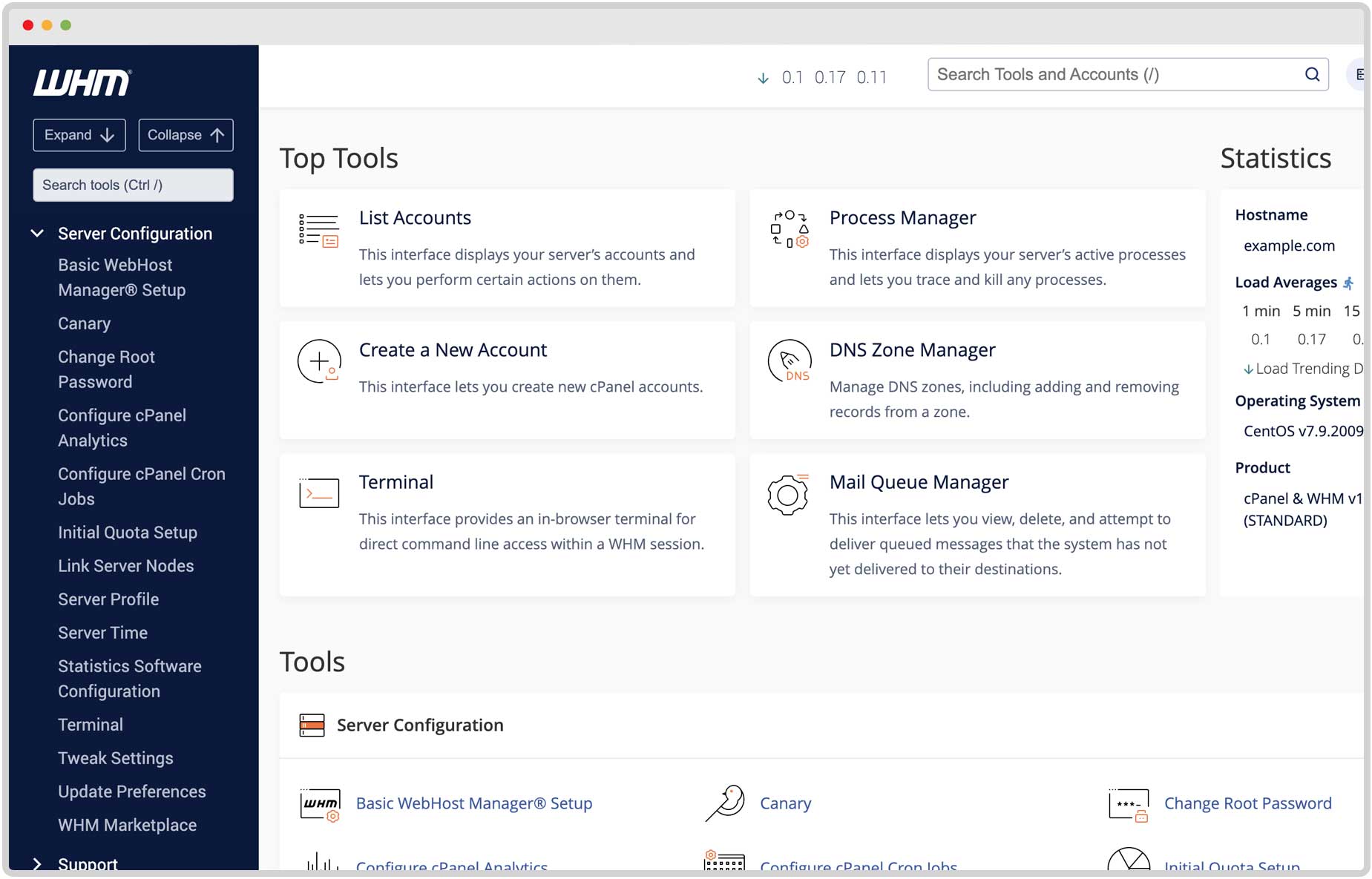
La plataforma WHM puede satisfacer a desarrolladores, diseñadores independientes, pequeñas empresas o incluso un equipo de 20 personas. Ahora, revisemos las características de administración de alojamiento web de WHM.
- Gestión de usuarios
- Monitoreo de servidores
- Restablecer cuentas de cPanel
- Copia de seguridad y movimiento
- Modificar registros de zona DNS
- Agregar dominios al servidor
- Configurar servidores de nombres
- Realizar mantenimiento del sistema y del panel de control.
Y más.
Requisitos previos para instalar cPanel y WHM en Ubuntu 20.04
Para completar correctamente el proceso de instalación, debe tener en cuenta algunos requisitos previos. Primero, necesita tener Ubuntu 20.04 instalado y funcionando. Para realizar un pedido o necesitar asesoramiento, inicie un chat con nuestros expertos en línea.
En segundo lugar, tenga en cuenta que su servidor no debe tener ningún otro software instalado. Dicho de otro modo, se requiere un nuevo servidor.
Para que su servidor sea compatible para realizar el proceso de instalación, se deben cumplir los siguientes requisitos previos.
Su servidor debe tener un usuario que no sea root con permisos de sudo y un firewall básico.
Perl debe estar instalado.
- Un nombre de host con un nombre de dominio registrado totalmente calificado.
- SELinux debe estar deshabilitado (si está instalado).
- Procesador: Mínimo 1,1 GHz y máximo 2 GHz
- Al menos 1 GB de RAM
- Mínimo 20 GB y máximo 40 GB de espacio en disco
- Nombre de dominio completo (FQDN)
- arquitectura de 64 bits
- Dirección IP estática
Para obtener más información, consulte el sitio web principal para comprobar los requisitos del sistema de Ubuntu.
¿Está el sistema completo? ¡A conquistar la cima!
Paso a paso para instalar cPanel y WHM en Ubuntu 20.04
Después de proporcionar todos los requisitos del sistema del servidor, siga los pasos de este artículo para completar la instalación con éxito.
Paso 1
Para actualizar los paquetes del sistema a la última versión y reconstruir la memoria caché del sistema, utilice el siguiente comando:
sudo apt update
sudo apt upgradeگام 2
همانطور که اشاره کردیم، FDQN و یک نام دامنه کاملا واجد شرایط مورد نیاز است. در این مرحله باید نام دامنه ای را که قصد استفاده از آن را دارید تنظیم کنید. دستور زیر را برای بررسی نوع نام میزبان فعلی خود اجرا کنید:
hostnameاکنون، فایل را ویرایش کنید تا آن را روی یک نام میزبان کاملا واجد شرایط تنظیم کنید. در این مقاله، فرض می کنیم که demo.operavps.com است.
nano /etc/hostnameسپس، می توانید نام میزبان قدیمی را حذف کرده و نام جدید را اضافه کنید. برای ذخیره و خروج از فایل، Ctrl + O را فشار دهید، کلید Enter را فشار دهید و Ctrl + X را برای خروج فشار دهید.
برای باز کردن فایل etc/hosts/، اجرا کنید:
nano /etc/hostsدستوری مانند زیر را اجرا کنید اما آدرس IP را با آدرس سرور خود و همچنین نام دامنه تغییر دهید.
your IP yourserver.domain.com yourserverچیزی مثل:
**.**.**.*** demo.operavps.com demoبرای ذخیره و خروج از فایل، Ctrl + O را فشار دهید، کلید Enter و سپس Ctrl + X را فشار دهید تا خارج شوید.
اکنون می توانید سرور را راه اندازی مجدد کنید. بنابراین، تایپ کنید:
rebootدر این لحظه، باید از دستور زیر برای تأیید تنظیم نام میزبان استفاده کنید.
hostnameگام 3
خیلی نزدیک به اتمام نصب. برای ایجاد یک جلسه پوسته، می توانید از ابزار Linux Screen استفاده کنید. به فعال ماندن پس از قطع شدن شبکه کمک می کند. اجرا کن:
screen
اگر صفحه نمایش نصب نشده است، از دستور زیر برای نصب آن استفاده کنید.
apt install screenو در نهایت برای نصب cPanel دستور زیر را اجرا کنید:
cd /home && curl -o latest -L https://securedownloads.cpanel.net/latest && sh latestخروجی نمونه به شکل زیر خواهد بود:
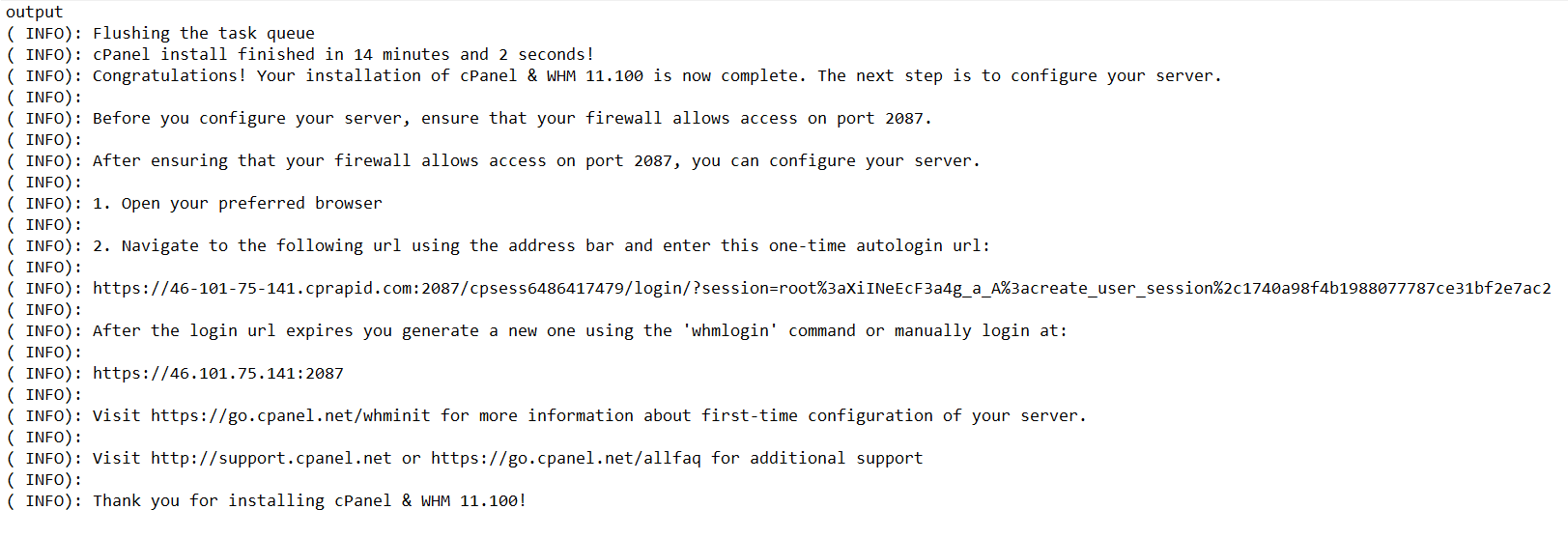
ممکن است چند دقیقه طول بکشد تا نصب تمام شود زیرا وابستگی های زیادی از جمله MariaDB برای مدیریت پایگاه داده نصب می کند. ترمینال را نبندید. پس از انجام آن، پیام را دریافت خواهید کرد.
نحوه راه اندازی cPanel/WHM در اوبونتو 20.04
برای دسترسی به رابط وب cPanel/WHM، مرورگر مورد علاقه خود را باز کنید و https://<your_IP_address>:2087
ممکن است از شما خواسته شود یک حساب کاربری ایجاد کنید و کد تأیید ارسال شده به ایمیل خود را وارد کنید. همانطور که می دانید مجوز آزمایشی 15 روزه فعال می شود. و سپس، می توانید وارد WHM شوید.
با استفاده از کاربر ریشه اوبونتو وارد WHM شوید
برای ورود به WHM باید صفحه ورود را مشاهده کنید تا اطلاعات مورد نیاز را وارد کنید. root را به عنوان نام کاربری و رمز عبور تنظیم شده برای آن را در سرور اوبونتو 20.04 وارد کنید. (با اجرای passwdcommand ایجاد شده است)
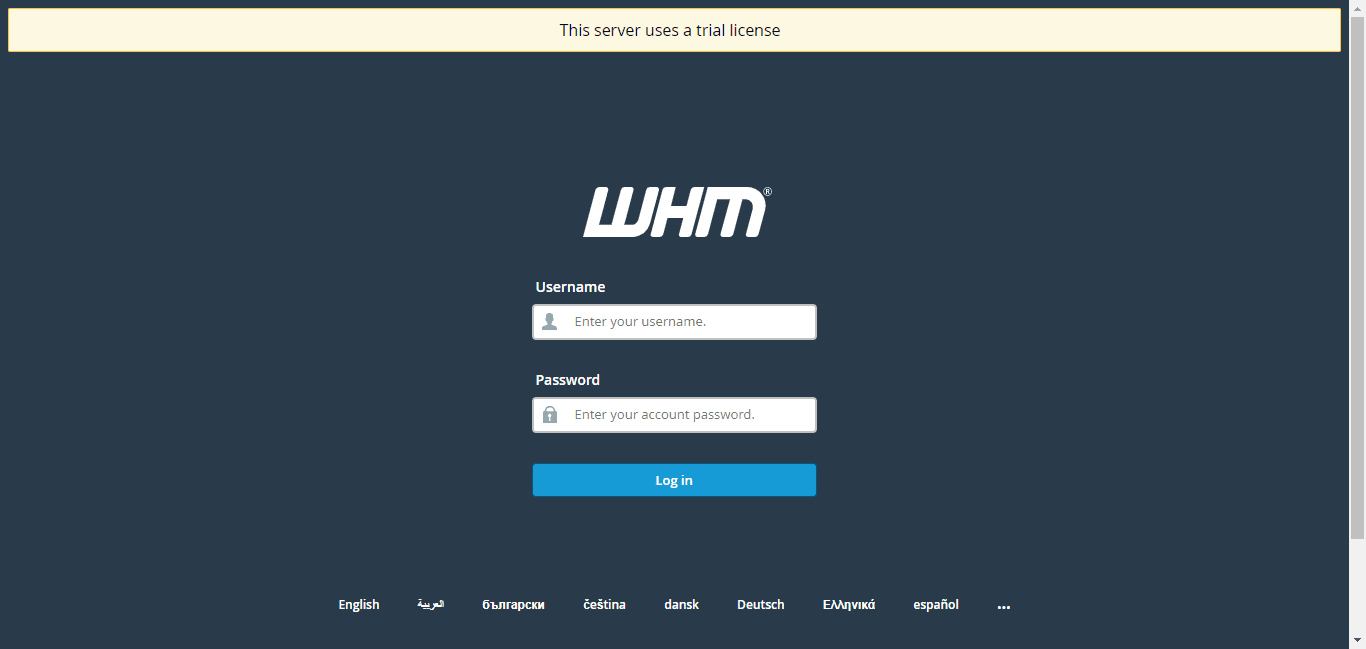
وقتی وارد WHM خود شدید و آدرس ایمیل خود را ارائه دهید، روی Agree to All کلیک کنید. سپس، هنگامی که از ویزارد درخواست می کند مجوز آزمایشی برای بدست آوردن آن ایجاد کند، از طریق جادوگر بروید.
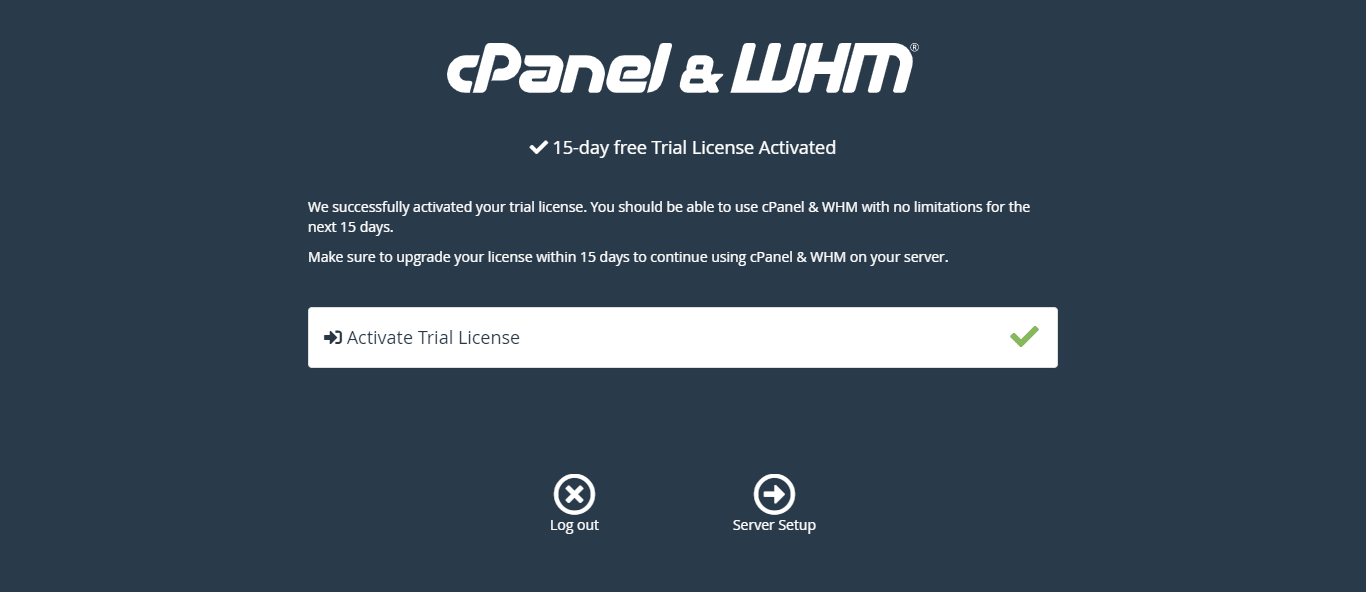
این تمام چیزی است که باید در مورد نصب cPanel و WHM در اوبونتو 20.04 بدانید. فقط پیکربندی را ذخیره کنید تا به صفحه اصلی WHM منتقل شود.
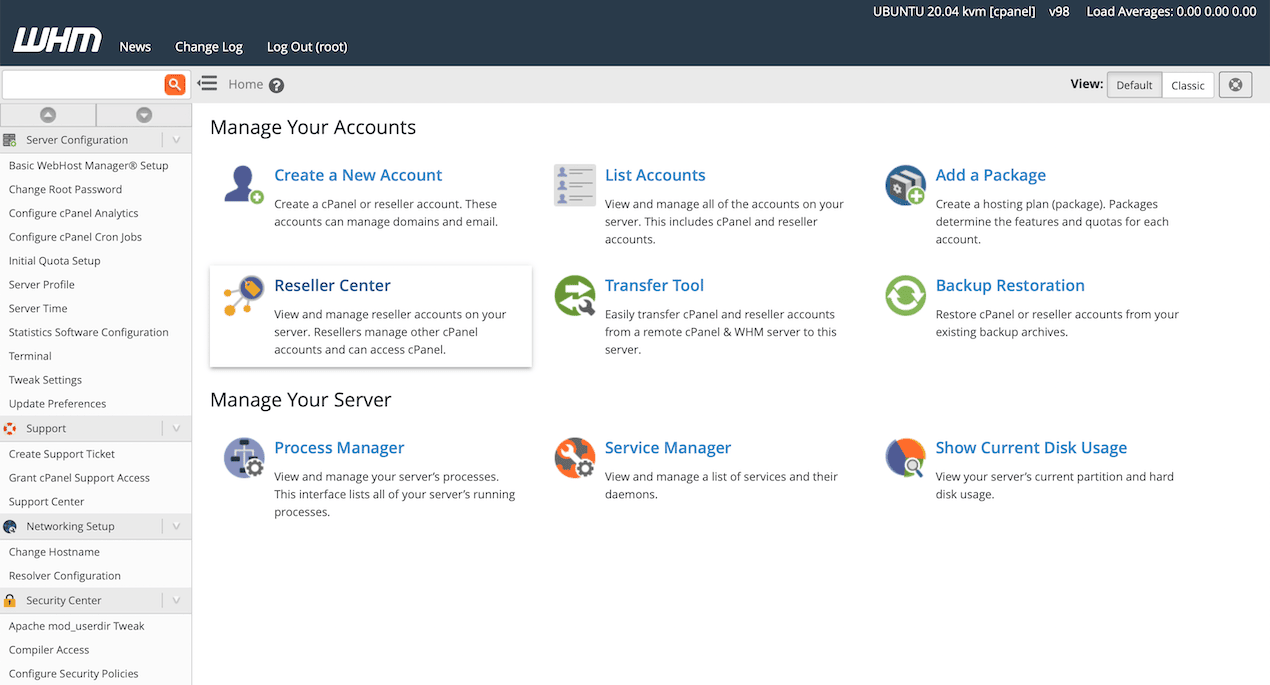
نتیجه
در این مقاله نحوه نصب cPanel و WHM را در اوبونتو 20.04 یاد گرفتید. برای داشتن نصب آسان، تمام مراحل مورد نیاز این راهنما را رعایت کنید. توسعه دهندگان و فناوری اطلاعات، کسب و کارهای کوچک تا متوسط، آژانس های دیجیتال و ارائه دهندگان هاست مشتریان سی پنل و طرفداران بزرگ آن هستند. برخی دیگر از کنترل پنل های میزبانی وب منبع باز وجود دارند که جایگزین های خوبی برای سی پنل هستند مانند نسخه رایگان CyberPanel، Ajenti، Zpanel، نسخه Virtualmin GPL، Froxlor، ISPconfig و aapanel.