En este tutorial, le mostraremos cómo cambiar la contraseña de administrador en Windows Server 2008 R2 o 2012 R2.
Hay muchas razones por las que podrías querer cambiar tu contraseña de administrador de Windows Server; de hecho, se recomienda cambiar todas tus contraseñas al menos una vez cada seis meses. Sabemos que recordar tantas contraseñas nuevas cada seis meses, como mínimo, puede ser engorroso, por lo que te recomendamos usar un administrador de contraseñas confiable para simplificarte la vida.
En este tutorial, le mostraremos cómo cambiar la contraseña de administrador en Windows Server 2008 R2, 2012 R2, 2016 y 2019. Sin embargo, antes de comenzar, le daremos algunas pautas generales para crear contraseñas seguras.
¿Cómo crear una contraseña segura?
No existe una regla general sobre cómo crear una contraseña segura, sin embargo, se recomienda seguir estas pautas para evitar ataques de fuerza bruta y de diccionario:
Su contraseña debe tener al menos 8 caracteres.
Incluya letras mayúsculas y minúsculas, así como números y caracteres especiales (@, #, etc.).
No incluya ninguna palabra real en su contraseña.
No incluya ninguna fecha en su contraseña (cumpleaños, aniversario, etc.).
Asegúrese de que la contraseña que cree sea única y no similar a ninguna otra contraseña existente.
En general, si no comparte sus contraseñas con otros y no las escribe en algún lugar, las pautas anteriores le permitirán crear una contraseña que ni siquiera las supercomputadoras más fuertes podrán descifrar.
¿Cómo cambiar la contraseña de Windows Server 2019?
Para cambiar la contraseña de administrador en Windows Server 2019, siga estos pasos:
Paso 1: Inicie sesión en su servidor a través de Escritorio remoto.
Paso 2: Presione la tecla de Windows y escriba Panel de control en la barra de búsqueda.

Paso 3: En la sección "Cuentas de usuario", haga clic en "Cambiar tipo de cuenta". Tenga en cuenta que debe cambiar de la barra desplegable a la vista de categorías para verlo.

Paso 4: Ahora seleccione la cuenta de Administrador.

Paso 5: En la página siguiente, haga clic en Cambiar contraseña.
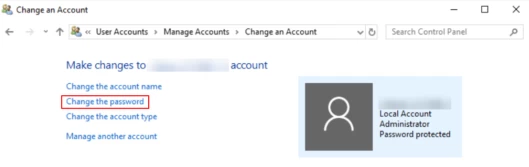
Paso 6: Escriba la contraseña actual y luego la nueva contraseña y haga clic en Cambiar contraseña.

¿Cómo cambiar la contraseña de Windows Server 2012 R2 o 2016?
Para cambiar la contraseña de administrador del servidor en Windows Server 2012 R2 y Windows Server 2016, siga estos pasos:
Paso 1: Inicie sesión en su servidor a través de Escritorio remoto.
Paso 2: Presione la tecla de Windows y escriba Herramientas administrativas.
Paso 3: Haga doble clic en Administración de equipos.
Paso 4: Expandir usuarios y grupos locales.
Paso 5: Haga clic en Usuarios.
Paso 6: Haga clic derecho en Administrador. Haga clic en Establecer contraseña > Continuar.

Paso 7: Escriba su nueva contraseña en ambos campos y luego presione OK.
¿Cómo cambiar la contraseña de Windows Server 2008 R2?
Para cambiar la contraseña de administrador en Windows Server 2008 R2, siga los pasos a continuación.
Paso 1: Inicie sesión en su servidor a través de Escritorio remoto.
Paso 2: Haga clic derecho en Equipo y seleccione Administrar.
Paso 3: Haga doble clic en Configuración.
Paso 4: Expanda Usuarios y grupos locales y luego seleccione Usuarios.
Paso 5: Haga clic derecho en Administrador y seleccione Establecer contraseña, luego haga clic en Continuar.
Paso 6: Ingrese la nueva contraseña y seleccione Aceptar.
Resultado
¡Listo! Si has seguido estos sencillos pasos para tu versión de Windows Server, ya has cambiado la contraseña de administrador. Si también tienes un VPS/Servidor Linux, puedes leer nuestra guía detallada sobre cómo cambiar la contraseña root. Si tienes alguna pregunta o sugerencia, compártela en la sección de comentarios.