Einführung
Verfahren Die Uhrzeit in WordPress einstellen Dies ist eines der Probleme, mit denen die meisten WordPress-Neulinge konfrontiert werden. In diesem Tutorial zeigen wir Ihnen, wie Sie die Uhrzeit einstellen und das Problem mit Datum und Uhrzeit in WordPress beheben.
Wie stelle ich die WordPress-Uhr ein?
Die Zeit- und Datumseinstellungen in WordPress hängen mit den allgemeinen WordPress-Einstellungen zusammen. Um die Uhrzeit in WordPress einzustellen, wählen Sie im WordPress-Dashboard die Option „Einstellungen“.
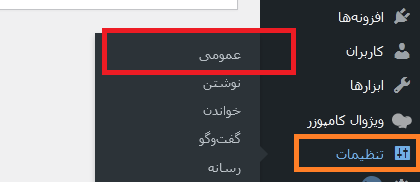
Wählen Sie anschließend im Untermenü „Einstellungen“ die Option „Öffentlich“ oder „Allgemein“.
Nachdem Sie die allgemeinen Einstellungen aufgerufen haben, scrollen Sie nach unten. Dort finden Sie den Abschnitt „Uhr“.
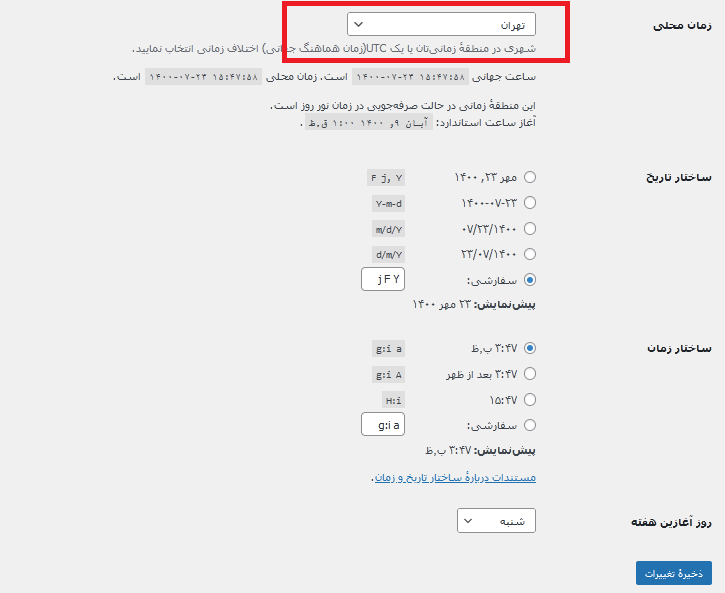
Die Ortszeit kann je nach Land und Region variieren. Wählen Sie daher, je nachdem wo Sie wohnen, Ihre Ortszeit aus der Liste aus. Wenn Sie im Iran leben, stellen Sie die gewünschte Ortszeit im Dropdown-Menü auf Teheran ein.
Geschichtsstruktur:
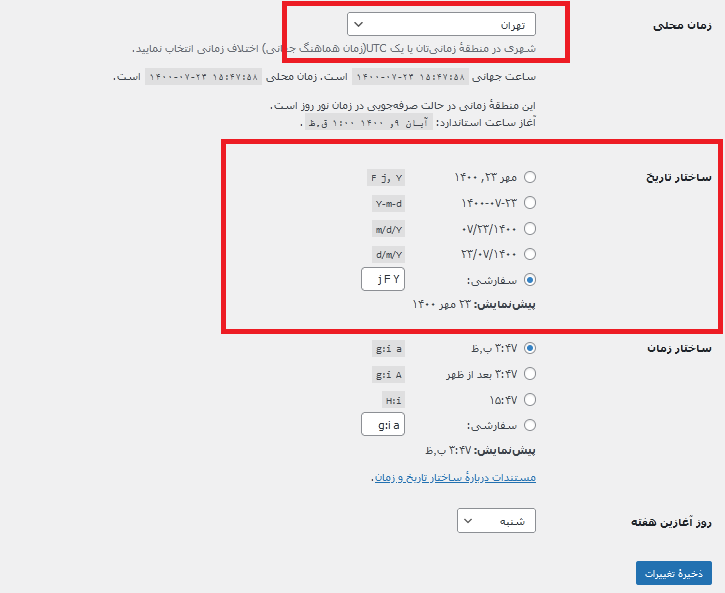
Im nächsten Abschnitt wird die Datumsstruktur angezeigt. Hier stehen Ihnen vier Standarddatumsstrukturen zur Auswahl. Wenn Sie ein anderes Datumsformat wünschen, geben Sie Ihr gewünschtes Datumsdarstellungsmodell im Feld im Abschnitt „Benutzerdefiniert“ ein.
In diesem Abschnitt gibt es drei Symbole: das j-Symbol, das f-Symbol und das Y-Symbol.
- Symbol j: Wenn Sie dieses Symbol in das Feld einfügen, wird Ihnen der Tag angezeigt.
- F-Symbol: Dies ist das Symbol für den Mond.
- Y-Symbol: Es geht um die Show des Jahres.
Zeitstruktur
Es stehen vier Standardstrukturen für die Zeitdarstellung zur Verfügung. Sie können die gewünschte Struktur auswählen. Falls Sie die Zeit anders darstellen möchten, geben Sie Ihr gewünschtes Zeitdarstellungsmodell im Feld im benutzerdefinierten Bereich ein.
In diesem Abschnitt kommen verschiedene Symbole vor, darunter A, a, H, i und g.
- Symbol H: zur Angabe der Stunde
- Das Symbol i wird verwendet, um die Minute anzugeben.
- Ein Symbol: Zur vollständigen Anzeige als Nachmittag oder Morgen
- Symbol a: Zur Anzeige von Nachmittag und Morgen als Abkürzung PM und PM.
- Das g-Symbol: dient zur Anzeige im 12-Stunden-Format, das als AM oder PM angezeigt wird.
- G-Symbol: Wenn Sie die Uhrzeit im 24-Stunden-Format anzeigen möchten, wird das große G-Symbol verwendet.
- Das Symbol s: wird verwendet, um Sekunden anzugeben.
Indem Sie das Feld „Zeitstruktur“ oder „Datumsstruktur“ auf „Benutzerdefiniert“ einstellen, können Sie Datum und Uhrzeit auf Ihrer Website individuell darstellen. Sie können jedes der oben genannten Symbole verwenden. Geben Sie diese Symbole in das Feld „Benutzerdefiniert“ ein. Das Ergebnis wird Ihnen neben dem Feld „Benutzerdefiniert“ angezeigt. Speichern Sie anschließend die Änderungen, um sie anzuwenden.
Zeit als Code anzeigen
Wenn Sie Programmierer sind und den Code zur Zeitanzeige in der PHP-Datei Ihrer Vorlage verwenden möchten, sollten Sie den Code the_time verwenden, um die Zeit anzuzeigen.
Im Allgemeinen wird der Befehl `the_time` verwendet, um die Uhrzeit anzuzeigen. Wenn Sie die Uhrzeit auf Ihrer Website in PHP-Code anzeigen möchten, können Sie folgenden PHP-Code verwenden:
<? php the_time( ‘l, F jS, Y’ ); ? >Sie können das Datumsformat nach Belieben ändern.