Einführung
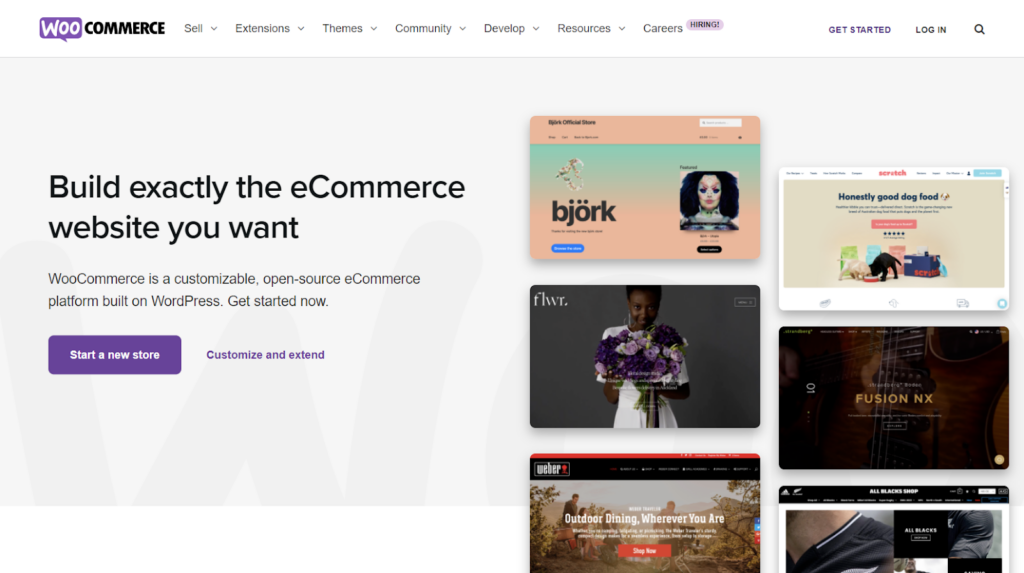
WooCommerce ist eine flexible Open-Source-Softwarelösung, die für WordPress-basierte Websites entwickelt wurde. Sie wird häufig zur Erstellung von Online-Shops verwendet.
Mit dieser Softwarelösung kann jeder seine normale Website in einen voll funktionsfähigen Online-Shop mit allen notwendigen E-Commerce-Funktionen verwandeln.
WooCommerce ermöglicht es Nutzern außerdem, ihre Online-Shops einfach zu verwalten – von der Einrichtung der Produktpräsentation über die Auftragsverwaltung bis hin zur Akzeptanz mehrerer Zahlungsanbieter.
Und das Beste daran: Diese Lösung ist kostenlos! Nutzer können das WooCommerce-Plugin ganz einfach aus dem offiziellen WordPress-Plugin-Verzeichnis herunterladen.
WooCommerce bietet zudem eine benutzerfreundliche Oberfläche für Einsteiger. Man muss kein IT- oder Programmierexperte sein, um loszulegen. Daher entscheiden sich viele Unternehmen für diese Plattform.
Laut Barn2 gibt es heute tatsächlich rund 3,8 Millionen Online-Shops, die auf WooCommerce basieren. Von Einzelhändlern über Buchhandlungen und Gastronomiebetriebe bis hin zu Spendenorganisationen.
Die Plattform wurde 2011 von einem Unternehmen namens WooThemes ins Leben gerufen. 2015 wurde sie von Automattic, dem Mutterkonzern von WordPress, übernommen.
Nach dem Zusammenschluss von WordPress und WooCommerce beschleunigte sich deren Wachstum. Bis heute ist Automattic ein aktiver Entwickler für WooCommerce und dessen Erweiterungen.
WooCommerce – Hauptmerkmale
Dieses beliebte E-Commerce-Plugin bietet zudem viele großartige Funktionen, die Nutzer nutzen können. Hier sind einige davon:
1. Produktmanagement
Eine der größten Herausforderungen beim Start eines Online-Unternehmens ist die Sortierung und Verwaltung des Produktinventars auf der Website.
Zum Glück ermöglicht WooCommerce den Nutzern, Varianten und Kategorien für jedes Produkt hinzuzufügen, das sie verkaufen, was die Produktverwaltung erleichtert.
Die Nutzer können das Produkt auch individuell anpassen, indem sie Merkmale wie Größe, Farbe und andere Typen und Kategorien hinzufügen.
Sie können sogar Sonderpreise wie Rabatte und Sonderangebote anbieten, um die Preise zu senken und den Lagerbestand im Rahmen des Bestandsmanagements zu reduzieren.
2. Einkaufsregeln
WooCommerce bietet eine Funktion für Einkaufsregeln, die individuell an die Bedürfnisse der Verkäufer angepasst werden kann, um es Käufern zu erleichtern, Produkte zu bestellen.
Diese Funktion ist sehr nützlich, um die Customer Journey beim Kauf in Ihrem Shop zu definieren, vom Bestellvorgang über die Zahlung bis hin zur Produktrückgabe.
3. Auftragsmanagement
Mit dieser Bestellverwaltungsfunktion können Nutzer alle von ihren Kunden auf der Website aufgegebenen Bestellungen einfach überwachen. Verkäufer können außerdem Offline-Bestellungen manuell anlegen.
4. Verkaufsbericht
WooCommerce verfügt über einen integrierten Verkaufsbericht. Sollte dieser Standardbericht jedoch zu einfach erscheinen, können Benutzer Erweiterungen hinzufügen.
Einige Berichtserweiterungen ermöglichen es Ihnen, Berichte in Excel- oder CSV-Dokumente zu exportieren, damit Sie diese weiter analysieren und so Ihr Unternehmen voranbringen können.
Wenn Sie Gewinn und Verlust sehen möchten, könnte das WooCommerce Cost of Goods-Plugin von SkyVerge einen Blick wert sein.
5. Flexible Zahlungsmöglichkeiten
WooCommerce bietet außerdem eine Vielzahl von Zahlungsmethoden an, wie z. B. Nachnahme, Banküberweisungen, digitale Zahlungen usw.
Die von WooCommerce angebotenen Zahlungsmethoden sind vollständig kompatibel mit anderen gängigen Zahlungsanbietern wie Doku, Paypal und Stripe.
Sollten Sie WooCommerce verwenden?
Nachdem Sie nun wissen, was WooCommerce ist und welche seiner besten Funktionen es bietet, fragen Sie sich vielleicht, ob Sie es wirklich brauchen.
Die Antwort hängt davon ab, welche Art von Website Sie erstellen und welches CMS (Content-Management-System) Sie verwenden.
Wie der Name schon sagt, ist WooCommerce für die Erstellung von E-Commerce-Websites konzipiert. Es basiert auf WordPress, daher benötigen Sie zusätzlich ein Content-Management-System (CMS).
Wenn Sie einen Online-Shop auf WordPress erstellen möchten, ist dieses Plugin ein absolutes Muss. Es ist kostenlos und bietet viele Vorteile.
Darüber hinaus ermöglicht WooCommerce Nutzern den Verkauf von nahezu allem. Von physischen Gütern über digitale Produkte und Buchungen bis hin zu anderen Dienstleistungen.
Zu den Nutzergruppen, die von der Nutzung von WooCommerce profitieren könnten, gehören:
- Für alle, die ihre Online-Shop-Website einfach und professionell entwickeln möchten.
- Unternehmen, die schnell und einfach E-Commerce-Websites erstellen möchten, erstellen ihre eigenen Shops.
- Nutzer, die die volle Kontrolle über die Transaktionen auf ihrer Online-Shop-Website benötigen
- Jeder, der seine WordPress-Websites in voll funktionsfähige Online-Shops verwandeln möchte
WooCommerce-Vorteile
Falls Sie all dies noch immer von der Verwendung von WooCommerce überzeugt hat, möchten wir Ihnen hier einige der wichtigsten Vorteile dieses Plugins vorstellen:
- WooCommerce wurde speziell für WordPress entwickelt und bietet eine nahtlose und einfache Integration in das Content-Management-System, da es für WordPress konzipiert wurde.
- Verkaufen Sie jedes Produkt! WooCommerce ermöglicht es seinen Nutzern, jede Art von Produkt zu verkaufen – von physischen und digitalen Produkten bis hin zu Online-Dienstleistungen und vielem mehr.
- Vollständige E-Commerce-Funktionen Dieses Plugin bietet viele nützliche E-Commerce-Funktionen für eine reibungslose Transaktion zwischen Händlern und ihren Kunden.
- WooCommerce bietet seinen Nutzern zahlreiche mobilfreundliche Themes, sowohl kostenpflichtige als auch kostenlose. Dies ist wichtig für die Benutzerfreundlichkeit und die Suchmaschinenoptimierung (SEO).
- Das Plugin bietet hohe Sicherheitsstandards, die Ihre Daten vor Drittanbietern schützen. Zudem werden standardmäßig alle Transaktionen zwischen Händlern und ihren Kunden gesichert.
- Gut dokumentiert. WooCommerce bietet umfassende Anleitungen und Dokumentationen zu einer Vielzahl von Themen. Dies ist besonders nützlich für Webentwickler.
- Vollständig anpassbar: Alle WooCommerce-fähigen Shops lassen sich frei anpassen. Darüber hinaus können Nutzer auch ihre AJAX-Funktionen für eine dynamischere Website konfigurieren.
- Community-Support Obwohl WooCommerce keinen offiziellen Kundensupport anbietet, verfügt es über eine wachsende globale Community, die Ihnen bei Problemen gerne weiterhilft.
- Kostenlose und kostenpflichtige Plugins. Das Tolle am WooCommerce-Plugin ist, dass es Benutzern ermöglicht, ihren Shop mithilfe verschiedener Funktionen und Integrationen individuell anzupassen.
Erste Schritte mit WooCommerce
Nachdem Sie nun mehr über WooCommerce und seine Vorteile für Ihr Online-Geschäft erfahren haben, geht es im nächsten Schritt darum, zu lernen, wie Sie damit beginnen können.
Die gute Nachricht ist: Wenn Sie mit WordPress-Plugins im Allgemeinen vertraut sind, wird die Erstellung von Online-Shops mit WooCommerce sehr einfach sein.
Alles, was Sie zur individuellen Gestaltung Ihres Online-Shops benötigen, finden Sie direkt im Dashboard dank der einfachen Benutzeroberfläche.
Da WooCommerce ein WordPress-Plugin ist, müssen Sie natürlich WordPress auf Ihrem Webserver installieren, bevor Sie mit dem Tutorial beginnen können.
Schritt 1: WordPress installieren
Wenn Sie WordPress bereits auf Ihrem Webserver oder Hosting-Anbieter installiert haben, fahren Sie mit den nächsten Schritten in diesem Tutorial fort, um WooCommerce zu installieren und einzurichten.
Zum Glück dauert die Installation von WordPress nur wenige Minuten, insbesondere wenn Sie einen Webhosting-Anbieter nutzen. Diese Dienste bieten in der Regel einen automatischen Installationsassistenten an.
Auf WordPress.org finden Sie eine offizielle Dokumentation zu diesem Thema sowie Skripte und detaillierte Anweisungen, falls Sie es manuell auf Ihrem Webserver installieren müssen.

Nach Abschluss der üblichen WordPress-Installation besteht der nächste Schritt darin, eine Website zu erstellen und diese mit der gewünschten Domainadresse für Ihren Online-Shop zu verbinden.
Falls Sie planen, in Zukunft einen mehrsprachigen Shop zu erstellen, empfehlen wir Ihnen unsere Artikel über die Erstellung eines Multisite-Netzwerks und mehrsprachiger Websites.
Schritt 2: WooCommerce installieren
Sobald Ihre Website eingerichtet und betriebsbereit ist, besteht der nächste Schritt darin, das WooCommerce-Plugin aus dem offiziellen WordPress-Plugin-Verzeichnis zu installieren und zu aktivieren.
Folgendes müssen Sie tun:
- Melden Sie sich im WordPress-Administrationsbereich an, indem Sie Ihren Benutzernamen und Ihr Passwort eingeben.
- Gehen Sie im WordPress-Adminbereich auf der linken Seite zum Menü „Plugins“.
- Wenn die Plugin-Seite erscheint, klicken Sie auf die Schaltfläche „Neu hinzufügen“.
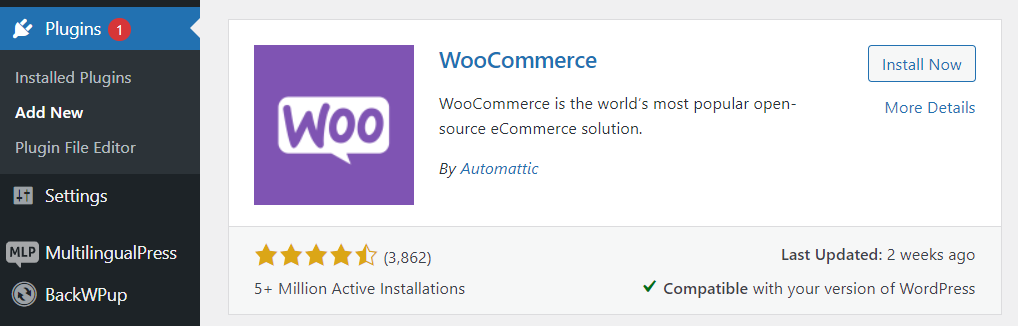
- “Geben Sie ”WooCommerce“ in das Suchfeld für Plugins ein und klicken Sie auf „Jetzt installieren“.
- Nach Abschluss der Installation klicken Sie auf die Schaltfläche „Aktivieren“.
Nach Abschluss des Aktivierungsprozesses sollte das WooCommerce-Plugin auf Ihrer WordPress-Website installiert und einsatzbereit sein!
Schritt 3: Richten Sie Ihren WooCommerce-Shop ein
Nach Abschluss des Installationsvorgangs erscheinen eine Willkommensnachricht und der WooCommerce Setup Wizard auf dem Bildschirm.
Um Ihren neuen Shop mit WooCommerce einzurichten, klicken Sie auf die Schaltfläche „Einrichtungsassistent“. Falls Sie diesen Schritt versehentlich übersprungen haben, gehen Sie zur Hilfeseite und klicken Sie dort auf „Einrichtungsassistent“.
Im ersten Schritt werden Sie aufgefordert, die Details zum Filialstandort anzugeben. Benutzer müssen die Filialadresse, das Land, die Stadt, die Postleitzahl und die E-Mail-Adresse ihres Filialleiters eingeben.
Im zweiten Schritt fragt WooCommerce nach der Branche, in der der Shop tätig ist. Hierfür stehen zahlreiche Optionen zur Verfügung, von Mode über Gesundheit und Schönheit bis hin zu Elektronik und vielem mehr.
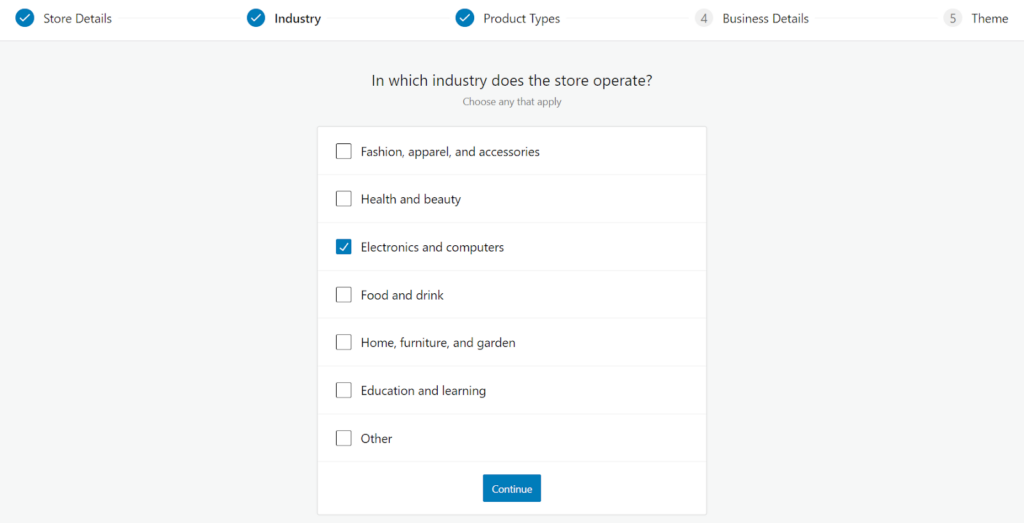
Nach dem Klick auf „Weiter“ besteht der dritte Schritt darin, die Produktarten auszuwählen, die im Shop angeboten werden sollen. WooCommerce ermöglicht es Nutzern, physische Artikel kostenlos zu verkaufen und herunterzuladen.
Für eine andere Produktart sieht die Preisaufschlüsselung wie folgt aus:
- Abonnements – 16,58 $/Monat
- Mitgliedschaft – 16,58 $/Monat
- Buchung – 20,75 $/Monat
- Pakete – 4,08 $/Monat
- Anpassbare Produkte – 4,08 $/Monat
Anschließend werden die Nutzer gebeten, ihre Unternehmensdaten anzugeben. Sie werden gefragt, wie viele Produkte Sie in Ihrem Shop anbieten möchten und ob Sie diese auch anderweitig verkaufen.
Aktivieren Sie die Option «Empfohlene Geschäftsfunktionen zu meiner Website hinzufügen» und fahren Sie mit dem letzten Schritt fort, bei dem Sie ein kostenloses Design für den Shop auswählen müssen.
Das war's! Sobald Sie ein Design ausgewählt haben, wendet WooCommerce es automatisch auf die Website an und Sie werden zur Homepage weitergeleitet, um weitere Anpassungsmöglichkeiten zu nutzen.
Schritt 4: Produkte hinzufügen und verwalten
Nachdem Ihr Shop nun vollständig eingerichtet ist, besteht der nächste Schritt vor der Veröffentlichung darin, die Produkte, die Sie verkaufen möchten, hinzuzufügen und zu verwalten.
Bevor wir jedoch fortfahren, ist es wichtig zu verstehen, welche Kategorien, Funktionen und Produkttypen es in WooCommerce gibt.
Hier folgt eine kurze Erläuterung der einzelnen Begriffe:
- Produktkategorien dienen dazu, Produkte mit ähnlichen Eigenschaften zu gruppieren. In WooCommerce können Sie beliebig viele Kategorien erstellen und diese jederzeit bearbeiten.
- Filtert Produkte nach Größe, Farbe, Material und Präferenzen. Sie können Attribute für jedes Produkt oder den gesamten Shop festlegen.
- Produkttypen bestimmen, welche Arten von Produkten Nutzer in ihren Shops verkaufen. WooCommerce bietet mehrere vordefinierte Produkttypen.
Zum Glück ist das Hinzufügen und Verwalten von Produkten in WooCommerce sehr einfach! Vor allem, wenn Sie mit der Funktionsweise des WordPress-Dashboards vertraut sind.
Sie müssen lediglich im Dashboard auf der linken Seite auf das Menü „Produkte“ gehen und auf die Schaltfläche „Erstes Produkt erstellen“ oder „Neu hinzufügen“ klicken.
Geben Sie den Produkttitel ein und fügen Sie in der Beschreibung wichtige und relevante Informationen zu Ihrem Produkt hinzu. Anschließend können Sie die Produktdatenseite einrichten.
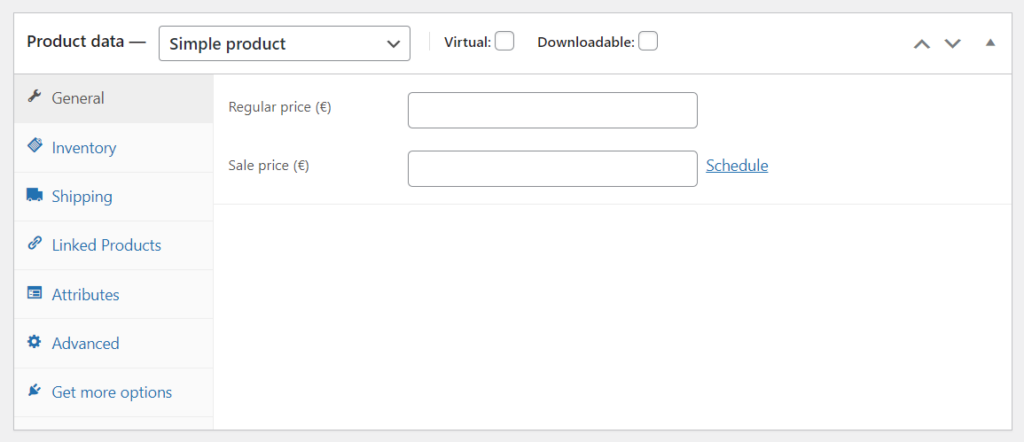
Auf dieser Seite können Verkäufer ihre Produkte nach Bedarf definieren und anpassen. In diesem Beispiel haben wir unsere Artikel als einfachen Produkttyp kategorisiert.
Füllen Sie die erforderlichen Felder aus, fügen Sie Bilder hinzu, um die Produkte attraktiver zu gestalten, und klicken Sie auf die Schaltfläche „Veröffentlichen“, sobald alles fertig ist.
Anschließend können Sie alle Produkte auf der Produktseite ansehen und verwalten. Sie können Produkte einzeln oder in großen Mengen bearbeiten, löschen, kopieren und markieren.
Schritt 5: Rabatte verwalten
Es ist allgemein bekannt, dass Rabatte zu den besten Methoden gehören, den Umsatz zu steigern. Glücklicherweise macht WooCommerce es Verkäufern leicht, Gutscheine einzurichten.
Gehen Sie einfach zur Seite „Gutscheine“. Dort können Verkäufer die dem Shop hinzugefügten Gutscheine einsehen und bearbeiten oder neue Gutscheine hinzufügen.
Schritt 6: Bestellungen verwalten
Sobald alle Produkte auf der Website gelistet sind und Sie wissen, wie man Rabatte einrichtet, besteht der nächste Schritt darin, zu lernen, wie man Bestellungen für den Shop entgegennimmt und verwaltet.
In WooCommerce können Verkäufer alle eingehenden Bestellungen einsehen und verwalten, indem sie auf der linken Seite des WordPress-Dashboards auf das Menü „Bestellungen“ klicken.
Sobald ein Kunde den Bestellvorgang nach einem Kauf abschließt, erscheint eine neue Bestellung auf dieser Seite. Dort können Sie auch ganz einfach den Bestellstatus für den Kunden aktualisieren.
Jede Bestellung hat eine eindeutige ID, die mit verschiedenen Details gefüllt ist – E-Mail-Adresse des Kunden, Telefonnummer, Adresse, Zahlungsmethode usw.
Schritt 7: Berichte einrichten
Verkäufer nutzen die WooCommerce-Berichtsfunktion im Menü auf der linken Seite, um detailliertere Einblicke in die Shop-Performance zu erhalten.
Auf dieser Seite können Verkäufer die Anzahl der Produktkäufe, den Bruttoumsatz, den durchschnittlichen Tagesumsatz und andere Statuswerte überwachen.
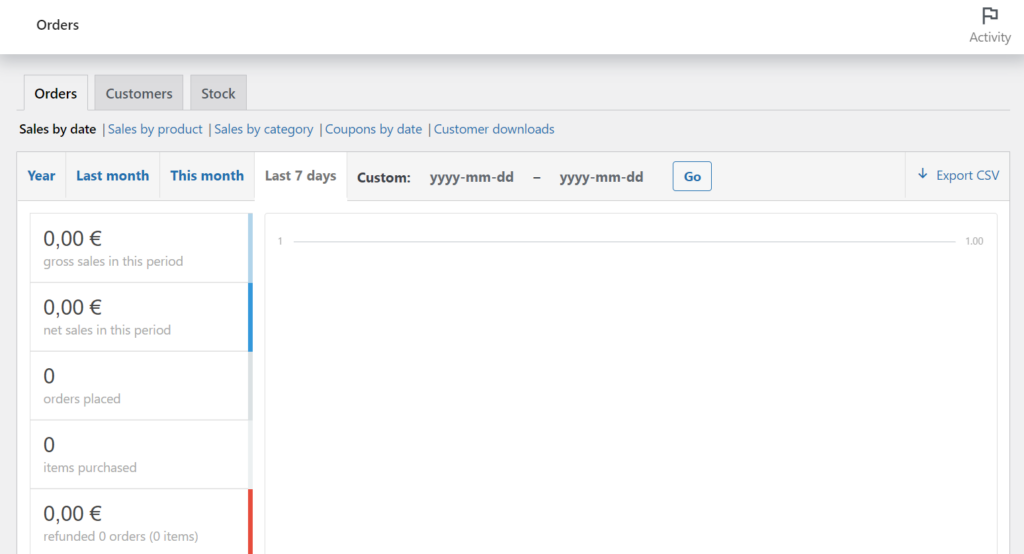
Sie können sogar Statistiken für einzelne Produkte, Produktkategorien, Gutscheine, Kunden und Gäste usw. anzeigen lassen.