
Einführung
Ein Virtual Private Server (VPS) ist ein virtueller, dedizierter Server. Im Gegensatz zu den Webhosting-Angeboten von OVHcloud, die technisch von OVHcloud verwaltet werden, liegt die Einrichtung und Wartung eines VPS-Systems in Ihrer Verantwortung als Serveradministrator.
Voraussetzungen
- Ein virtueller privater Server auf Ihrem OVHcloud-Konto
- Zugriff auf das OVHcloud-Kontrollpanel
Melden Sie sich in Ihrem OVHcloud-Kontrollpanel an, gehen Sie zum Abschnitt Bare Metal Cloud und wählen Sie Ihren Server aus den virtuellen privaten Servern aus.
Bedienfeldschnittstelle
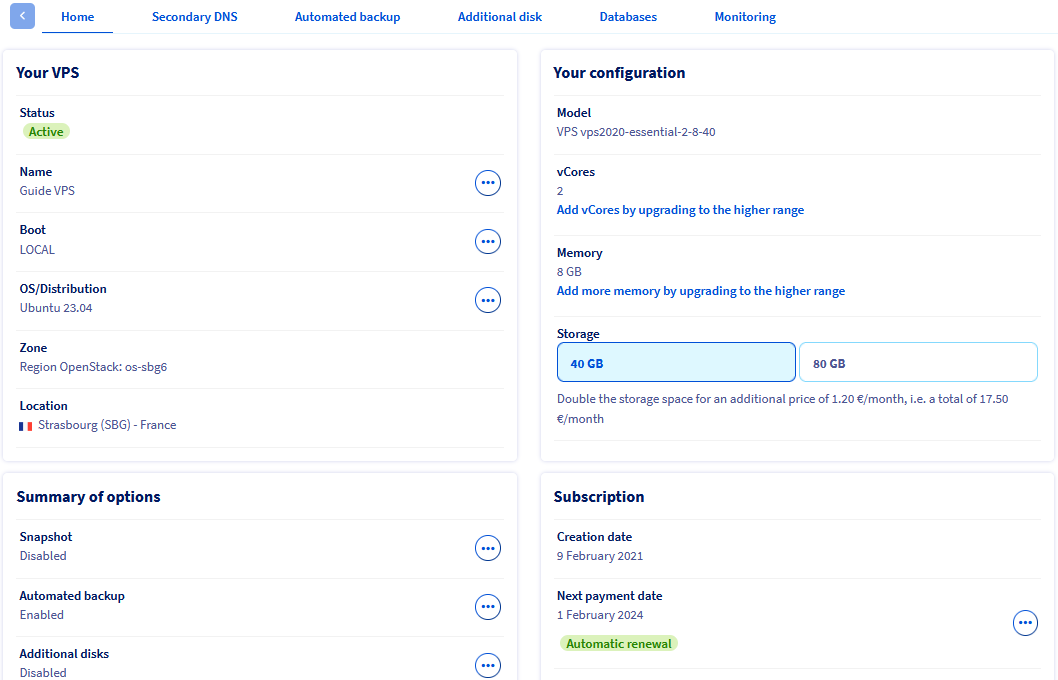
Dieses Dashboard (Startseite) enthält wichtige Informationen zu Ihrem Service und ermöglicht Ihnen die Durchführung wichtiger Vorgänge.
Ihr VPS
In diesem Abschnitt finden Sie grundlegende Informationen zum VPS und zum Status des Dienstes. Klicken Sie auf die unten stehenden Registerkarten, um Details anzuzeigen.
Name
Wenn Sie auf die Schaltfläche „…“ klicken und dann „Namen ändern“ auswählen, können Sie einen eindeutigen Namen für diesen VPS eingeben. Dies erleichtert die Navigation im Kontrollfeld, wenn Sie mehrere VPS-Dienste verwalten, hat aber ansonsten keine Auswirkung. Der interne Dienstname bleibt im Format vps-XXXXXX.vps.ovh.net.
Stiefel
Der hier angezeigte Startmodus ist entweder der “normale” Modus, in dem das System das installierte Betriebssystem (LOKAL) lädt, oder der von OVHcloud bereitgestellte Rettungsmodus zur Fehlerbehebung. Verwenden Sie die Schaltfläche „…“, um den VPS neu zu starten oder ihn im Rettungsmodus zu starten.
Weitere Informationen finden Sie in unserem Leitfaden zum Rettungsmodus.
Dies ist das aktuell installierte Betriebssystem. Verwenden Sie die Schaltfläche „…“, um dasselbe Betriebssystem neu zu installieren, oder wählen Sie ein anderes aus den verfügbaren Optionen aus.
Beachten Sie, dass bei einer Neuinstallation alle aktuell auf dem VPS gespeicherten Daten gelöscht werden (zusätzliche Festplatten ausgenommen).
Diese Abschnitte enthalten Informationen zum Standort Ihres VPS. Dies kann beispielsweise hilfreich sein, um Auswirkungen auf Ihren Dienst zu identifizieren, die in Statusberichten erwähnt werden.
Ihre Konfiguration
Hier wird die Geschäftsreferenz angezeigt, die das VPS-Modell angibt, das mit den VPS-Angeboten auf unserer Website zusammenhängt.
Ihre aktuellen VPS-Ressourcen werden hier angezeigt und können durch Klicken auf die entsprechende Schaltfläche einzeln erweitert werden. Beachten Sie, dass die Erweiterungsmöglichkeiten vom gewählten VPS-Modell abhängen und möglicherweise nur durch ein Upgrade auf eine höhere Tarifstufe verfügbar sind.
IP
Die primäre öffentliche IPv4-Adresse des VPS wird während der Installation automatisch konfiguriert. Weitere Informationen zur IP-Verwaltung finden Sie in unserem Leitfaden „IP-Namen konfigurieren“.
Hier sehen Sie die öffentliche IPv6-Adresse und die zugehörige Gateway-Adresse. Diese werden dem VPS während der Installation automatisch zugewiesen. Weitere Informationen finden Sie in diesem Leitfaden.
Diese Funktion ist nützlich für das Hosting von DNS-Diensten. Unsere Anleitung zur Konfiguration des sekundären DNS-Servers von OVHcloud auf dem VPS erklärt dies ausführlich.
Zusammenfassung der Optionen
Diese Optionen beziehen sich auf zusätzliche VPS-Dienste, die im Control Panel bestellt werden können.
- Mit der Option „Snapshot“ können Sie einen manuellen Snapshot als einzelnen Wiederherstellungspunkt erstellen.
- Die Option „Automatische Datensicherung“ ermöglicht es Ihnen, mehrere Snapshots Ihres VPS zu speichern (ausgenommen redundante Festplatten).
- Die Option „Zusätzlicher Speicherplatz“ fügt Ihrem VPS zusätzlichen Speicherplatz hinzu, beispielsweise zum Speichern von Sicherungsdaten.
Alle Informationen zu den für Ihren Service verfügbaren Supportlösungen finden Sie auf der Produktseite und in den entsprechenden Anleitungen.
Abonnement
Diese Abschnitte enthalten die wichtigsten Informationen zu Ihrer Serviceabrechnung. Alle weiteren Informationen dazu finden Sie in den entsprechenden Dokumenten.
VPS-Funktionen sind auf der Registerkarte “Startseite” verfügbar.
OVHcloud bietet Ihnen Dienste an, für deren Konfiguration und Verwaltung Sie selbst verantwortlich sind. Daher liegt es in Ihrer Verantwortung, deren ordnungsgemäße Funktion sicherzustellen.
Dieser Leitfaden soll Ihnen bei gängigen Aufgaben so gut wie möglich helfen. Wir empfehlen Ihnen jedoch, sich an einen spezialisierten Dienstleister oder an unsere Community zu wenden, falls Sie auf Probleme stoßen oder Fragen zur Verwaltung, Nutzung oder zum Betrieb von Diensten auf dem Server haben.
Installieren Sie Ihren VPS neu.
Sie können eine Neuinstallation in Ihrem Control Panel durchführen. Klicken Sie auf die drei Punkte neben „Betriebssystem/Distribution“ und anschließend auf „Meinen VPS neu installieren“.
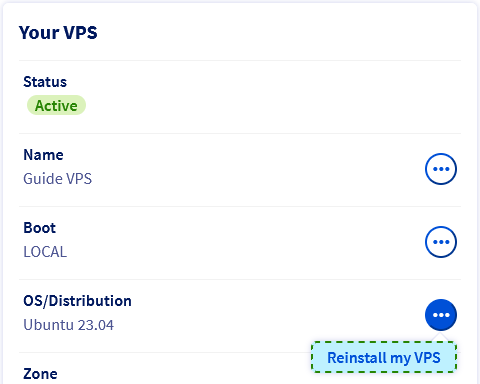
Wählen Sie im Pop-up-Fenster ein Betriebssystem aus der Dropdown-Liste aus. Die angebotenen Optionen sind mit OVHcloud VPS kompatible Images und sofort nach der Installation einsatzbereit.
Wenn Sie den SSH-Schlüssel bereits in Ihrem OVHcloud-Kontrollpanel gespeichert haben, können Sie ihn zur Installation auf dem System auswählen. Alle Informationen dazu finden Sie in unserem Leitfaden zum Erstellen und Verwenden von SSH-Schlüsseln.
Einige Betriebssysteme oder proprietäre Plattformen wie Plesk oder cPanel erfordern Lizenzen, die zusätzliche Kosten verursachen. Lizenzen können über das OVHcloud-Kontrollpanel verwaltet werden: Gehen Sie zum Bereich „Bare Metal Cloud“ und klicken Sie dann in der linken Navigation auf „Lizenzen“.
Damit ein Windows-Betriebssystem auf einem VPS ausgeführt werden kann, muss es während des Bestellvorgangs ausgewählt werden. Ein VPS, auf dem bereits ein anderes Betriebssystem installiert ist, kann nicht auf die oben beschriebene Weise mit Windows neu installiert werden.
Im Bedienfeld wird ein Fortschrittsbalken für die Installation angezeigt. Bitte beachten Sie, dass dieser Vorgang bis zu 30 Minuten dauern kann.
Starten Sie Ihren VPS neu.
Ein Neustart kann erforderlich sein, um aktualisierte Einstellungen anzuwenden oder ein Problem zu beheben. Führen Sie nach Möglichkeit einen “Soft-Reboot” über die grafische Benutzeroberfläche des Servers (Windows, Plesk usw.) oder über die Befehlszeile durch:
sudo reboot
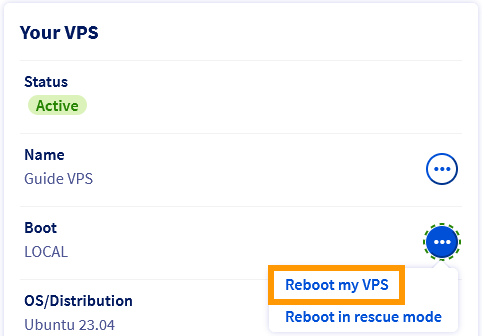
Sie können jedoch jederzeit in Ihrem OVHcloud-Kontrollpanel einen Neustart erzwingen. Klicken Sie dazu auf der Startseite im Bereich «Ihr VPS» neben „Start“ auf die drei Punkte (…). Wählen Sie die Option „Meinen VPS neu starten“ und klicken Sie im Pop-up-Fenster auf „Bestätigen“.
Verbindung zu einem VPS (GNU/Linux-basiertes Betriebssystem)
Bei der Erstinstallation oder Neuinstallation über die Systemsteuerung wird automatisch ein Benutzer mit den oben genannten Berechtigungen erstellt. Dieser Benutzer wird entsprechend dem Betriebssystem benannt, beispielsweise “ubuntu” oder “rocky”.
Sie erhalten anschließend eine E-Mail mit dem Benutzernamen und dem Passwort, die Sie für die SSH-Verbindung zu Ihrem VPS benötigen. SSH ist ein sicheres Kommunikationsprotokoll, das zur Herstellung verschlüsselter Verbindungen zu einem entfernten Host verwendet wird.
Die meisten modernen Desktop-Betriebssysteme verfügen über einen integrierten OpenSSH-Client. Das bedeutet, dass Sie mit Ihren Zugangsdaten schnell über die entsprechende Befehlszeilenanwendung (Terminal, Eingabeaufforderung, PowerShell usw.) eine Verbindung zu Ihrem VPS herstellen können. Geben Sie folgenden Befehl ein:
ssh username@IPv4_VPS
Beispiel:
Sie können auch jede beliebige Drittanbieteranwendung verwenden, die mit OpenSSH kompatibel ist.
Sobald die Verbindung hergestellt ist, können Sie das vordefinierte Passwort für den aktuellen Benutzer mithilfe dieses Befehls durch eine sicherere Passphrase ersetzen:
passwd
Bei GNU/Linux-Distributionen werden die Tastatureingaben nicht bei der Passwortabfrage angezeigt.
Geben Sie Ihr aktuelles Passwort ein und drücken Sie die Eingabetaste. Geben Sie eine neue Passphrase ein und geben Sie diese bei der nächsten Aufforderung zur Bestätigung erneut ein.
Changing password for ubuntu.
Current password:
New password:
Retype new password:
passwd: password updated successfully
Aktivieren Sie das Root-Konto
Sie benötigen kein “Root”-Konto, um Ihren Server zu verwalten. Dieses Konto muss jedoch zunächst im Serverbetriebssystem aktiviert werden. Aus Sicherheitsgründen sind SSH-Verbindungen zum “Root”-Benutzer standardmäßig deaktiviert.
Sofern nicht anders angegeben, können alle in unserer Dokumentation beschriebenen administrativen Aktionen mit dem Standardbenutzerkonto durchgeführt werden, d. h. durch Eingabe von „sudo“ gefolgt vom entsprechenden Befehl. Weitere Informationen hierzu finden Sie in unserem Leitfaden zur Konfiguration von Benutzerkonten und Root-Zugriff auf einem Server.
Wir empfehlen folgende Schritte, um fortzufahren:
- Mehr über SSH-Verbindungen erfahren Sie in unserem Leitfaden für den Einstieg in SSH.
- Nutzen Sie SSH-Schlüssel als fortschrittliche und komfortablere Methode für Remote-Verbindungen. Unsere Anleitung zum Erstellen und Verwenden von SSH-Schlüsseln hilft Ihnen dabei.
- Nutzen Sie unseren Leitfaden zur Absicherung eines VPS, um Ihr System gegen automatisierte Brute-Force-Angriffe und andere gängige Bedrohungen zu schützen.
Bitte beachten Sie, dass bei der Wahl einer Distribution mit vorinstallierten Anwendungen (Plesk, cPanel, Docker) die allgemeinen Sicherheitsmaßnahmen möglicherweise nicht für Ihr System gelten. Wir empfehlen Ihnen, unsere Anleitungen zum Einstieg in die Nutzung vorinstallierter Anwendungen und zur Bereitstellung von cPanel auf einem VPS sowie die offizielle Dokumentation des jeweiligen Anbieters zu konsultieren.
Verbindung zum Windows VPS
Schritt 1: Windows-Installation abschließen
Nach der Installation des Windows-Betriebssystems erhalten Sie eine E-Mail mit dem Standard-Windows-Benutzerkontonamen.
Anschließend müssen Sie den Windows-Installationsprozess abschließen, indem Sie Ihre Anzeigesprache, Ihr Tastaturlayout und Ihr Administratorkennwort festlegen.
Dies erfolgt in der VPS-KVM-Konsole: Klicken Sie im Bereich „Ihr VPS“ neben Ihrem VPS-Namen auf die drei Punkte (…) und wählen Sie „KVM“ aus. Weitere Informationen zu diesem Tool finden Sie in unserem KVM-Leitfaden.
Um die Ersteinrichtung Ihres Windows VPS abzuschließen, folgen Sie den unten stehenden Schritten, indem Sie durch die Registerkarten navigieren:
Lokale Einstellungen
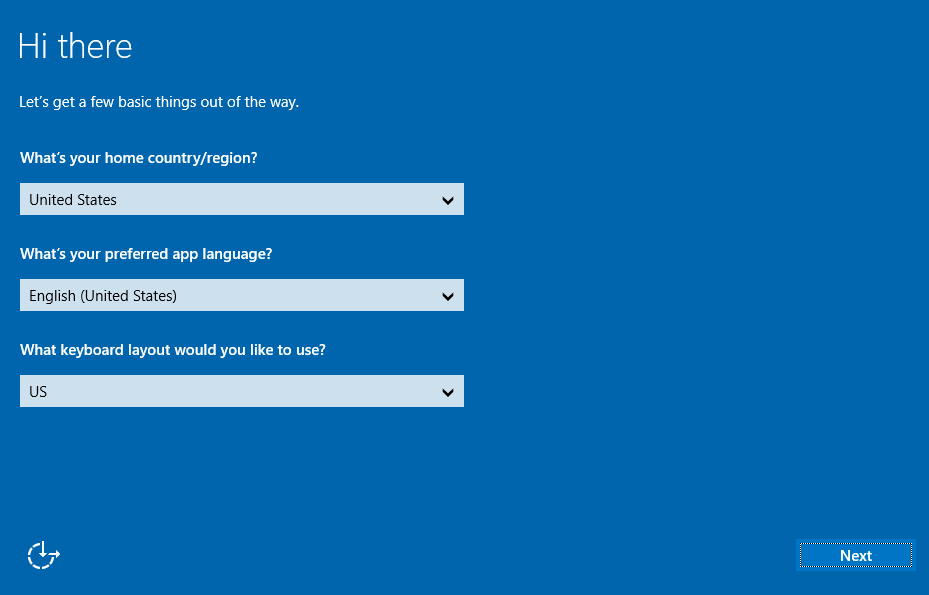
Sobald die KVM-Sitzung hergestellt ist, können Sie die Windows-Ersteinrichtung abschließen, indem Sie Ihr Land/Ihre Region, Ihre bevorzugte Windows-Sprache und Ihr Tastaturlayout konfigurieren. Klicken Sie anschließend unten rechts auf die Schaltfläche „Weiter“.
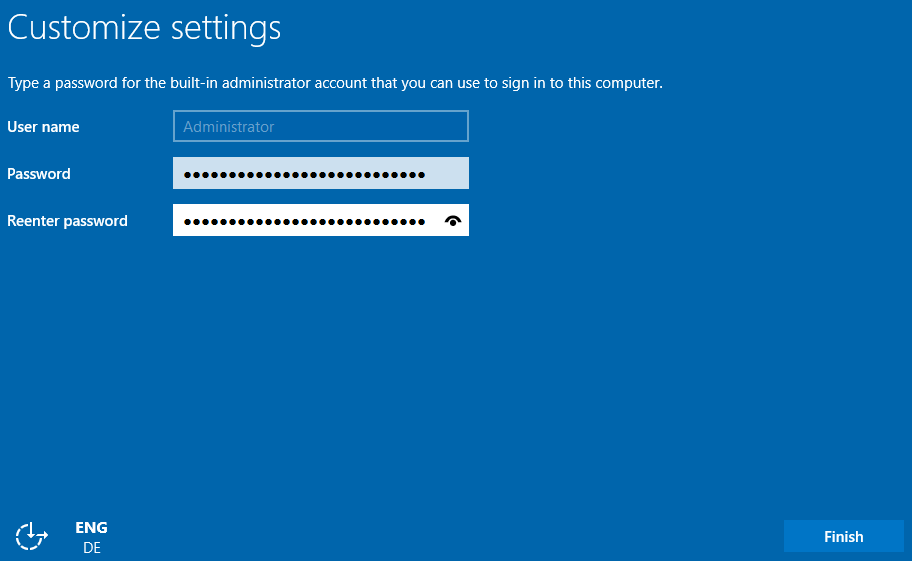
Administratorpasswort
Legen Sie ein Kennwort für Ihr Windows-Administrator-/Admin-Konto fest und bestätigen Sie es. Klicken Sie anschließend auf „Fertig stellen“.
Anmeldeseite
Windows wendet Ihre Einstellungen an und zeigt anschließend den Anmeldebildschirm an. Klicken Sie oben rechts auf die Schaltfläche „Senden“ (Strg+Alt+Entf), um sich anzumelden.
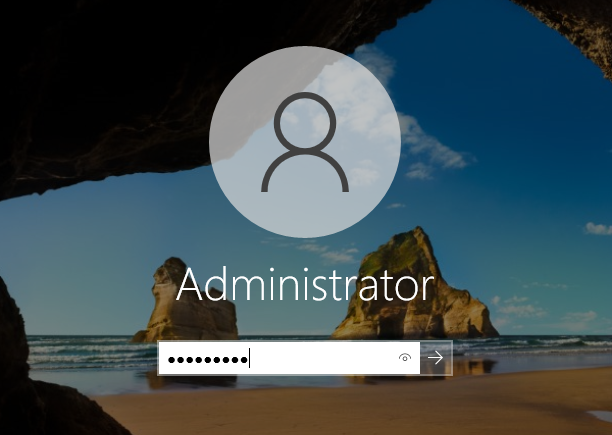
Administrator-Login
Geben Sie das im vorherigen Schritt erstellte Administratorpasswort ein und klicken Sie auf den Pfeil.
Schritt 2: Stellen Sie eine Verbindung zum Server über RDP her.
Auf Ihrem lokalen Windows-Rechner können Sie das Remotedesktopverbindungs-Clientprogramm verwenden, um eine Verbindung zum VPS herzustellen.
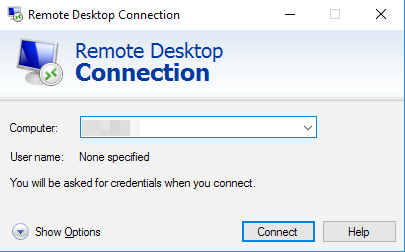
Geben Sie die IPv4-Adresse Ihres VPS, Ihren Benutzernamen und Ihr Passwort ein. Normalerweise erscheint eine Warnmeldung, die Sie aufgrund eines unbekannten Zertifikats zur Bestätigung der Verbindung auffordert. Klicken Sie auf „Ja“, um sich anzumelden.
Sie können auch ein beliebiges RDP-kompatibles Programm eines Drittanbieters verwenden. Dies ist erforderlich, wenn auf Ihrem lokalen Rechner kein Windows installiert ist.
Sollten Sie mit dieser Methode Probleme haben, überprüfen Sie, ob Remote-Verbindungen (RDP) auf Ihrem Gerät zugelassen sind, indem Sie Ihre Systemeinstellungen, Firewall-Regeln und mögliche Netzwerkbeschränkungen überprüfen.
Windows-Startprotokolle aktivieren (optional)
Windows-Startprotokolle können bei der Diagnose von Serverfehlern hilfreich sein.
Um sie zu aktivieren, folgen Sie den unten stehenden Schritten, indem Sie durch die Registerkarten navigieren:
Stelle eine Verbindung zum Server her
Stellen Sie über Remote Desktop oder KVM-Sitzung eine Verbindung zu Ihrem Server her.
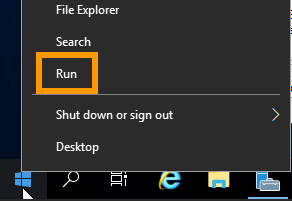
Öffnen Sie das Tool “Ausführen”.
Öffnen Sie das Windows-Startmenü und klicken Sie auf Ausführen.
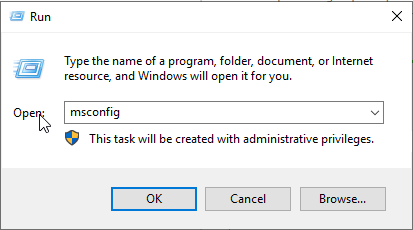
“Öffnen Sie ”msconfig“.
“Geben Sie ”msconfig“ ein und klicken Sie auf OK.
Protokollierung aktivieren
Aktivieren Sie im neuen Fenster die Option „Protokolle“ neben „Boot-Protokoll“. Klicken Sie auf „OK“.
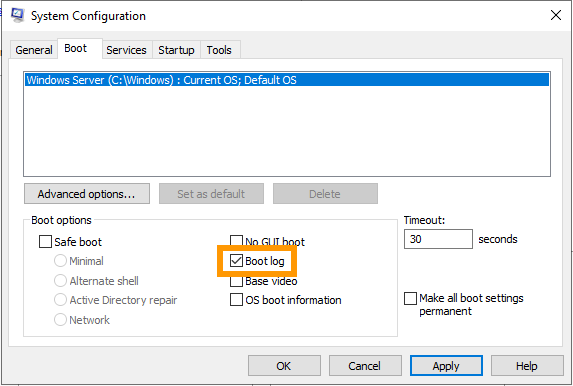
Beim nächsten Serverstart werden die Protokolle in einer .txt-Datei gespeichert. Der Dateipfad lautet: C:\Windows\ntbtlog.txt.
Um im Rettungsmodus auf die Protokolldatei zuzugreifen, folgen Sie bitte den Anweisungen im VPS-Rettungsmodus-Leitfaden.
VPS-Sicherheit
Als Administrator Ihres VPS sind Sie für die Sicherheit der darauf gehosteten Anwendungen und Daten verantwortlich.
In unserem Leitfaden zur Absicherung Ihres VPS finden Sie wichtige Hinweise zum Schutz Ihres Systems.
Bitte beachten Sie, dass bei der Wahl einer Distribution mit vorinstallierten Anwendungen (Plesk, cPanel, Docker) die allgemeinen Sicherheitsmaßnahmen möglicherweise nicht für Ihr System gelten. Wir empfehlen Ihnen, unsere Anleitungen zum Einstieg in die Nutzung vorinstallierter Anwendungen und zur Bereitstellung von cPanel auf einem VPS sowie die offizielle Dokumentation des jeweiligen Anbieters zu konsultieren.
Fügen Sie einen Domänennamen hinzu
Um Ihren VPS im Web erreichbar zu machen, müssen Sie ihm üblicherweise über DNS einen Domainnamen zuweisen. Wenn Sie Ihren Domainnamen bei OVHcloud verwalten, finden Sie in unserer Anleitung zum Bearbeiten einer OVHcloud-DNS-Zone weitere Informationen.
Sichern Sie Ihre Domain mit einem SSL-Zertifikat
Sobald Ihr VPS konfiguriert ist, sollten Sie auch Ihre Domain und Website absichern. Dazu benötigen Sie ein SSL-Zertifikat, das Ihrem VPS den Zugriff auf das Internet über HTTPS anstatt über das unsichere HTTP ermöglicht.
Sie können dieses SSL-Zertifikat manuell und direkt auf Ihrem VPS installieren. Bitte konsultieren Sie die offizielle Dokumentation Ihres VPS-Anbieters.
Um diesen Prozess zu automatisieren, bietet OVHcloud auch eine SSL-Gateway-Lösung an. Weitere Informationen finden Sie auf unserer Produktseite oder in der Dokumentation.