Einführung
Bluestacks ist einer der besten Emulatoren, mit denen man Android-Anwendungen auf einem Computer ausführen kann. Das ist allgemein bekannt, und man kann Android-Anwendungen problemlos auf einem Computer mit Windows 7 / 8 / 10 sowie dem MAC-Betriebssystem ausführen.
Kürzlich musste einer der Benutzer aufgrund seines Bedarfs implementieren Bluestacks Da beim VPS der Fehler auftrat, dass keine Grafikkarte vorhanden sei, haben wir uns entschlossen, ein Video-Tutorial zur Lösung dieses Problems zu erstellen. So müssen Sie sich keine Sorgen mehr um die Installation des Android-Emulators auf einem virtuellen Server machen, denn dieses Problem lässt sich leicht beheben.
Programm Bluestacks Die technischen Voraussetzungen für App Player umfassen eine Grafikkarte und mindestens 4 GB RAM. Wie Sie sehen, sind diese Anforderungen fast alle auf Desktop-Computern erfüllt. Auf virtuellen Servern ist jedoch in der Regel keine Grafikkarte vorhanden. Wenn Sie also nach einer Installationslösung suchen, sollten Sie dies berücksichtigen. Bluestacks Wir haben es ohne Grafikkarte geschafft, also folgen Sie dieser einfachen Anleitung.
Die Installation von BlueStacks ohne Grafikkarte ist nicht schwierig; Sie müssen lediglich einige interne Einstellungen vornehmen, die keine komplexen Kenntnisse erfordern. In diesem Tutorial bieten wir eine Schritt-für-Schritt-Anleitung für das Problem der Installation des Android-Virtualizers. Bluestacks Wir liefern ohne Grafikkarte..
Herunterladen Bluestacks
- Bluestacks App Player Hier herunterladen. .
- Orca-App Hier herunterladen
Installation von ORCA und Bearbeitung von MSI-Dateien mit Orca
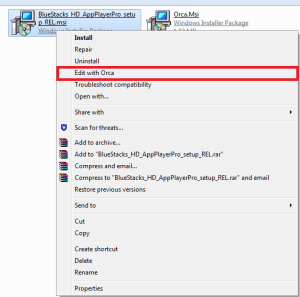
Nach dem Herunterladen des Orca-Programms installieren Sie es und navigieren Sie zum Download-Pfad der Bluestacks App Player-Programmdatei. Klicken Sie mit der rechten Maustaste darauf und wählen Sie die Option aus. Bearbeiten mit Orca Klicken
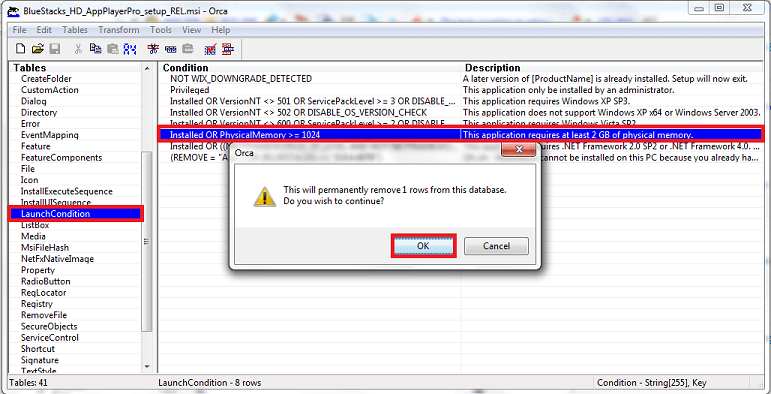
Bearbeiten Startbedingungen
Zu Gehen Sie links zu „Startbedingung“ und klicken Sie auf Installierter ODER physischer Speicher >=1024” Klicken und drücken Sie die DEL-Taste auf der Tastatur, um den Wert zu löschen, und klicken Sie im angezeigten Fenster auf OK.
Bearbeiten InstallExecuteSequence
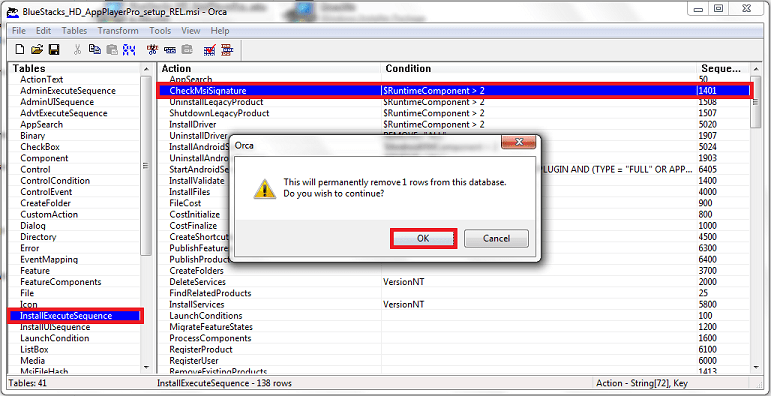
Im Fenster links InstallExecuteSequence Gehen Sie zu CheckMsiSignature, klicken Sie darauf, drücken Sie die Entf-Taste und klicken Sie im daraufhin angezeigten Fenster auf OK.
Bearbeiten Eigenschaften und Änderungen speichern
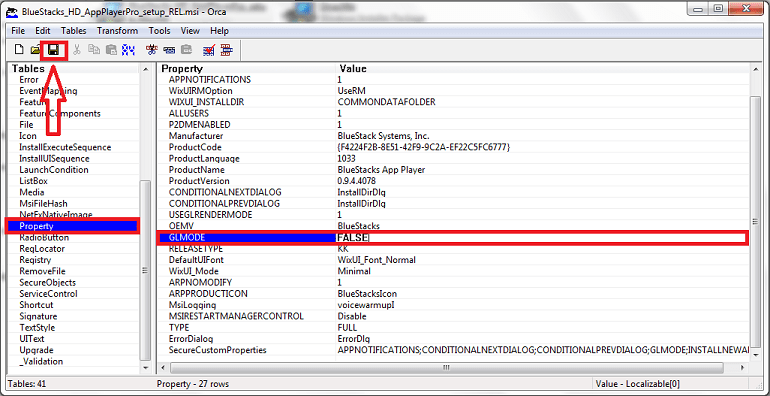
Im Fenster links Eigentum Gehen Sie zu und klicken Sie auf den gegenüberliegenden Wert von „Wahrer Wert“. GLMODE Klicken Sie darauf, löschen Sie den Eintrag und ändern Sie ihn anschließend in FALSCH. Drücken Sie dann die Eingabetaste.
Nachdem Sie die oben genannten Schritte abgeschlossen haben, klicken Sie oben links im Fenster auf „Speichern“, wie in der Abbildung gezeigt, und schon sind Sie fertig.
Bluestacks lässt sich problemlos auf einem virtuellen Server ohne Grafikkarte betreiben.