Einführung
Shader für Minecraft werden von anderen Spielern erstellt und als kostenlose Downloads auf Websites hochgeladen. Ein Minecraft-Shader enthält alle benötigten Code- und Grafikelemente, um Änderungen an der Minecraft-Welt vorzunehmen – alles komprimiert in einer einzigen MCPACK-Datei.
Minecraft SHADER wurde nicht von Microsoft getestet oder freigegeben. Daher ist es wichtig, Dateien nur von Drittanbieter-Websites herunterzuladen, die unter Spielern einen guten Ruf genießen.
Wie man Shader in Minecraft installiert
1. Öffne auf dem Computer, auf dem Minecraft installiert ist, deinen bevorzugten Webbrowser, gehe zu mcpedl und suche dir dann einen SHADER aus, den du installieren möchtest.
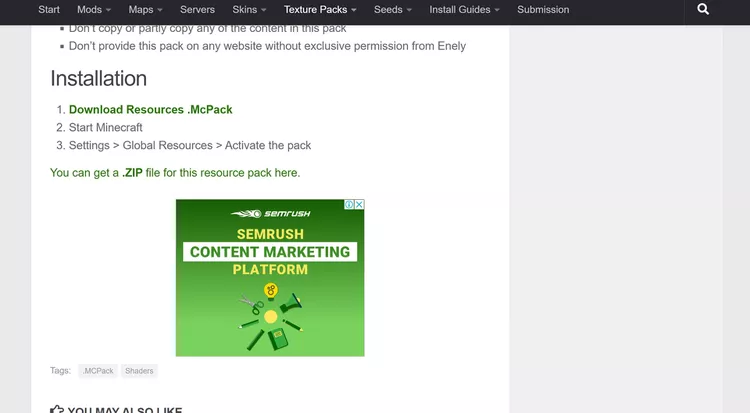
2. Klicken Sie auf Herunterladen.

Die Shader-Datei sollte sofort heruntergeladen werden. Falls Sie stattdessen auf eine andere Website gelangen, klicken Sie bitte nicht auf Banner oder Werbung. Klicken Sie stattdessen einfach auf den alternativen Download-Link.
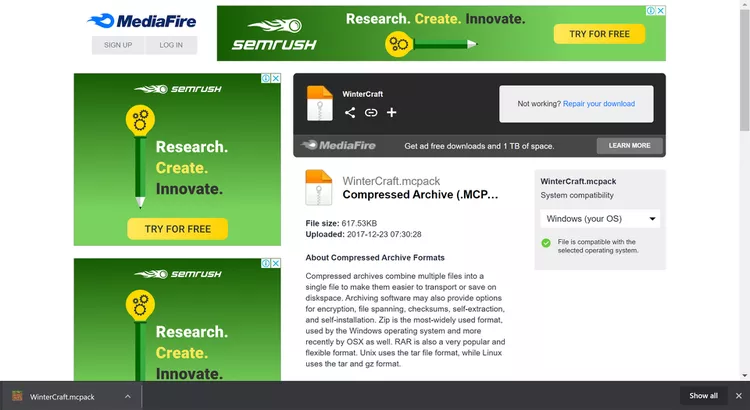
3. Klicken Sie nach Abschluss des Downloads auf die Datei.
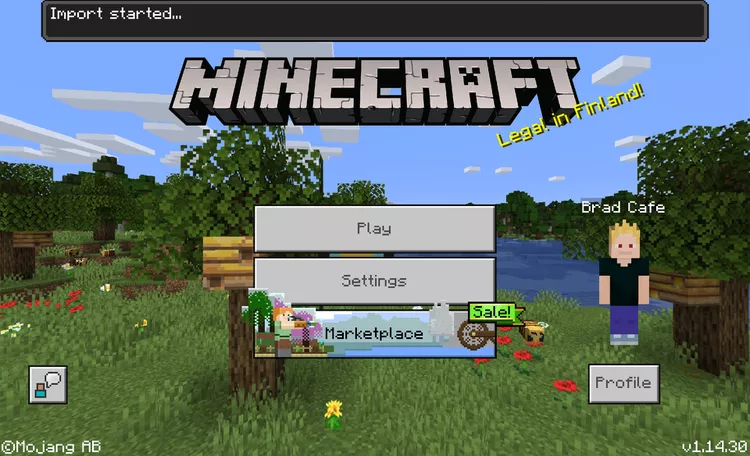
4. Minecraft öffnet sich automatisch und startet den Importvorgang. Dies sollte nur wenige Sekunden dauern.

Wie man Shader in Minecraft aktiviert
Sobald ein Shader in dein Minecraft-Spiel importiert wurde, steht er dir in jeder von dir erstellten Welt zur Verfügung.
Sobald Shader installiert ist, gehen Sie wie folgt vor.
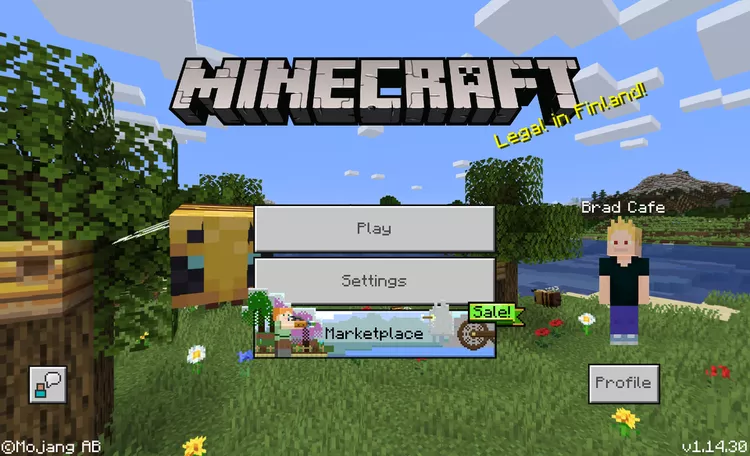
1. Wenn Minecraft auf Ihrem PC geöffnet ist, klicken Sie auf „Spielen“.
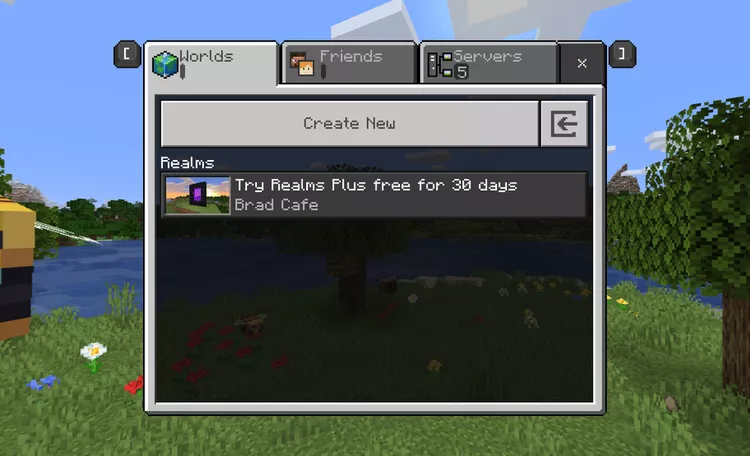
2. Klicken Sie auf „Neu erstellen“.
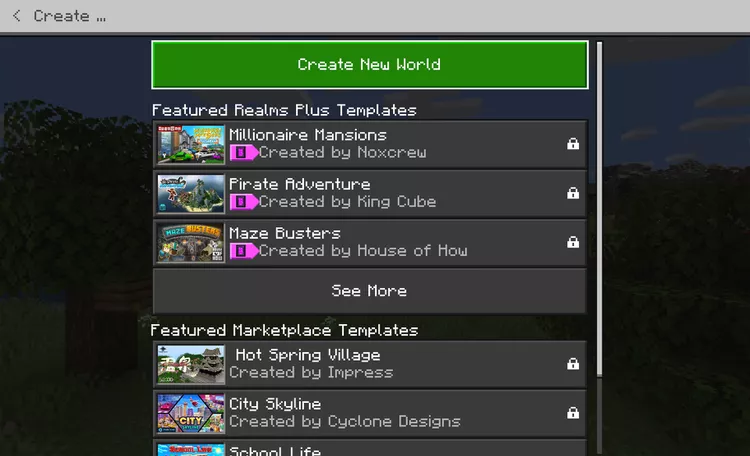
3. Klicken Sie auf „Neue Welt erstellen“.
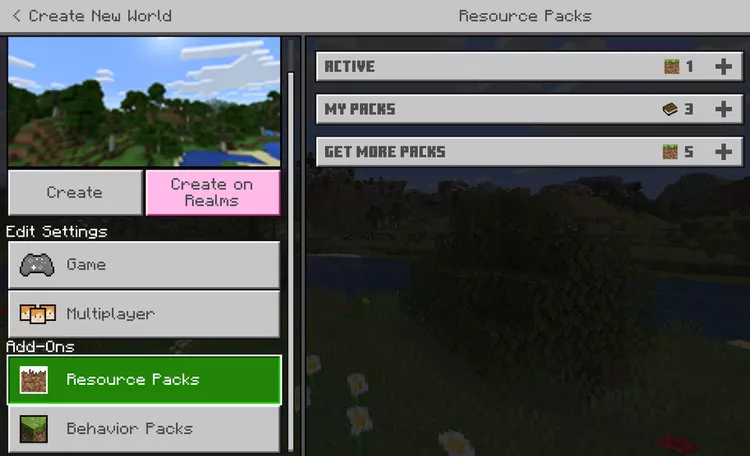
4. Klicken Sie auf Ressourcenpakete.
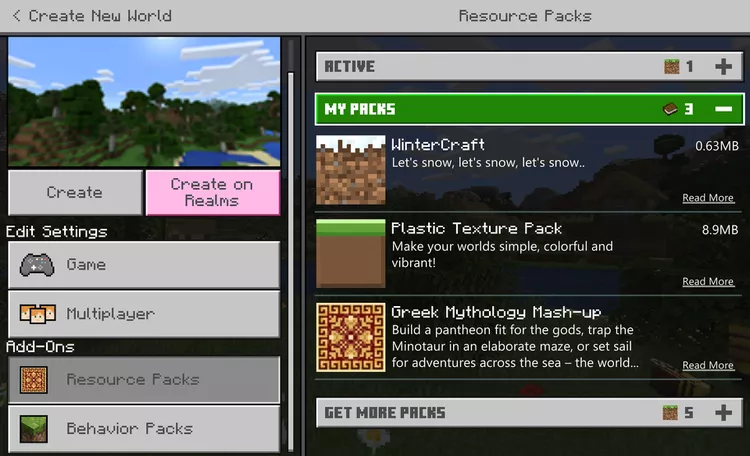
5. Klicken Sie auf „Meine Pakete“ und anschließend auf den Namen des Shader-Pakets, das Sie Ihrer neuen Welt hinzufügen möchten.
6. Klicken Sie auf Aktivieren.
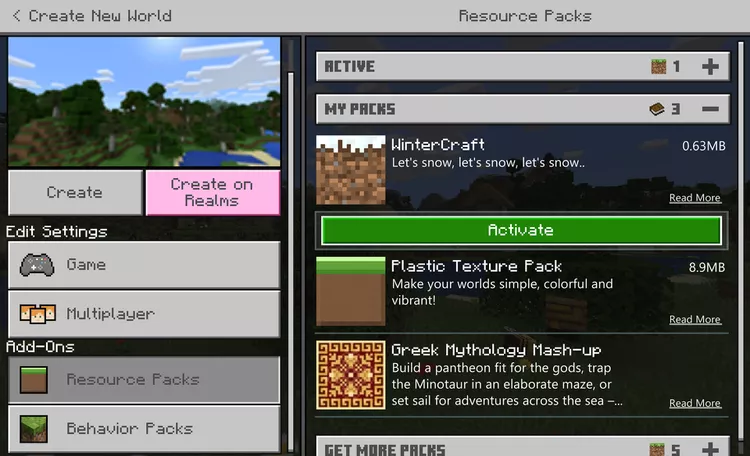
7. Klicken Sie auf „Aktivieren“, um zu überprüfen, ob der Minecraft-Shader Ihrer Welt hinzugefügt wurde.
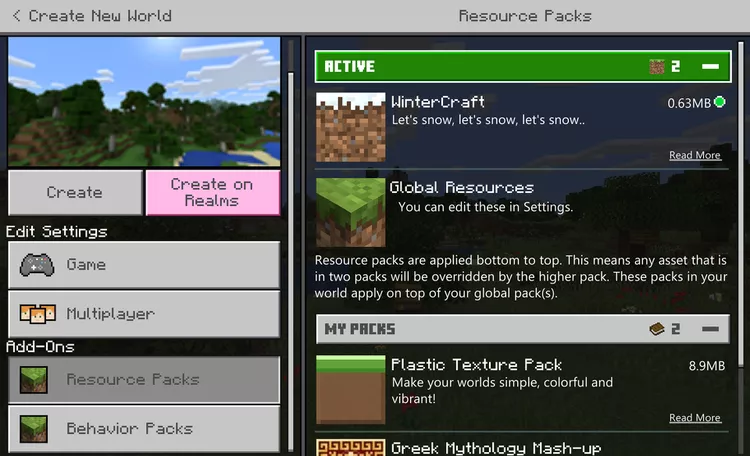
8. Nehmen Sie die gewünschten Änderungen vor und klicken Sie anschließend auf Erstellen.
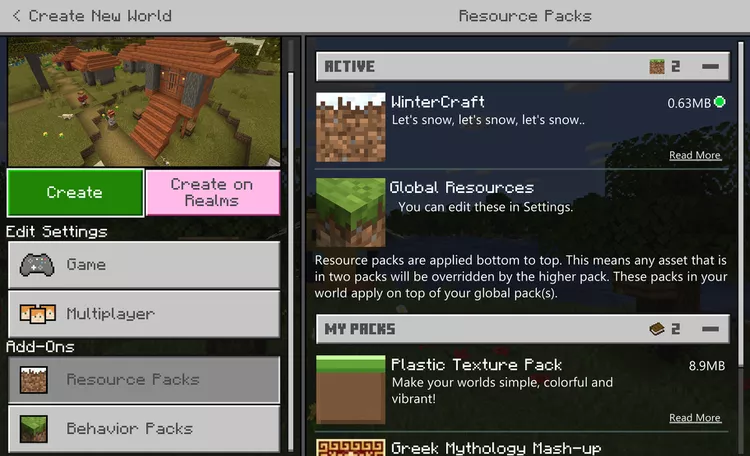
9. Deine neue Minecraft-Welt wird nun mit aktiviertem Shader geladen.