
Einführung
In dieser Anleitung installieren Sie verschiedene Versionen der Java Runtime Environment (JRE) und des Java Developer Kit (JDK) mithilfe von apt. Sie installieren sowohl OpenJDK als auch das offizielle Oracle JDK. Anschließend wählen Sie die Version aus, die Sie für Ihre Projekte verwenden möchten. Nach Abschluss der Installation können Sie das JDK zur Softwareentwicklung oder die Java Runtime zum Ausführen von Software nutzen.
Voraussetzungen
- Ein Ubuntu 22.04-Server wurde gemäß der Anleitung „Ubuntu 22.04 Initial Server Setup Guide“ eingerichtet, einschließlich eines sudo-Benutzers ohne Root-Rechte und einer Firewall.
Schritt 1 – Java installieren
Eine Java-Installation besteht aus zwei Hauptkomponenten. Das JDK stellt die wichtigsten Software-Tools für die Java-Entwicklung bereit, wie beispielsweise Compiler und Debugger. Die JRE dient zum Ausführen von Java-Programmen. Es gibt zwei Hauptoptionen für die Java-Installation: OpenJDK ist eine Open-Source-Implementierung von Java und ist in Ubuntu enthalten. Das Oracle JDK ist die offizielle Java-Version und wird vollständig von Oracle, den Entwicklern von Java, gepflegt.
Beide Versionen sind offiziell von Oracle anerkannt. Sie werden beide von Oracle entwickelt, OpenJDK profitiert jedoch aufgrund seiner Open-Source-Natur von mehr Community-Beiträgen. Ab Java 11 sind die beiden Optionen laut Oracle funktional identisch. Die Wahl der zu installierenden Version hängt von der passenden Lizenz ab. OpenJDK bietet zudem die Möglichkeit, die JRE separat zu installieren, während OracleJDK bereits mit einer eigenen JRE ausgeliefert wird.
Option 1 – Installation der Standard-JRE/JDK
Eine Möglichkeit zur Installation von Java besteht darin, die mit Ubuntu mitgelieferte Version zu verwenden. Ubuntu 22.04 enthält standardmäßig OpenJDK 11, eine Open-Source-Variante der JRE und des JDK.
Um die OpenJDK Java-Version zu installieren, aktualisieren Sie zuerst Ihre apt-Paketliste:
sudo apt updateÜberprüfen Sie als Nächstes, ob Java bereits installiert ist:
java -versionFalls Java derzeit nicht installiert ist, erhalten Sie folgende Ausgabe:
Output
Command 'java' not found, but can be installed with:
sudo apt install default-jre # version 2:1.11-72build1, or
sudo apt install openjdk-11-jre-headless # version 11.0.14+9-0ubuntu2
sudo apt install openjdk-17-jre-headless # version 17.0.2+8-1
sudo apt install openjdk-18-jre-headless # version 18~36ea-1
sudo apt install openjdk-8-jre-headless # version 8u312-b07-0ubuntu1
Führen Sie folgenden Befehl aus, um die JRE von OpenJDK 11 zu installieren:
sudo apt install default-jreMit der JRE können Sie nahezu alle Java-Softwareprogramme ausführen.
Installation bestätigen mit:
java -versionSie erhalten eine Ausgabe, die in etwa wie folgt aussieht:
Output
openjdk version "11.0.14" 2022-01-18
OpenJDK Runtime Environment (build 11.0.14+9-Ubuntu-0ubuntu2)
OpenJDK 64-Bit Server VM (build 11.0.14+9-Ubuntu-0ubuntu2, mixed mode, sharing)
Zum Kompilieren und Ausführen bestimmter Java-basierter Software benötigen Sie möglicherweise neben der Java Runtime Environment (JRE) auch das Java Development Kit (JDK). Um das JDK zu installieren, führen Sie den folgenden Befehl aus und installieren Sie anschließend auch die JRE:
sudo apt install default-jdkÜberprüfen Sie, ob das JDK installiert ist, indem Sie die Version von javac, dem Java-Compiler, prüfen:
javac -versionSie sehen folgende Ausgabe:
Output
javac 11.0.14
Im nächsten Schritt erfahren Sie, wie Sie das offizielle Oracle JDK und JRE installieren.
Option 2 – Oracle JDK 11 installieren
Die Lizenzvereinbarung von Oracle für Java erlaubt keine automatische Installation über Paketmanager. Um das Oracle JDK, die offizielle Version von Oracle, zu installieren, müssen Sie ein Oracle-Konto erstellen und das JDK manuell herunterladen, um ein neues Paket-Repository für die gewünschte Version hinzuzufügen. Anschließend können Sie es mithilfe eines Drittanbieter-Installationsskripts und apt installieren. Da das Oracle JDK eine Java Runtime Environment (JRE) enthält, ist keine separate Installation erforderlich.
Die herunterzuladende Version des Oracle JDK muss mit der Version des Installationsskripts übereinstimmen. Die benötigte Version finden Sie auf der Seite oracle-java11-installer.
Suchen Sie das Jammy-Paket wie in der folgenden Abbildung dargestellt:
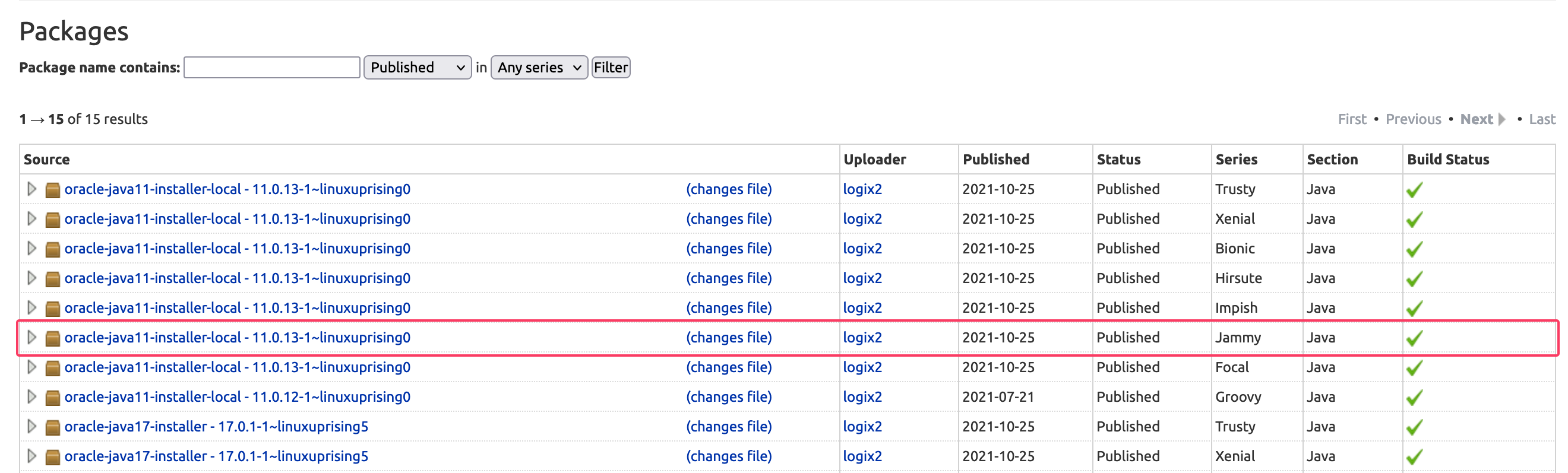
In diesem Bild ist die Skriptversion 11.0.13. In diesem Fall benötigen Sie Oracle JDK 11.0.13. Ihre Versionsnummer kann je nach Installationsdatum der Software abweichen.
Sie müssen von dieser Seite nichts herunterladen. Das Installationsskript wird in Kürze über apt heruntergeladen.
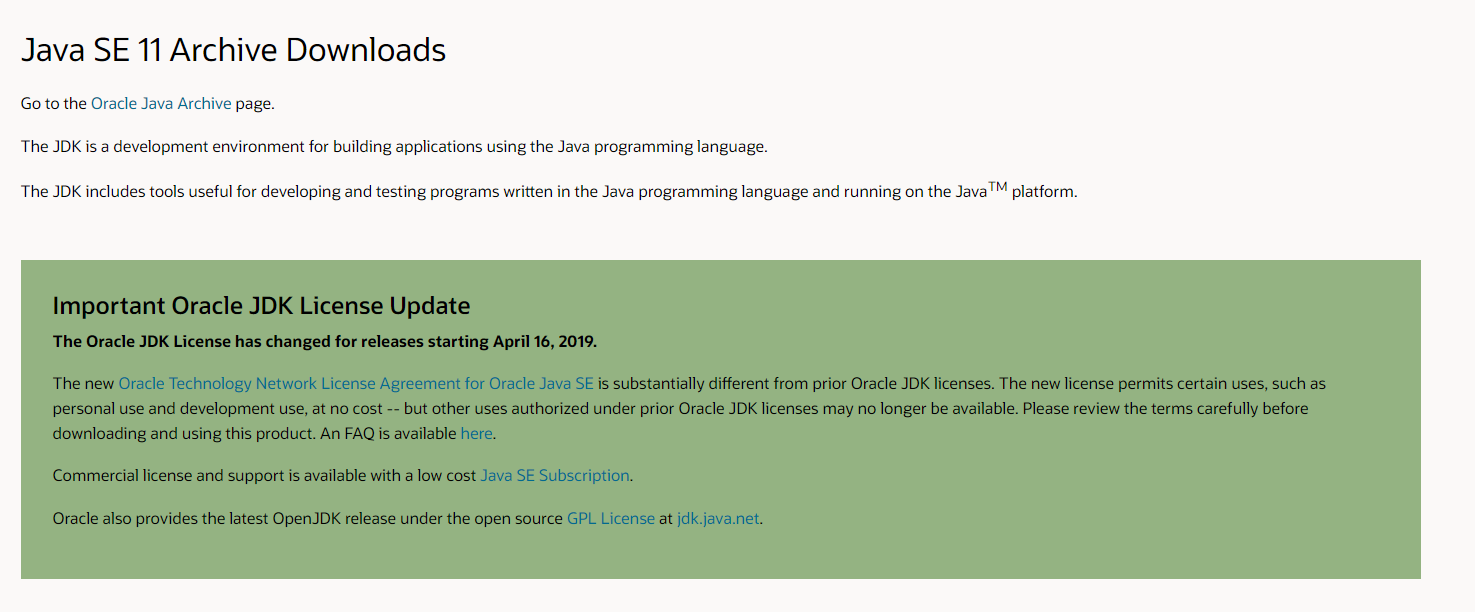
Besuchen Sie anschließend das Download-Archiv und suchen Sie die Version, die Ihren Anforderungen entspricht.
Wählen Sie aus dieser Liste das komprimierte Linux x64-Archivpaket tar.gz aus:
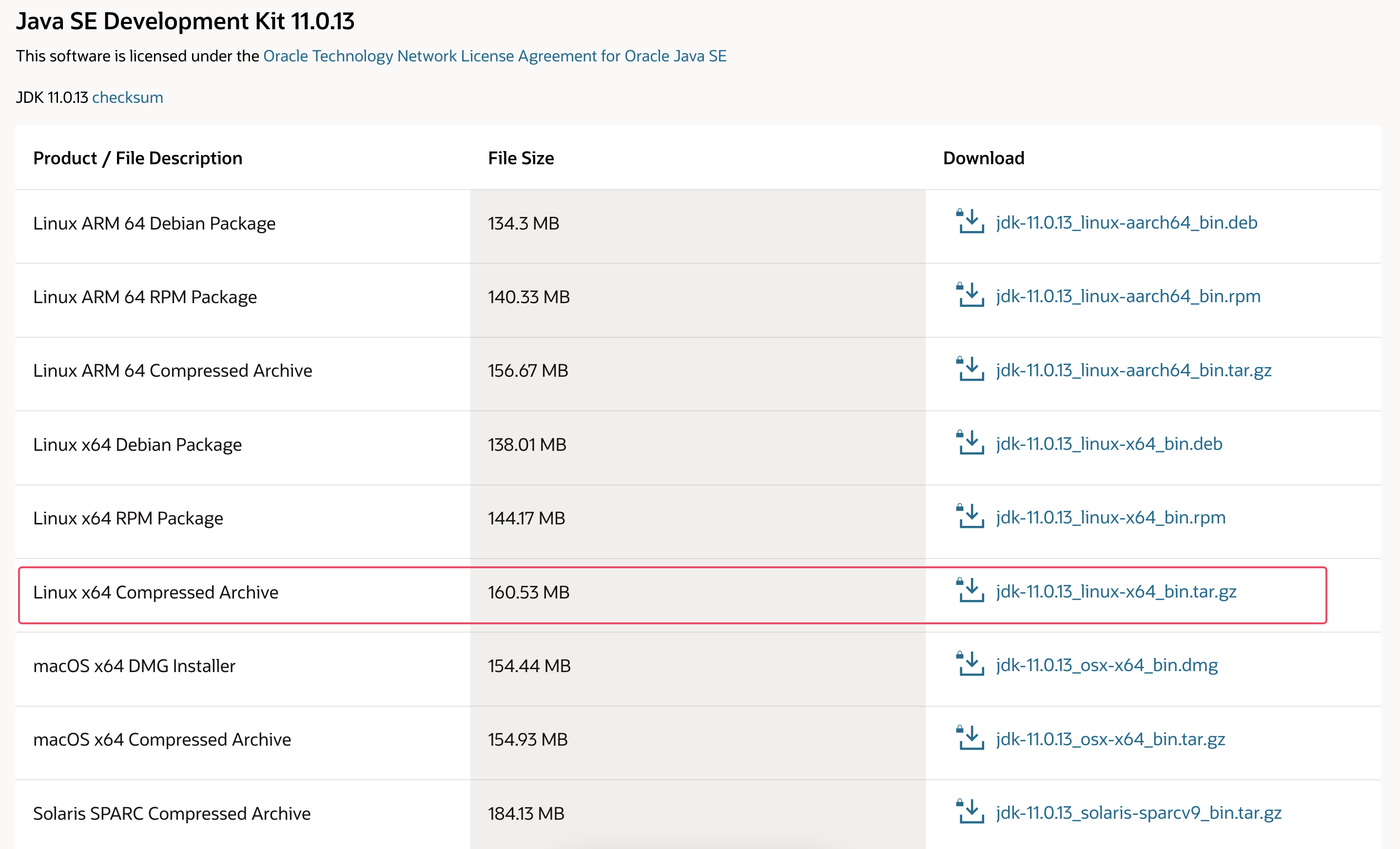
Sie werden auf eine Seite weitergeleitet, auf der Sie die Oracle-Lizenzvereinbarung akzeptieren müssen. Aktivieren Sie das Kontrollkästchen, um die Lizenzvereinbarung zu akzeptieren, und klicken Sie auf die Schaltfläche „Herunterladen“. Der Download startet. Möglicherweise müssen Sie sich vor dem Download erneut in Ihrem Oracle-Konto anmelden.
Nach dem Herunterladen der Datei müssen Sie diese auf Ihren Server übertragen. Laden Sie die Datei von Ihrem lokalen Rechner auf Ihren Server hoch. Unter macOS, Linux oder Windows mit dem Windows-Subsystem für Linux verwenden Sie den Befehl `scp`, um die Datei in das Home-Verzeichnis Ihres Benutzers `sammy` zu übertragen. Der folgende Befehl setzt voraus, dass Sie die Oracle JDK-Datei im Ordner „Downloads“ auf Ihrem lokalen Rechner gespeichert haben:
scp Downloads/jdk-11.0.13_linux-x64_bin.tar.gz sammy@your_server_ip:~Sobald der Datei-Upload abgeschlossen ist, kehren Sie zu Ihrem Server zurück und fügen Sie das Drittanbieter-Repository hinzu, das Ihnen bei der Installation von Oracle Java hilft.
Geben Sie zunächst den Signaturschlüssel ein, der zur Verifizierung der Software verwendet wird, die Sie installieren möchten:
sudo gpg --homedir /tmp --no-default-keyring --keyring /usr/share/keyrings/oracle-jdk11-installer.gpg --keyserver keyserver.ubuntu.com --recv-keys EA8CACC073C3DB2ASie sehen folgende Ausgabe:
Output
gpg: keybox '/usr/share/keyrings/oracle-jdk11-installer.gpg' created
gpg: /tmp/trustdb.gpg: trustdb created
gpg: key EA8CACC073C3DB2A: public key "Launchpad PPA for Linux Uprising" imported
gpg: Total number processed: 1
gpg: imported: 1
Fügen Sie als Nächstes das Repository Ihrer Paketquellenliste hinzu:
echo "deb [arch=amd64 signed-by=/usr/share/keyrings/oracle-jdk11-installer.gpg] https://ppa.launchpadcontent.net/linuxuprising/java/ubuntu jammy main" | sudo tee /etc/apt/sources.list.d/oracle-jdk11-installer.list > /dev/nullAktualisieren Sie Ihre Paketliste, damit neue Software zur Installation verfügbar ist:
sudo apt updateDas Installationsprogramm sucht Ihr Oracle JDK im Verzeichnis /var/cache/oracle-jdk11-installer-local. Erstellen Sie dieses Verzeichnis und verschieben Sie das Oracle JDK-Archiv dorthin:
sudo mkdir -p /var/cache/oracle-jdk11-installer-local/
sudo cp jdk-11.0.13_linux-x64_bin.tar.gz /var/cache/oracle-jdk11-installer-local/
Installieren Sie abschließend das Paket:
sudo apt install oracle-java11-installer-localDer Installer fordert Sie zunächst auf, die Oracle-Lizenzvereinbarung zu akzeptieren. Nach der Akzeptieren der Vereinbarung extrahiert der Installer das Java-Paket und installiert es.
Nun erfahren Sie, wie Sie die gewünschte Java-Version auswählen.
Schritt 2 – Java-Verwaltung
Auf einem Server können mehrere Java-Installationen vorhanden sein. Die standardmäßig zu verwendende Version kann über die Kommandozeile mit dem Befehl `update-alternatives` konfiguriert werden.
sudo update-alternatives --config javaWenn Sie in diesem Tutorial beide Java-Versionen installiert haben, sieht die Ausgabe wie folgt aus:
Output
There are 2 choices for the alternative java (providing /usr/bin/java).
Selection Path Priority Status
------------------------------------------------------------
0 /usr/lib/jvm/java-11-openjdk-amd64/bin/java 1111 auto mode
1 /usr/lib/jvm/java-11-openjdk-amd64/bin/java 1111 manual mode
* 2 /usr/lib/jvm/java-11-oracle/bin/java 1091 manual mode
Press <enter> to keep the current choice[*], or type selection number:
Wählen Sie die Java-Versionsnummer aus, die als Standard verwendet werden soll, oder drücken Sie die Eingabetaste, um die aktuellen Einstellungen beizubehalten.
Das Gleiche gilt für andere Java-Befehle wie den Compiler (javac):
sudo update-alternatives --config javacWeitere Befehle, für die dieser Befehl ausgeführt werden kann, sind: keytool, javadoc und jarsigner.
Schritt 3 – Die Umgebungsvariable JAVA_HOME festlegen
Viele mit Java geschriebene Programme verwenden die Umgebungsvariable JAVA_HOME, um den Speicherort der Java-Installation anzugeben.
Um diese Umgebungsvariable festzulegen, geben Sie zunächst den Speicherort Ihrer Java-Installation an. Verwenden Sie dazu den Befehl update-alternatives:
sudo update-alternatives --config javaDieser Befehl zeigt alle Java-Installationen zusammen mit ihrem Installationspfad an:
Output
There are 2 choices for the alternative java (providing /usr/bin/java).
Selection Path Priority Status
------------------------------------------------------------
0 /usr/lib/jvm/java-11-openjdk-amd64/bin/java 1111 auto mode
1 /usr/lib/jvm/java-11-openjdk-amd64/bin/java 1111 manual mode
* 2 /usr/lib/jvm/java-11-oracle/bin/java 1091 manual mode
Press <enter> to keep the current choice[*], or type selection number:
In diesem Fall ergeben sich folgende Installationspfade:
- OpenJDK 11 befindet sich unter /usr/lib/jvm/java-11-openjdk-amd64/bin/java.
- Oracle Java befindet sich unter /usr/lib/jvm/java-11-oracle/jre/bin/java.
Kopieren Sie den Pfad Ihrer gewünschten Installation. Öffnen Sie anschließend /etc/environment mit nano oder Ihrem bevorzugten Texteditor:
sudo nano /etc/environmentFügen Sie am Ende dieser Datei die folgende Zeile hinzu und ersetzen Sie dabei den markierten Pfad durch Ihren kopierten Pfad. Achten Sie darauf, den Teil „/bin“ des Pfades nicht einzuschließen:
JAVA_HOME="/usr/lib/jvm/java-11-openjdk-amd64"
Durch die Änderung dieser Datei wird der JAVA_HOME-Pfad für alle Benutzer Ihres Systems festgelegt.
Speichern Sie die Datei und beenden Sie den Editor.
Laden Sie diese Datei nun neu, um die Änderungen auf Ihre aktuelle Sitzung anzuwenden:
source /etc/environmentPrüfen Sie, ob die Umgebungsvariable gesetzt ist:
echo $JAVA_HOMESie werden den Pfad sehen, den Sie gerade festgelegt haben:
Output
/usr/lib/jvm/java-11-openjdk-amd64
Andere Benutzer müssen den Befehl source /etc/environment ausführen oder sich ab- und wieder anmelden, um diese Einstellungen anzuwenden.
Ergebnis
In diesem Tutorial haben Sie mehrere Java-Versionen installiert und gelernt, wie Sie diese verwalten. Jetzt können Sie Software wie Tomcat, Jetty, Glassfish, Cassandra oder Jenkins installieren, die auf Java basieren.