Einführung
Go ist eine Programmiersprache, die aus Frustration bei Google entstand. Entwickler standen ständig vor der Wahl: entweder eine Sprache, die zwar effizient lief, aber lange zum Kompilieren brauchte, oder eine Sprache, die zwar einfach zu programmieren, aber im Produktivbetrieb ineffizient war. Go wurde entwickelt, um alle drei Eigenschaften gleichzeitig zu vereinen: schnelle Kompilierung, einfache Programmierung und effiziente Ausführung im Produktivbetrieb.
Go ist eine vielseitige Programmiersprache, die sich für zahlreiche Projekte eignet, insbesondere aber für Netzwerk- und verteilte Systeme. Sie gilt daher als die “Sprache der Cloud”. Go unterstützt moderne Programmierer mit einem robusten Werkzeugsatz, minimiert Formatierungsdiskussionen durch die Integration der Formatierung in die Sprachspezifikation und vereinfacht die Bereitstellung durch die Kompilierung zu einer einzigen Binärdatei. Dank seiner geringen Anzahl an Schlüsselwörtern ist Go leicht zu erlernen und somit sowohl für Anfänger als auch für erfahrene Entwickler eine hervorragende Wahl.
Dieses Tutorial führt Sie durch die Installation von Go auf Ihrem lokalen Windows 10-Rechner und die Einrichtung einer Programmierumgebung über die Befehlszeile.
Voraussetzungen
- Sie benötigen ein Windows 10-Gerät mit Administratorrechten, das mit dem Internet verbunden ist.
Schritt 1 – PowerShell öffnen und konfigurieren
Die Installation und Einrichtung erfolgen größtenteils über die Kommandozeile, eine nicht-grafische Schnittstelle zur Interaktion mit Ihrem Computer. Anstatt auf Schaltflächen zu klicken, geben Sie Text ein und erhalten vom Computer eine schriftliche Rückmeldung. Die Kommandozeile, auch Shell genannt, ermöglicht es Ihnen, viele Ihrer täglichen Computeraufgaben zu modifizieren und zu automatisieren und ist ein unverzichtbares Werkzeug für Softwareentwickler.
PowerShell ist ein Programm von Microsoft, das eine Befehlszeilenschnittstelle bereitstellt. Administrative Aufgaben werden durch die Ausführung von Cmdlets (ausgesprochen „Befehle“) erledigt. Cmdlets sind spezialisierte Klassen des .NET-Frameworks und können verschiedene Operationen ausführen. PowerShell wurde im August 2016 als Open Source veröffentlicht und ist mittlerweile plattformübergreifend für Windows und Unix-ähnliche Systeme (einschließlich Mac und Linux) verfügbar.
Um Windows PowerShell zu finden, klicken Sie mit der rechten Maustaste auf das Startmenü-Symbol unten links auf Ihrem Bildschirm. Klicken Sie im Kontextmenü auf „Suchen“ und geben Sie „PowerShell“ in die Suchleiste ein. Klicken Sie anschließend mit der rechten Maustaste auf die Desktop-App „Windows PowerShell“. Wählen Sie für dieses Tutorial „Als Administrator ausführen“. Bestätigen Sie die Abfrage, ob das Programm Änderungen an Ihrem PC vornehmen darf, mit „Ja“.
Sobald Sie dies getan haben, sehen Sie eine textbasierte Benutzeroberfläche mit einer Wortfolge wie dieser:
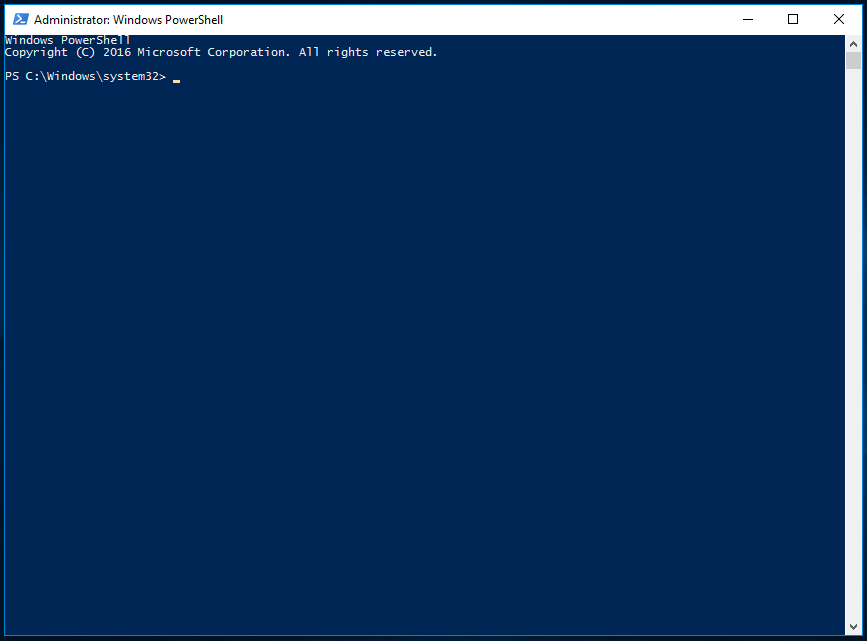
Verlassen Sie den Systemordner, indem Sie folgenden Befehl eingeben:
cd ~
Sie befinden sich dann in einem Stammverzeichnis wie z. B. PS C:\Users\sammy.
Um mit der Installation fortzufahren, müssen Sie zunächst die Berechtigungen über PowerShell festlegen. Standardmäßig ist die Ausführung im sichersten Modus konfiguriert; als Administrator können Sie verschiedene Berechtigungsstufen festlegen:
- Die eingeschränkte Ausführungsrichtlinie ist die Standardeinstellung. In diesem Modus können Sie keine Skripte ausführen, und PowerShell funktioniert nur als interaktive Shell.
- Mit AllSigned können Sie alle Skripte und Konfigurationsdateien ausführen, die von einem vertrauenswürdigen Herausgeber signiert sind. Das bedeutet, dass Sie Ihr Gerät möglicherweise dem Risiko aussetzen, dass auch bösartige Skripte ausgeführt werden, die zufällig von einem vertrauenswürdigen Herausgeber signiert sind.
- RemoteSigned ermöglicht es Ihnen, aus dem Internet heruntergeladene Skripte und Konfigurationsdateien auszuführen, die von vertrauenswürdigen Herausgebern signiert sind. Dies birgt jedoch das Risiko, dass Ihr Gerät Sicherheitslücken aufweist, falls diese vertrauenswürdigen Skripte tatsächlich bösartig sind.
- Sobald Sie feststellen, dass eine Datei aus dem Internet heruntergeladen wurde, führt Unrestricted alle aus dem Internet heruntergeladenen Skripte und Konfigurationsdateien aus. In diesem Fall ist keine digitale Signatur erforderlich, wodurch Ihr Gerät dem Risiko ausgesetzt ist, unsignierte und potenziell schädliche Skripte aus dem Internet auszuführen.
In diesem Tutorial verwenden Sie die Ausführungsrichtlinie „RemoteSigned“, um Berechtigungen für den aktuellen Benutzer festzulegen. Dadurch kann PowerShell vertrauenswürdige Skripts akzeptieren, ohne die Berechtigungen so stark einschränken zu müssen wie mit einer uneingeschränkten Lizenz. Geben Sie Folgendes in PowerShell ein:
Set-ExecutionPolicy -Scope CurrentUser
PowerShell fordert Sie anschließend zur Angabe einer Ausführungsrichtlinie auf. Um RemoteSigned zu verwenden, geben Sie Folgendes ein:
RemoteSigned
Nach dem Drücken der Eingabetaste werden Sie aufgefordert, die Änderung der Ausführungsrichtlinie zu bestätigen. Geben Sie „y“ ein, um die Änderungen anzuwenden. Sie können dies überprüfen, indem Sie die aktuellen Berechtigungen auf dem Gerät anfordern.
Get-ExecutionPolicy -List
Die Ausgabe sollte in etwa so aussehen:
Output
Scope ExecutionPolicy
----- ---------------
MachinePolicy Undefined
UserPolicy Undefined
Process Undefined
CurrentUser RemoteSigned
LocalMachine Undefined
Dies bestätigt, dass der aktuelle Benutzer vertrauenswürdige, aus dem Internet heruntergeladene Skripte ausführen kann. Sie können nun die Dateien herunterladen, die wir zum Einrichten der Go-Entwicklungsumgebung benötigen.
Schritt 2 – Installieren Sie den Chocolatey-Paketmanager
Ein Paketmanager ist eine Sammlung von Softwaretools, die Installationsprozesse automatisieren. Dazu gehören die Erstinstallation, Aktualisierung und Konfiguration von Software sowie deren Deinstallation bei Bedarf. Er verwaltet Softwareinstallationen zentral und kann alle Softwarepakete auf dem System in gängigen Formaten speichern.
Chocolatey ist ein Kommandozeilen-Paketmanager für Windows, der ähnlich wie apt-get unter Linux funktioniert. Als Open-Source-Version verfügbar, hilft Chocolatey bei der schnellen Installation von Programmen und Tools. Sie verwenden ihn, um alles herunterzuladen, was Sie für Ihre Entwicklungsumgebung benötigen.
Lesen Sie das Skript vor der Installation sorgfältig durch, um sicherzustellen, dass Sie mit den Änderungen an Ihrem System einverstanden sind. Verwenden Sie dazu das .NET-Skriptframework, um das Chocolatey-Skript herunterzuladen und in einem Terminalfenster anzuzeigen.
Erstellen Sie zunächst ein WebClient-Objekt namens $script, das die Internetverbindungseinstellungen mit Internet Explorer teilt:
$script = New-Object Net.WebClient
Sehen Sie sich die verfügbaren Optionen an, indem Sie das $script-Objekt mit | an die Get-Member-Klasse weiterleiten:
$script | Get-Member
Dies gibt alle Elemente (Eigenschaften und Methoden) dieses WebClient-Objekts zurück:
 . . .
[secondary_label Snippet of Output]
DownloadFileAsync Method void DownloadFileAsync(uri address, string fileName), void DownloadFileAsync(ur...
DownloadFileTaskAsync Method System.Threading.Tasks.Task DownloadFileTaskAsync(string address, string fileNa...
DownloadString Method string DownloadString(string address), string DownloadString(uri address) #method we will use
DownloadStringAsync Method void DownloadStringAsync(uri address), void DownloadStringAsync(uri address, Sy...
DownloadStringTaskAsync Method System.Threading.Tasks.Task[string] DownloadStringTaskAsync(string address), Sy…
. . .
Anhand der Ausgabe können Sie die DownloadString-Methode identifizieren, die zum Anzeigen des Skripts und der Signatur im PowerShell-Fenster verwendet wurde. Verwenden Sie diese Methode, um das Skript zu untersuchen:
$script.DownloadString("https://chocolatey.org/install.ps1")
Nachdem Sie das Skript überprüft haben, installieren Sie Chocolatey, indem Sie Folgendes in PowerShell eingeben:
iwr https://chocolatey.org/install.ps1 -UseBasicParsing | iex
Das Cmdlet iwr (Invoke-WebRequest) ermöglicht das Extrahieren von Daten aus dem Web. Es übergibt das Skript an das Cmdlet iex (Invoke-Expression), welches den Inhalt des Skripts ausführt und die Installation für die Chocolatey-Paketverwaltung durchführt.
Lassen Sie PowerShell Chocolatey installieren. Sobald die Installation abgeschlossen ist, können Sie mit dem Befehl `choco` weitere Tools installieren.
Falls Sie Chocolatey in Zukunft aktualisieren müssen, führen Sie folgenden Befehl aus:
choco upgrade chocolatey
Durch die Installation des Paketmanagers können Sie die restlichen Komponenten installieren, die Sie für die Go-Programmierumgebung benötigen.
Schritt 3 – Nano Texteditor installieren (optional)
In diesem Schritt installieren Sie nano, einen Texteditor mit Kommandozeilenschnittstelle. Mit nano können Sie Programme direkt in PowerShell schreiben. Dieser Schritt ist nicht zwingend erforderlich; Sie können auch einen Texteditor mit grafischer Benutzeroberfläche wie beispielsweise Notepad verwenden. Dieses Tutorial empfiehlt jedoch die Verwendung von nano, da es Ihnen den Einstieg in PowerShell erleichtert.
Verwenden Sie Chocolatey, um Nano zu installieren:
choco install -y nano
Der Parameter -y bestätigt automatisch, dass Sie das Skript ausführen möchten, ohne um eine Bestätigung zu bitten.
Sobald Sie nano installiert haben, können Sie mit dem Befehl nano neue Textdateien erstellen. Später in diesem Tutorial werden Sie damit Ihr erstes Go-Programm schreiben.
Schritt 4 – Go installieren
Genau wie Sie es im vorherigen Schritt mit nano gemacht haben, verwenden Sie Chocolatey, um Go zu installieren:
choco install -y golang
Hinweis: Da „Go“ ein sehr kurzes Wort ist, hat sich die Abkürzung „Golang“ als Begriff für die Installation von Paketen und bei der Suche nach Artikeln zu Go im Internet eingebürgert. Der Begriff „Golang“ leitet sich von der Go-Domain golang.org ab.
PowerShell installiert nun Go und generiert währenddessen eine Ausgabe. Nach Abschluss der Installation sollte die folgende Ausgabe angezeigt werden:
Output
Environment Vars (like PATH) have changed. Close/reopen your shell to
see the changes (or in powershell/cmd.exe just type `refreshenv`).
The install of golang was successful.
Software installed as 'msi', install location is likely default.
Chocolatey installed 1/1 packages.
See the log for details (C:\ProgramData\chocolatey\logs\chocolatey.log).
Nach Abschluss der Installation bestätigen Sie, dass Go installiert ist. Um die Änderungen zu sehen, schließen Sie PowerShell und öffnen Sie es als Administrator erneut. Überprüfen Sie anschließend die Go-Version auf Ihrem lokalen Rechner.
go version
Sie erhalten eine Ausgabe, die in etwa wie folgt aussieht:
Output
go version go1.12.1 windows/amd643.7.0
Nach der Installation von Go können Sie einen Arbeitsbereich für Ihre Entwicklungsprojekte einrichten.
Schritt 5 – Erstellen Sie Ihren Go-Arbeitsbereich
Nachdem Sie Chocolatey, nano und Go installiert haben, können Sie Ihren Programmierarbeitsbereich erstellen.
Der Go-Arbeitsbereich enthält zwei Verzeichnisse im Stammverzeichnis:
- src: Das Verzeichnis, das die Go-Quelldateien enthält. Eine Quelldatei ist eine Datei, die Sie in der Programmiersprache Go schreiben. Quelldateien werden vom Go-Compiler verwendet, um eine ausführbare Binärdatei zu erstellen.
- bin: Ein Verzeichnis, das ausführbare Dateien enthält, die vom Go-Tool erstellt und installiert wurden. Ausführbare Dateien sind Binärdateien, die auf Ihrem System ausgeführt werden und Aufgaben erledigen. Dies sind üblicherweise Programme, die aus Ihrem Quellcode oder anderem heruntergeladenen Go-Quellcode kompiliert wurden.
Das Unterverzeichnis `src` kann mehrere Versionskontrollsysteme (wie Git, Mercurial und Bazaar) enthalten. Wenn Ihre Anwendung Bibliotheken von Drittanbietern importiert, sehen Sie Verzeichnisse wie `github.com` oder `golang.org`. Wenn Sie ein Code-Repository wie `github.com` verwenden, legen Sie Ihre Projekte und Quelldateien ebenfalls in diesem Verzeichnis ab. Dadurch können Sie Code kanonisch in Ihr Projekt importieren. Ein kanonischer Import verweist auf ein vollständig qualifiziertes Paket, z. B. `github.com/digitalocean/godo`.
So könnte ein typischer Arbeitsplatz aussehen:
.
├── bin
│ ├── buffalo # command executable
│ ├── dlv # command executable
│ └── packr # command executable
└── src
└── github.com
└── digitalocean
└── godo
├── .git # Git repository metadata
├── account.go # package source
├── account_test.go # test source
├── ...
├── timestamp.go
├── timestamp_test.go
└── util
├── droplet.go
└── droplet_test.go
Ab Go-Version 1.8 ist das Standardverzeichnis für den Go-Arbeitsbereich Ihr Benutzerverzeichnis mit einem Unterverzeichnis namens „go“ oder „$HOME/go“. Wenn Sie eine Go-Version vor 1.8 verwenden, gilt die Verwendung des Verzeichnisses „$HOME/go“ weiterhin als Best Practice.
Führen Sie folgenden Befehl aus, um in das Verzeichnis $HOME zu wechseln:
cd $HOME
Als Nächstes erstellen Sie die Verzeichnisstruktur für Ihren Go-Arbeitsbereich:
mkdir go/bin, go/src
Dadurch wird sichergestellt, dass aktuell die folgende Verzeichnisstruktur existiert:
└── $HOME
└── go
├── bin
└── src
Vor Go 1.8 musste die lokale Umgebungsvariable $GOPATH gesetzt werden. Obwohl dies nicht mehr zwingend erforderlich ist, gilt es weiterhin als bewährte Vorgehensweise, da viele Drittanbieter-Tools nach wie vor auf die Einstellung dieser Variable angewiesen sind.
Da Sie Chocolatey für die Installation verwendet haben, sollte diese Umgebungsvariable bereits gesetzt sein. Sie können dies mit folgendem Befehl überprüfen:
$env:GOPATH
Sie sollten die folgende Ausgabe sehen, wobei Ihr Benutzername anstelle von „sammy“ verwendet wird:
Output
C:\Users\sammy\go
Wenn Go die Tools kompiliert und installiert, werden diese im Ordner $GOPATH/bin abgelegt. Aus praktischen Gründen ist es üblich, das Unterverzeichnis „bin“ Ihres Arbeitsbereichs zu $GOPATH hinzuzufügen. Dies können Sie mit dem Befehl „setx“ in PowerShell tun.
setx PATH "$($env:path);$GOPATH\bin"
Es ermöglicht Ihnen nun, jedes Programm, das Sie mit dem Go-Tool kompilieren oder herunterladen, an jeder beliebigen Stelle Ihres Systems auszuführen.
Nachdem Sie Ihr Workspace-Root-Verzeichnis erstellt und die Umgebungsvariable $GOPATH gesetzt haben, erstellen Sie Ihre zukünftigen Projekte mit der folgenden Verzeichnisstruktur. Dieses Beispiel geht davon aus, dass Sie github.com als Repository verwenden:
$GOPATH/src/github.com/username/project
Wenn Sie am Projekt https://github.com/digitalocean/godo arbeiten würden, würden Sie es wie folgt auflisten:
$GOPATH/src/github.com/digitalocean/godo
Durch diese Strukturierung Ihrer Projekte sind diese mit dem Go-Get-Tool leicht zugänglich. Außerdem verbessert dies die Lesbarkeit im weiteren Verlauf.
Sie können dies überprüfen, indem Sie den Befehl `go get` verwenden, um die Godo-Bibliothek abzurufen:
go get github.com/digitalocean/godo
Hinweis: Falls Git nicht installiert ist, öffnet Windows ein Dialogfeld, in dem Sie gefragt werden, ob Sie es installieren möchten. Klicken Sie auf „Ja“, um fortzufahren, und folgen Sie den Installationsanweisungen.
Durch Auflisten des Verzeichnisses können Sie sehen, dass das Godo-Paket erfolgreich heruntergeladen wurde:
ls $env:GOPATH/src/github.com/digitalocean/godo
Sie erhalten eine Ausgabe, die in etwa so aussieht:
Output
Directory: C:\Users\sammy\go\src\github.com\digitalocean\godo
Mode LastWriteTime Length Name
---- ------------- ------ ----
d----- 4/10/2019 2:59 PM util
-a---- 4/10/2019 2:59 PM 9 .gitignore
-a---- 4/10/2019 2:59 PM 69 .travis.yml
-a---- 4/10/2019 2:59 PM 1592 account.go
-a---- 4/10/2019 2:59 PM 1679 account_test.go
-rw-r--r-- 1 sammy staff 2892 Apr 5 15:56 CHANGELOG.md
-rw-r--r-- 1 sammy staff 1851 Apr 5 15:56 CONTRIBUTING.md
.
.
.
-a---- 4/10/2019 2:59 PM 5076 vpcs.go
-a---- 4/10/2019 2:59 PM 4309 vpcs_test.go
Sie haben nun einen Go-Arbeitsbereich erstellt und die erforderlichen Umgebungsvariablen konfiguriert. Als Nächstes testen Sie den Arbeitsbereich mit etwas Code.
Schritt 6 – Erstellen Sie eine einfache App
Nachdem Sie Ihren Go-Arbeitsbereich eingerichtet haben, erstellen Sie ein einfaches «Hallo Welt!»-Programm. Dadurch stellen Sie sicher, dass Ihr Arbeitsbereich korrekt konfiguriert ist und lernen Go besser kennen. Da Sie eine Go-Quelldatei und kein vollständiges Projekt erstellen, müssen Sie sich dafür nicht in Ihrem Arbeitsbereich befinden.
Öffnen Sie in Ihrem Home-Verzeichnis einen Befehlszeilen-Texteditor wie beispielsweise nano und erstellen Sie eine neue Datei:
nano hello.go
Sobald die Textdatei in nano geöffnet ist, geben Sie Ihr Programm ein:
package main
import "fmt"
func main() {
fmt.Println("Hello, World!")
}
Beenden Sie nano durch Drücken von STRG und X. Wenn Sie aufgefordert werden, die Datei zu speichern, drücken Sie Y und anschließend die Eingabetaste.
Dieser Code verwendet das fmt-Paket und ruft die Funktion Println mit „Hello, World!“ als Argument auf. Dadurch wird beim Programmstart der Satz „Hello, World!“ im Terminal ausgegeben.
Sobald Sie nano beenden und zur Shell zurückkehren, führen Sie das Programm aus:
go run hello.go
Das von Ihnen erstellte Programm hello.go sollte in PowerShell die folgende Ausgabe erzeugen:
Output
Hello, World!
In diesem Schritt haben Sie mithilfe einer einfachen Anwendung überprüft, ob Ihr Go-Arbeitsbereich korrekt konfiguriert ist.
Ergebnis
Herzlichen Glückwunsch! Sie haben nun einen Go-Programmierarbeitsbereich auf Ihrem lokalen Windows-Rechner eingerichtet und können mit einem Programmierprojekt beginnen!