
Einführung
OpenSearch ist eine Open-Source-Such- und Analysesuite, die auf Elasticsearch und Kibana basiert. Sie unterstützt Echtzeit-Datenübertragung, erweiterte Abfragefunktionen und hohe Sicherheit und eignet sich daher ideal für E-Commerce, IT-Monitoring und Finanzanwendungen. OpenSearch wird durch die aktive Community-Entwicklung kontinuierlich verbessert und bietet Funktionen wie SQL-Abfrageunterstützung, maschinelles Lernen und Benachrichtigungen.
In diesem Tutorial lernen Sie die Grundlagen der Dashboard-Erstellung mit der Dashboard-App und den OpenSearch-Beispieldaten. Der Beispieldatensatz enthält bestehende Visualisierungen, die Sie verwenden oder anpassen können, um neue zu erstellen. Am Ende dieses Tutorials beherrschen Sie die Grundlagen der Erstellung eines neuen Dashboards mit mehreren Bereichen in OpenSearch Dashboards.
Voraussetzungen
Bevor Sie beginnen, stellen Sie bitte sicher, dass Folgendes zutrifft:
- Ein DigitalOcean-Konto mit Zugriff auf Managed OpenSearch.
- Grundkenntnisse in OpenSearch und Datenvisualisierungskonzepten.
- Greifen Sie auf das OpenSearch-Dashboard zu.
Die häufigsten Anwendungsfälle für das OpenSearch-Dashboard
Die Dashboard-App in OpenSearch Dashboards ermöglicht die visuelle Darstellung von analytischen, operativen und strategischen Daten, bietet einen schnellen Überblick über wichtige Trends und Kennzahlen, vereinfacht die Datenexploration und liefert zeitnahe Erkenntnisse.
Hier sind drei Anwendungsfälle für Dashboards in OpenSearch:
- Überwachung der E-Commerce-Verkäufe:
- Erstellen Sie ein Dashboard zur Verfolgung von Echtzeit-Verkaufskennzahlen, einschließlich Gesamtumsatz, durchschnittlichem Bestellwert und Konversionsrate.
- Visualisieren Sie das Kundenverhalten, z. B. Warenkorbabbruchraten und Produktpopularität, um Marketingstrategien zu optimieren.
- Verwenden Sie Benachrichtigungen, um das Team über signifikante Veränderungen der Verkaufsmuster zu informieren und etwaige Probleme schnell zu lösen.
- IT-Infrastrukturüberwachung:
- Richten Sie Dashboards ein, um den Zustand der Server, die Netzwerkleistung und die Verfügbarkeit der Anwendungen in der gesamten Infrastruktur zu überwachen.
- Visualisieren Sie wichtige Kennzahlen wie CPU-Auslastung, Speicherverbrauch und Netzwerklatenz, um eine optimale Leistung zu gewährleisten.
- Implementieren Sie Warnmeldungen für kritische Schwellenwerte, um schnell auf potenzielle Ausfälle oder Leistungsbeeinträchtigungen reagieren zu können.
- Verfolgung von Sicherheitsvorfällen:
- Erstellen Sie Dashboards zur Überwachung und Analyse von Sicherheitsberichten, einschließlich Anmeldeversuchen, Firewall-Aktivitäten und Intrusion-Detection-Warnungen.
- Verfolgen Sie verdächtige Aktivitätsmuster in Echtzeit, um potenzielle Sicherheitslücken zu erkennen.
- Nutzen Sie Visualisierungstools, um Daten aus verschiedenen Quellen zu korrelieren und die Fähigkeit zur Reaktion und effektiven Eindämmung von Sicherheitsvorfällen zu verbessern.
Schritt 1 – Erstellen einer verwalteten OpenSearch-Datenbank
- Um eine verwaltete Open Search-Datenbank zu erstellen, gehen Sie im Control Panel zum Abschnitt Datenbanken und klicken Sie auf «Datenbank erstellen».
- Wählen Sie ein “Rechenzentrum/eine Region” aus.
- Wählen Sie das gewünschte VPC-Netzwerk aus der Region aus (falls Sie mehrere VPCs erstellt haben).
- “Wählen Sie ”OpenSearch“ als Datenbank-Engine aus.
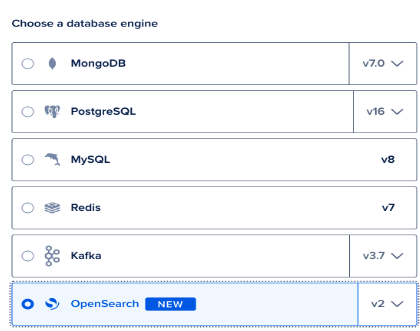
- Wählen Sie nun Datenbankkonfiguration aus.
Hinweis: Sie können die Konfiguration jederzeit nach der Clustererstellung ändern und ein Upgrade durchführen. Kleinere Cluster werden jedoch derzeit nicht unterstützt.
- Open Search unterstützt auch Scale-Out-Speicher. Daher können Sie die Speichergröße wählen.
- Benennen Sie den Datenbankcluster, wählen Sie das gewünschte Projekt aus und fügen Sie gegebenenfalls Tags hinzu.
- Klicken Sie auf „Datenbankcluster erstellen“.
Schritt 2 – Erstellen Sie ein Dashboard und fügen Sie vorhandene Visualisierungen hinzu
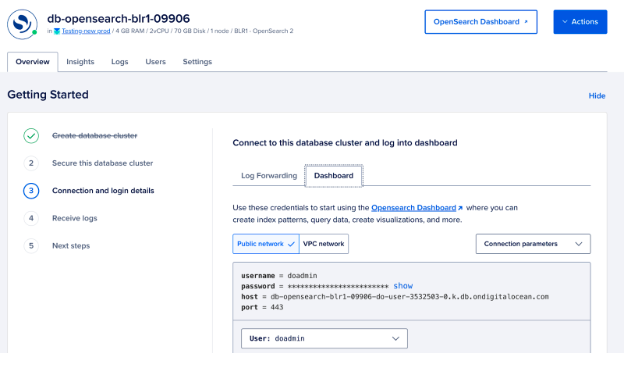
- Klicken Sie im DigitalOcean Cloud-Kontrollfeld auf das OpenSearch-Dashboard.
- Melden Sie sich mit den im Cloud-Panel angegebenen Daten im Dashboard an.
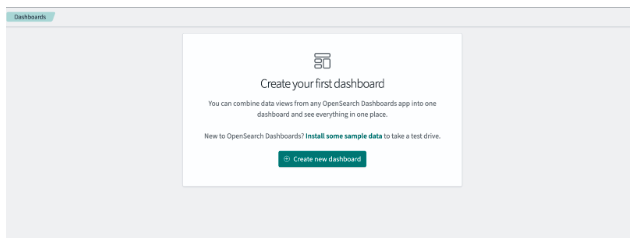
- Nach dem Einloggen in OpenSearch gehen Sie im oberen Menü zu “Dashboards > Dashboard”.
- Wählen Sie im Dashboard-Bereich die Option “Dashboard erstellen”.
- Klicken Sie auf das Kalendersymbol und stellen Sie den Zeitfilter auf die letzten X Tage ein.
- Im Bedienfeld “Vorhandene hinzufügen” auswählen.
- Im Fenster „Panels hinzufügen“ wählen Sie „Zeilendurchschnitt Bytes über die Zeit“ aus und schließen dann das Panel.
Sie haben erfolgreich ein einfaches Dashboard mit einem einzigen Bedienfeld erstellt, das im weiteren Verlauf dieses Tutorials verwendet wird.
Schritt 3 – Erstellen Sie eine Visualisierung
- Erstellen Sie eine neue Visualisierung – Klicken Sie in der Dashboard-Symbolleiste auf «Neu erstellen».
- “Wählen Sie im Fenster ”Neue Visualisierung“ die Option „Messwerte/Metriken“ und anschließend die gewünschte Indikatorvorlage aus.
- Visualisierung speichern – Klicken Sie in der Symbolleiste auf “Speichern”.
- Geben Sie im Fenster «Visualisierung speichern» einen Titel wie „Anzahl der Metriken“ für das Messfeld ein.
- Klicken Sie auf «Speichern und zurückkehren».
Die Visualisierung des Messdiagramms wurde gespeichert und Sie werden zum Dashboard weitergeleitet. Dort sollten zwei Visualisierungen angezeigt werden.
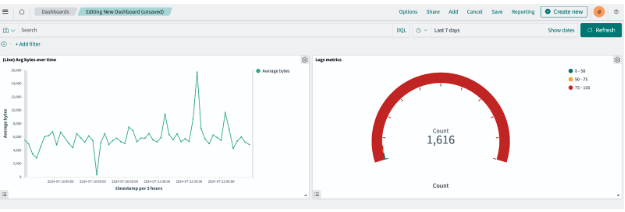
Hinweis: Um Daten in OpenSearch-Dashboards zu visualisieren und zu analysieren, können Sie eine Listenvorlage erstellen, um Daten aus OpenSearch abzurufen. Ihnen stehen vier verschiedene Optionen zur Verfügung: Listenvorlagen, Datenquellen, gespeicherte Objekte und erweiterte Einstellungen. OpenSearch-Dashboards benötigen eine Indexvorlage, um die zu analysierenden Indizes festzulegen. Eine Indexvorlage kann auf einen bestimmten Index verweisen, z. B. auf die Berichtsdaten von gestern, oder auf alle Indizes, die Ihre Berichtsdaten enthalten.
Ergebnis
Herzlichen Glückwunsch! Sie haben gelernt, wie Sie Dashboards in der verwalteten OpenSearch-Datenbank von DigitalOcean erstellen und visualisieren. Wir haben die Einrichtung eines neuen Dashboards, die Verwendung von Beispieldaten und das Hinzufügen von Bildern behandelt. Mit diesen Kenntnissen können Sie nun Ihre wichtigsten Kennzahlen effektiv überwachen und analysieren.