Einführung
Windows PowerShell ist eine Befehlszeilenschnittstelle und Programmiersprache, die speziell für die Verwaltung und Automatisierung von Windows-Betriebssystemen und zugehörigen Microsoft-Produkten entwickelt wurde. Sie wurde erstmals 2006 veröffentlicht und spielt seither eine wichtige Rolle in der Systemadministration von Windows-Systemen.
Ein PowerShell-Skript besteht aus einer Abfolge von PowerShell-Cmdlets, Funktionen, Variablen, Bedingungen und weiteren Anweisungen zur Automatisierung wiederkehrender Prozesse und Aufgaben. PowerShell-Skripte werden in Textdateien mit der Dateiendung .ps1 gespeichert. Sie können jeden beliebigen Texteditor oder die PowerShell Integrated Scripting Environment (ISE) verwenden, um sie zu erstellen. Um ein Skript auszuführen, öffnen Sie die PowerShell-Konsole und geben Sie den Pfad zur Skriptdatei ein.
Unabhängig davon, wie Sie ein PowerShell-Skript aufrufen, müssen Sie sicherstellen, dass die Skriptausführungsrichtlinien in Ihrer PowerShell-Umgebung korrekt konfiguriert sind. Standardmäßig ist die PowerShell-Skriptausführung auf vielen Systemen deaktiviert, um Sicherheitsrisiken zu minimieren. Sie können die Ausführungsrichtlinien mit dem Cmdlet „Set-ExecutionPolicy“ ändern.
Wie man ein PowerShell-Skript mit Visual Studio Code erstellt
Visual Studio Code (VS Code) ist ein beliebter und kostenloser Code-Editor von Microsoft, der speziell für die Erstellung von Skripten und Anwendungen entwickelt wurde. Er bietet eine leistungsstarke Syntaxhervorhebung für PowerShell-Code und unterstützt IntelliSense, was die automatische Codevervollständigung ermöglicht.
Schritt 1: VS Code installieren
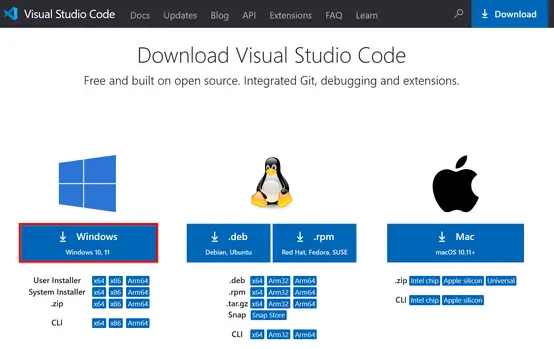
Falls VS Code noch nicht installiert ist, können Sie es von der offiziellen Website herunterladen. Wählen Sie Windows als Betriebssystem aus und doppelklicken Sie, um die Installation zu starten.
Schritt 2: Fügen Sie das PowerShell-Plugin hinzu.
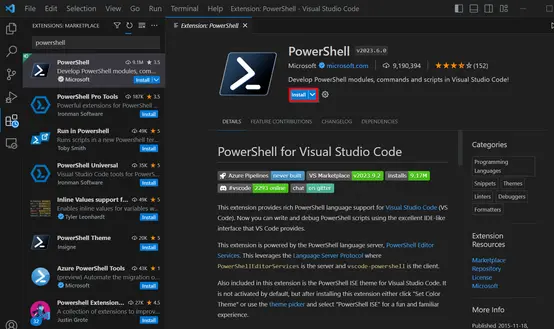
Um PowerShell in VS Code effektiv nutzen zu können, müssen Sie die offizielle PowerShell-Erweiterung von Microsoft installieren. Gehen Sie dazu in VS Code auf den Bereich „Erweiterungen“ (das Symbol in der linken Seitenleiste) und suchen Sie nach „PowerShell“. Alternativ können Sie die Tastenkombination [Strg] + [Umschalt] + [X] verwenden. Klicken Sie anschließend auf „Arbeitsbereich vertrauen & installieren“, um die Erweiterung zu installieren.
Schritt 3: Erstellen Sie das PowerShell-Skript
Sie können ein vorhandenes PowerShell-Skript öffnen oder ein neues Skript erstellen, indem Sie Datei > Neue Textdatei auswählen und dann unter Speichern unter einen Dateinamen mit der Erweiterung “.ps1” eingeben.
Hier ist ein Beispiel für PowerShell-Code, der in die geöffnete Datei geschrieben werden kann:
$message = "Script to be executed"
Write-Host $message
Schritt 4: Führen Sie das PowerShell-Skript aus.
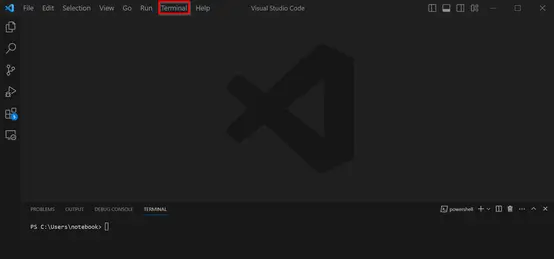
VS Code enthält ein integriertes Terminal, mit dem Sie PowerShell-Befehle direkt in der Umgebung ausführen können. Öffnen Sie das Terminal, indem Sie auf „Terminal“ > „Neues Terminal“ klicken und PowerShell als Terminaltyp auswählen.
Wie man ein PowerShell-Skript mit Notepad erstellt
In diesem Abschnitt zeigen wir Ihnen, wie Sie mit dem Texteditor Notepad ein PowerShell-Skript erstellen.
Schritt 1: Öffnen Sie Notepad
Klicken Sie auf “Start” oder auf das Windows-Symbol unten links auf Ihrem Desktop. Geben Sie „Notepad“ in die Suchleiste ein und drücken Sie die Eingabetaste. Dadurch wird der Texteditor Notepad geöffnet.
Schritt 2: Schreiben Sie den PowerShell-Code
Sie können PowerShell-Code direkt in den Notepad-Editor einfügen.
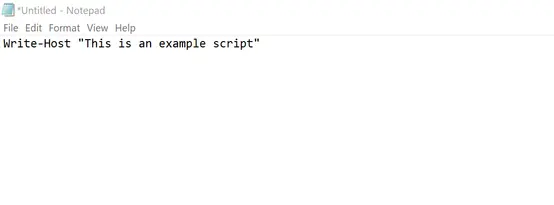
Klicken Sie auf “Datei” > „Speichern“ oder verwenden Sie die Tastenkombination [Strg] + [S]. Geben Sie einen Dateinamen ein und fügen Sie „ps1.“ am Ende hinzu, um das Skript als PowerShell-Datei zu speichern. Wählen Sie einen Speicherort auf Ihrem Computer und klicken Sie auf „Speichern“.
Wie man ein PowerShell-Skript mithilfe der integrierten Skriptumgebung (ISE) erstellt
Die PowerShell Integrated Scripting Environment (ISE) ist eine integrierte Entwicklungsumgebung (IDE) von Microsoft. Sie ist standardmäßig auf Windows-Systemen enthalten und bietet eine leistungsstarke und benutzerfreundliche Umgebung für die Entwicklung von PowerShell-Skripten. Beachten Sie, dass die ISE in PowerShell 5.0 und höher durch Visual Studio Code (VS Code) ersetzt wurde, da dieses über zusätzliche Funktionen und mehr Flexibilität verfügt.
Schritt 1: Öffnen Sie PowerShell ISE.
Klicken Sie unten links auf Ihrem Desktop auf “Start”. Geben Sie „PowerShell ISE“ in die Suchleiste ein und wählen Sie „Als Administrator ausführen“.
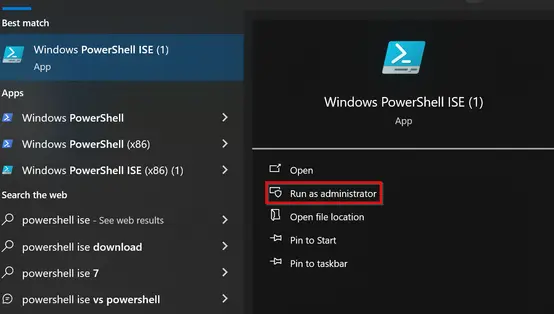
Schritt 2: Ein neues Skript erstellen
In der PowerShell ISE erstellen Sie ein neues Skript über „Datei“ > „Neu“ oder mit der Tastenkombination [Strg] + [N]. Schreiben Sie Ihren PowerShell-Code im Hauptfenster der ISE. Ihnen stehen Funktionen wie Syntaxhervorhebung, Codevervollständigung und eine übersichtliche Benutzeroberfläche zur Verfügung, die die Skriptentwicklung vereinfachen.
Hier ist ein Beispiel für ein einfaches PowerShell-Skript:
# This is a comment
$message = "Hello World!"
Write-Host $message
Schritt 3: Speichern Sie das Skript
Klicken Sie auf Datei > Speichern oder drücken Sie [Strg] + [S]. Um das Skript als PowerShell-Datei zu speichern, fügen Sie unbedingt “.ps1” am Ende hinzu.
Wie man ein PowerShell-Skript ausführt
Ein PowerShell-Skript wird üblicherweise über die PowerShell-Konsole oder ein anderes Terminal gestartet.
Schritt 1: PowerShell starten
Öffnen Sie zunächst PowerShell mit Administratorrechten, wie im ISE-Beispiel.
Schritt 2: Ändern Sie die Ausführungsrichtlinie
PowerShell verfügt über vier verschiedene Ausführungsrichtlinien, die die Sicherheit und die Ausführung von Skripten in der PowerShell-Umgebung steuern. Die vier Ausführungsrichtlinien sind:
- Eingeschränkt: Dies ist die Standardausführungsrichtlinie für PowerShell. Mit dieser Richtlinie sind Skripte deaktiviert und es können nur interaktive Befehle in der Konsole ausgeführt werden. Da dadurch die Ausführung aller Skripte verhindert wird, bietet diese Richtlinie ein Höchstmaß an Sicherheit.
- AllSigned: Gemäß dieser Richtlinie müssen alle Skripte digital signiert sein, um ausgeführt werden zu können. Das bedeutet, dass der Skriptautor ein digitales Zertifikat verwenden muss, um das Skript zu signieren.
- RemoteSigned: Mit RemoteSigned müssen nur Skripte signiert werden, die aus dem Internet oder einem Netzwerk stammen. Lokale Skripte, die auf Ihrem Computer gespeichert sind, können ohne Signierung ausgeführt werden. Dies vereinfacht die Verwendung lokaler Skripte.
- Uneingeschränkt: Diese Richtlinie erlaubt die Ausführung aller Skripte ohne Signierung oder sonstige Einschränkungen. Die Verwendung dieser Richtlinie in einer Produktionsumgebung ist strengstens untersagt, da sie ein Sicherheitsrisiko darstellt. Sie sollte nur zu Testzwecken oder in sicheren Umgebungen eingesetzt werden.
Die aktuelle Ausführungsrichtlinie Ihrer PowerShell-Umgebung können Sie mit dem Befehl „Get-ExecutionPolicy“ anzeigen. Um die Ausführungsrichtlinie zu ändern, verwenden Sie den Befehl „Set-ExecutionPolicy“ gefolgt von der gewünschten Richtlinie.
Sie können den folgenden Befehl eingeben, um die Ausführung von Skripten in PowerShell zu ermöglichen:
Set-ExecutionPolicy RemoteSigned
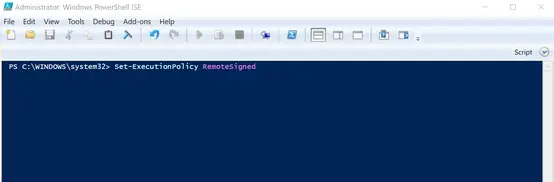
Schritt 3: Ausführung bestätigen (falls erforderlich)
Abhängig von den Sicherheitseinstellungen Ihrer PowerShell-Umgebung erhalten Sie möglicherweise eine Sicherheitsmeldung, in der Sie aufgefordert werden, die Ausführung des Skripts zu bestätigen. Geben Sie «J» oder «A» ein, um zuzustimmen, oder «N», wenn Sie das Skript nicht ausführen möchten.
Schritt 4: Führen Sie das PowerShell-Skript aus.
Um das PowerShell-Skript auszuführen, geben Sie den Dateipfad ein:
& "C:\PATH\TO\SCRIPT\script.ps1"