Einführung
Dieses Tutorial erklärt die Installation des Hestia Control Panels. Es handelt sich um ein benutzerfreundliches Dashboard zur Verwaltung all Ihrer Websites, E-Mail-Server und mehr. Dank zahlreicher Ein-Klick-Installationen, ähnlich wie bei WordPress, ist der Start einer neuen Website kinderleicht. Eine Demo finden Sie hier.
Voraussetzungen
- Ein brandneuer Server mit einem der folgenden Betriebssysteme:
Debian 9
Debian 10
Debian 11
Ubuntu 18.04
Ubuntu 20.04 - (Optional, aber empfohlen) Domainname
Schritt 1 – Starten Sie die Installation
Zuerst müssen Sie auf die Kommandozeile Ihres Servers zugreifen, indem Sie `ssh username@hostname` eingeben. Falls Sie noch nicht als Root angemeldet sind, geben Sie `sudo su` ein und geben Sie Ihr Passwort ein.
Führen Sie anschließend die folgenden Befehle aus:
wget https://raw.githubusercontent.com/hestiacp/hestiacp/release/install/hst-install.sh
bash hst-install.sh
Es werden die Abhängigkeiten installiert, anschließend sollte diese Seite angezeigt werden:
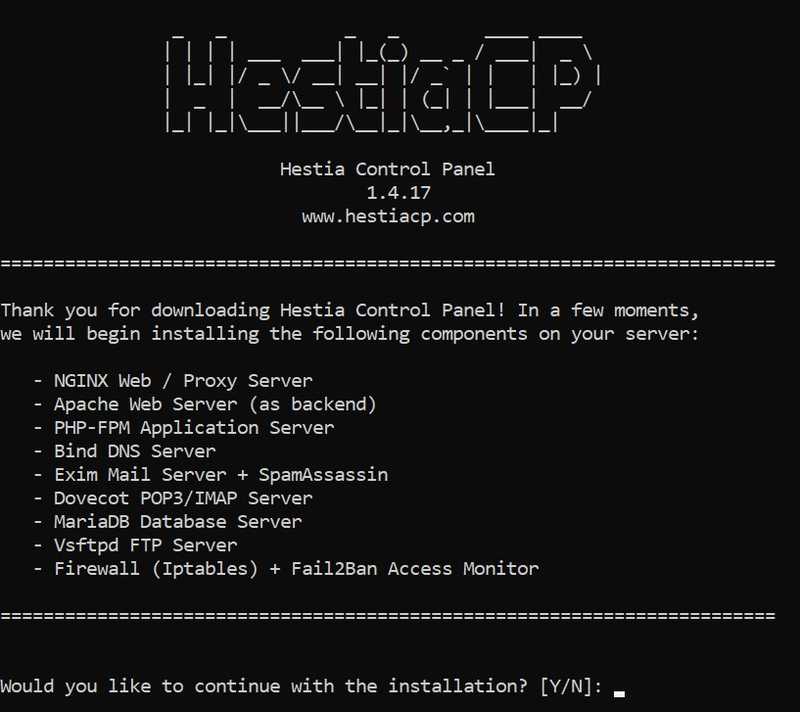
“Geben Sie ”j“ für ”ja“ ein und drücken Sie dann die Eingabetaste.
Schritt 2 – Installationsschritte
Als Nächstes werden Sie nach der Administrator-E-Mail-Adresse und dem vollqualifizierten Domänennamen (FQDN) gefragt:

Die Administrator-E-Mail-Adresse ist dieselbe, die Sie für Ihr Administratorkonto verwenden. An diese Adresse erhalten Sie auch weitere Benachrichtigungen, beispielsweise Benachrichtigungen über den Ablauf eines SSL-Zertifikats.
Der FQDN ist der Domainname, mit dem Sie auf das Panel zugreifen. Falls Sie keinen Domainnamen besitzen, geben Sie die IP-Adresse Ihres Servers ein. Falls Sie einen Domainnamen besitzen, erstellen Sie in den DNS-Einstellungen Ihres Domainanbieters einen A-Eintrag für Ihren Domainnamen und verweisen Sie diesen auf die IP-Adresse Ihres Servers.
Nachdem Sie diese Daten eingegeben haben, lehnen Sie sich zurück und warten Sie, bis die Installation abgeschlossen ist. Normalerweise geht es sehr schnell, manchmal kann es aber auch bis zu 15 Minuten oder länger dauern.
Schritt 3 – Melden Sie sich im Panel an.
Herzlichen Glückwunsch! Sie haben das Panel installiert. Um sich anzumelden, besuchen Sie panel.example.com:8083 (ersetzen Sie panel.example.com durch den FQDN, den Sie zuvor eingegeben haben, oder Ihre IP-Adresse).
Melden Sie sich mit den ausgedruckten Zugangsdaten an der Konsole an.
Ergebnis
Herzlichen Glückwunsch! Sie haben Hestia installiert. Wenn Sie die Schritte 4 und 4.1 befolgt haben, wissen Sie nun, wie Sie eine Website erstellen und externe Anwendungen installieren. Das Panel bietet noch weitere Funktionen. Bei Installationsproblemen können Sie Ihre Fragen im Forum oder auf dem Discord-Server stellen.