
Einführung
Uptime Kuma ist ein kostenloses, quelloffenes und selbstgehostetes Monitoring-Tool, mit dem Sie die Verfügbarkeit und Leistung Ihrer Websites, Anwendungen und anderer Dienste überwachen können. Inspiriert von Diensten wie UptimeRobot bietet Uptime Kuma eine leistungsstarke und gleichzeitig benutzerfreundliche Oberfläche, die Ihnen die volle Kontrolle über Ihre Monitoring-Anforderungen ermöglicht.
In diesem Tutorial zeige ich Ihnen, wie Sie kuma uptime mit Docker Compose in Portainer installieren.
In diesem Szenario werden wir die Nutzung und Überwachung eines Beispiels eines anderen Servers und einer Website besprechen.
Voraussetzungen
- Ein Server mit installiertem Ubuntu Server und Root-Zugriff.
- Zum Kaufen Klicken Mach es.
- Docker und Docker Compose installiert
Beispielbegriffe
Da die Entscheidung über die Erstellung von Benutzern Ihnen überlassen ist, und dies gilt auch für die Festlegung des Hostnamens, werden hier nur einige Beispiele für überwachte IP-Adressen und Dienste aufgeführt.
- IP-Adressen und Ports:
- Portainer: 203.0.113.1:9443
- Uptime Kuma 203.0.113.1:3001
- Beaufsichtigte Dienste:
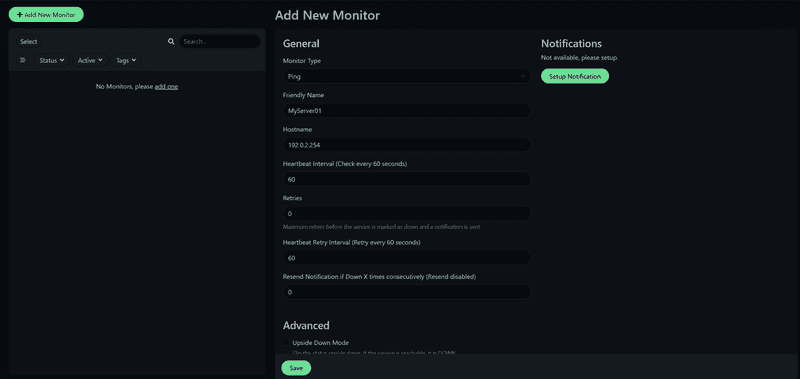
- MyServer01: 192.0.2.254
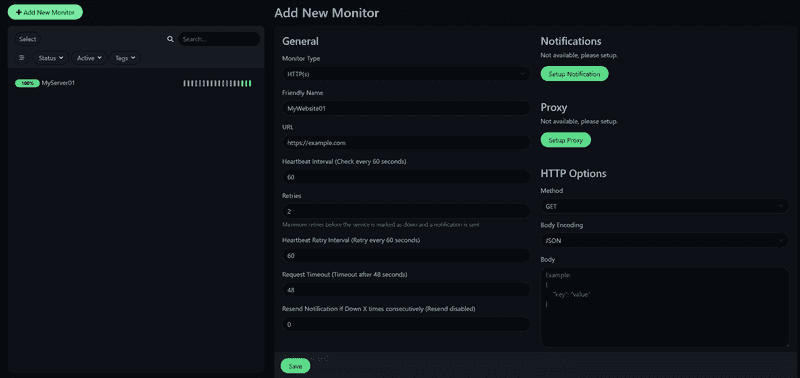
- MeineWebsite01: example.com
Schritt 1 – Server vorbereiten
Für dieses Beispiel verwende ich die in Hetzner Cloud vorinstallierte Anwendung – Docker CE.
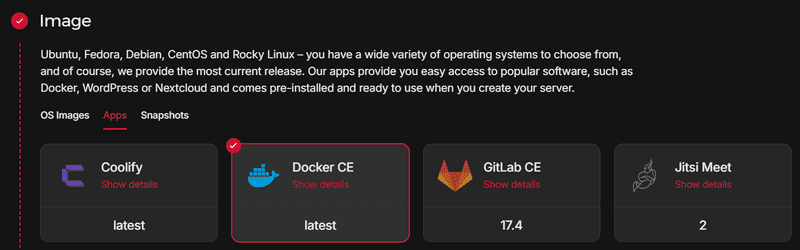
Nach der Installation des Servers stellen Sie eine SSH-Verbindung mit Root-Berechtigungen her.
Erstellen Sie einen Benutzer mit sudo-Berechtigungen und fügen Sie den neuen Benutzer der Docker-Gruppe hinzu.
Ich empfehle Ihnen, Ihre Ubuntu-Pakete zu aktualisieren, bevor Sie fortfahren.
sudo apt update && sudo apt upgrade -y
Zuerst erstellen wir ein Volume, das Portinator zum Speichern seiner Daten verwenden wird.
docker volume create portainer_data
Verwenden Sie den folgenden Befehl, um Portinator auf Port 9443 zu starten. Dadurch wird auch Port 8000 für ungesicherte HTTP-Verbindungen geöffnet.
docker run -d -p 8000:8000 -p 9443:9443 --name portainer --restart=always -v /var/run/docker.sock:/var/run/docker.sock -v portainer_data:/data portainer/portainer-ce:2.21.5
Wir haben nun über unsere Portinar-Adresse Zugriff auf den Server.
https://203.0.113.1:9443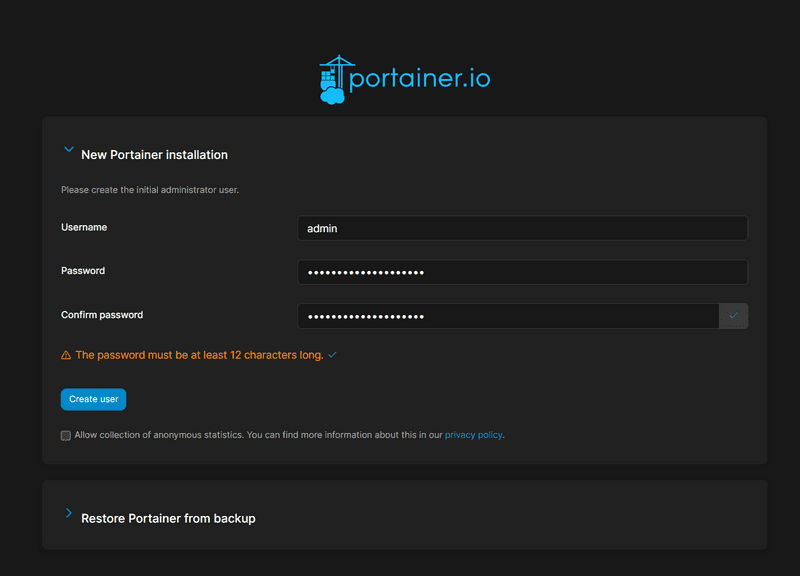
Schritt 1.1 – Portainer einrichten
Sobald wir uns in unser Portal einloggen, wird uns der Umgebungsassistent angezeigt, in dem wir „Los geht’s“ auswählen.
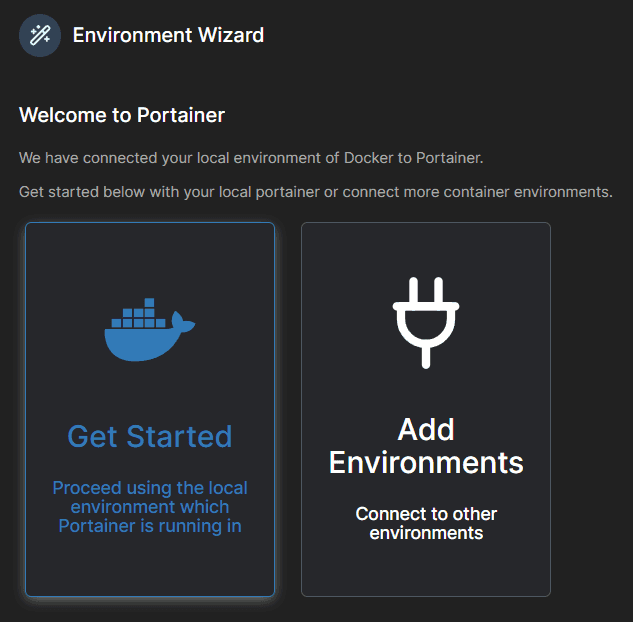
Wir wählen unser lokales Umfeld.
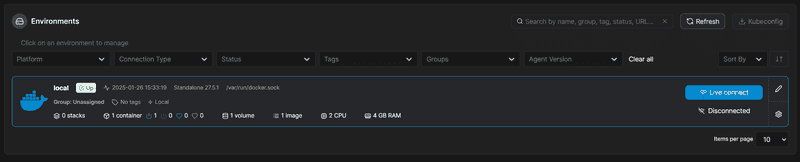
Schritt 2 – Erstellen des Uptime Kuma Stacks
Im Portainer-Bedienfeld auf der linken Seite wählen Sie “Stapel”. Wählen Sie anschließend oben rechts „Stapel hinzufügen“.
Der Name kann beliebig sein, in unserem Fall uptime-kuma, die Build-Methode ist der Standard-Webeditor und wir importieren Docker Compose wie unten beschrieben.
version: '3.3'
services:
uptime-kuma:
image: louislam/uptime-kuma:1
container_name: uptime-kuma
volumes:
- /docker-vol/uptime-kuma:/app/data # Here is a template for setting the directory /path/to/dir/uptime-kuma:/app/data
ports:
- 3001:3001
restart: always
security_opt:
- no-new-privileges:true
Nach dem Einfügen klicken Sie unten auf der Seite auf „Stack bereitstellen“.
Schritt 3 – Zugriff auf Uptime Kuma
Jetzt können wir unseren Uptime Kuma am Port 3001 besuchen.
http://203.0.113.1:3001/setup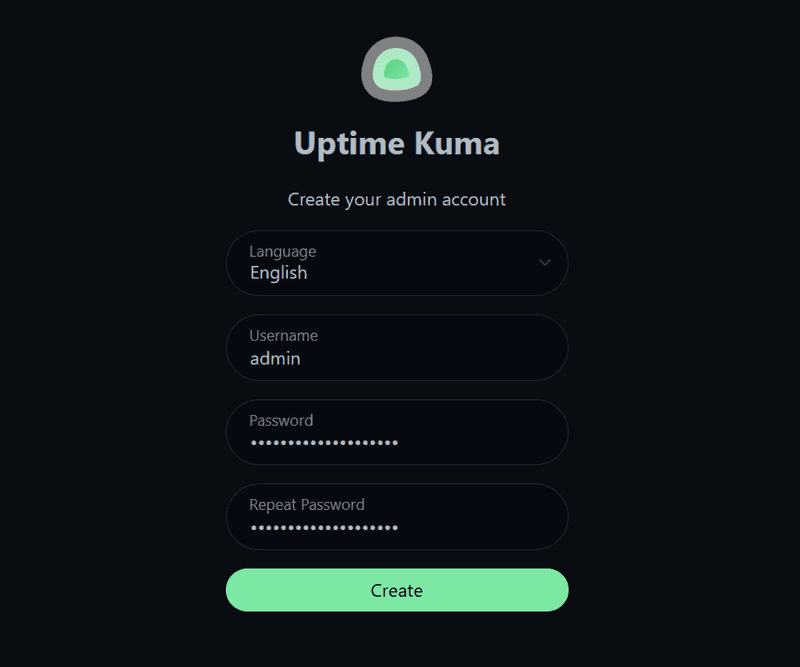
Nach dem Einloggen sehen wir unser Dashboard, das wir später erläutern werden. Zunächst werfen wir einen Blick auf die Einstellungen des Programms selbst.
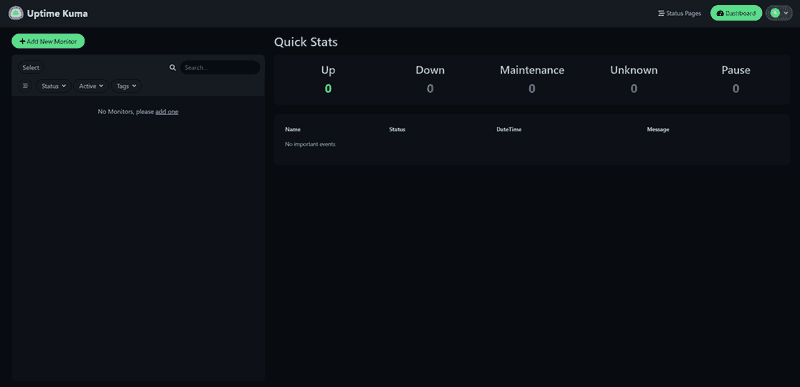
Klicken Sie oben rechts auf unser Profilsymbol und anschließend auf das Feld „Einstellungen“.
Im Abschnitt „Allgemein“ können wir die Grundeinstellungen der Anwendung konfigurieren. Ich empfehle, die Zeitzone korrekt einzustellen. Wenn Sie Uptime Kuma später mit einer Domain verbinden möchten, wählen Sie die anfängliche Basis-URL aus. Bei Verwendung einer IP-Adresse müssen Sie nichts eingeben oder auf „Automatisch abrufen“ klicken.
Schritt 4 – Überwachung der Probe
Wir werden uns ein Beispiel für die Überwachung eines anderen Ubuntu-Servers und einer Website ansehen.
Kehren Sie zum Dashboard zurück und klicken Sie oben links auf „Neuen Monitor hinzufügen“.
Schritt 4.1 – Überwachung des Ubuntu-Servers
Nun sehen wir uns ein Beispiel für die Überwachung eines weiteren Ubuntu-Servers an.
Beispielsweise können Sie den Server mithilfe von Ping überwachen. Uptime Kuma bietet auch eine umfassendere Push-Option. Wir werden hier jedoch die Ping-Überwachung demonstrieren.
Schritt 4.2 – Überwachung einer Website
Nun sehen wir ein Beispiel für eine Website.
Um eine Webseite zu verfolgen, wählen Sie den HTTP(s)-Tracking-Typ.
Schritt 4.3 – Überwachungseinstellungen
Hier werden wir über die grundlegenden Parameter sprechen, die wir an unserem Monitor einstellen können.
| Parameter | Beschreibung |
|---|---|
| Freundlicher Name | Der Name, unter dem unsere Aufsicht geführt wird. |
| Herzfrequenzintervall | Das Standardintervall für die Prüfungen beträgt 60 Sekunden. |
| Versucht es erneut. | Die Anzahl der fehlgeschlagenen Prüfungen, bevor der Dienst als endgültig gilt. |
Sie können außerdem für jeden Monitor Benachrichtigungen festlegen, die erkennen, dass der Dienst nicht ausgeführt wird. Es stehen zahlreiche Optionen zur Auswahl; zu den beliebtesten gehören E-Mail (SMTP), Discord, Telegram und Webhook.
Schritt 5 – Erstellen Sie eine Statusseite
Nun erklären wir Ihnen, wie Sie eine Statusseite für Ihr Monitoring erstellen.
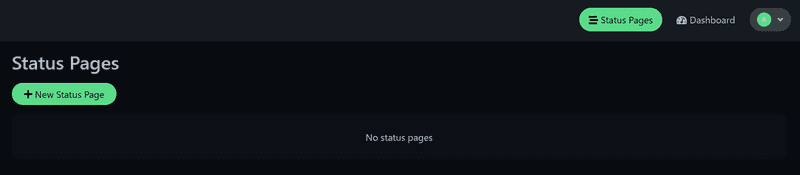
Klicken Sie auf „Neue Statusseite“. Wählen Sie einen Namen für die Statusseite und geben Sie einen Slug ein. Sobald die Statusseite veröffentlicht ist, können Sie wie folgt darauf zugreifen:
http://203.0.113.1:3001/status/<your_input>Nachdem die Seite erstellt wurde, können wir Titel, Symbol, benutzerdefiniertes CSS und mehr festlegen. Wir können auch auf „Monitor hinzufügen“ klicken, um zuvor erstellte Monitore hinzuzufügen.
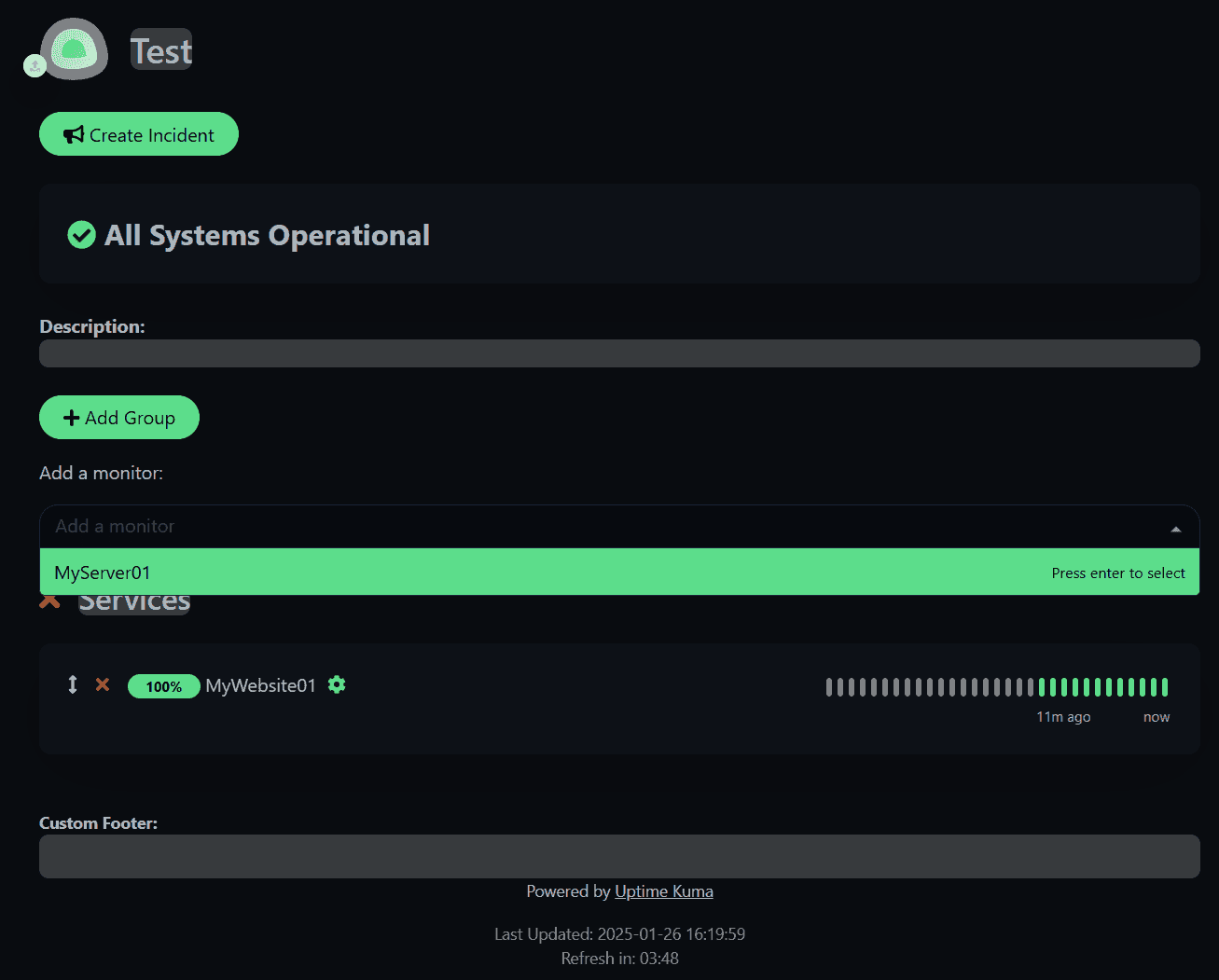
Wenn wir jetzt auf Speichern klicken, wird unsere Statusseite veröffentlicht und ist auch für nicht angemeldete Benutzer sichtbar.
http://203.0.113.1:3001/status/testSchritt 6 – Wartung erstellen
Ein weiteres nützliches Tool ist die Möglichkeit, Wartungsarbeiten zu erstellen. Während der Wartung wird die Website-Überwachung pausiert und auf der entsprechenden Statusseite ein Banner mit einem Wartungshinweis angezeigt; die betroffenen Ansichten werden blau hervorgehoben.
Klicken Sie oben rechts auf Ihr Profilsymbol und anschließend auf “Wartung”. Klicken Sie nun auf “Wartung planen”.
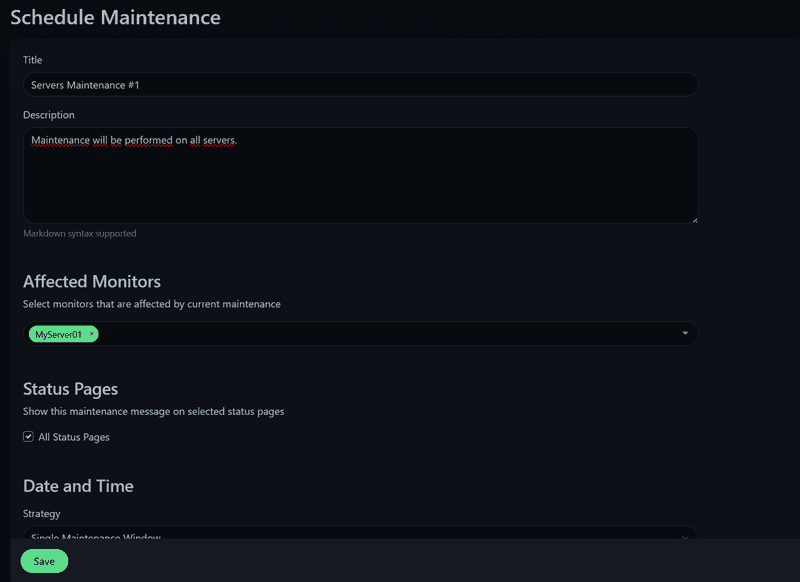
Bei bestimmten Wartungseinstellungen kann ein Zeitfenster ausgewählt werden; von einer bestimmten Uhrzeit bis hin zu einem wiederkehrenden Intervall oder CRON ist alles möglich.
Nach der Erstellung einfach auf „Speichern“ klicken, und die Wartung wird erstellt und aktiviert.
Ergebnis
Ich hoffe, dieses Tutorial hat Ihnen bei der Einrichtung Ihrer Statusseite geholfen. Uptime Kuma ist sehr individuell anpassbar, und ich bin überzeugt, dass Sie sich schnell an die Möglichkeiten dieses Überwachungstools gewöhnen und es selbst entdecken werden.