Wie installiert man cPanel/WHM auf Ubuntu 20.04?
Die Installation von cPanel unter Ubuntu bietet zahlreiche Funktionen. Als Administrator vereinfacht dieses Webhosting-Kontrollpanel die Websiteverwaltung für Ihre Endnutzer. Da cPanel und WHM noch Testsoftware sind, sollten sie erst nach ihrer finalen Version in einer Produktionsumgebung eingesetzt werden. Die Installation von cPanel unter Ubuntu 20.04 erfordert einige Voraussetzungen, die in dieser Anleitung erläutert werden. In diesem Artikel erfahren Sie, wie Sie cPanel/WHM unter Ubuntu 20.04 installieren.
Es funktioniert nur auf Linux-Systemen. Wenn Sie also Bedenken hinsichtlich der Komplexität eines Linux-VPS haben, aber Ihre eigene Website, Anwendung, Datenbank, Bots oder E-Mail-Konten hosten müssen, ist eine cPanel-VPS-Alternative eine gute Wahl. Im Folgenden erfahren Sie alles Wissenswerte über diese beliebte Server-Softwarelösung.
Was ist cPanel?
cPanel ist ein benutzerfreundliches, skalierbares und entwicklerfreundliches Webhosting-Kontrollpanel mit grafischer Benutzeroberfläche. Über diese Oberfläche können Sie alle wichtigen Einstellungen über die webbasierte Schnittstelle der beiden Programme cPanel und WHM (Web Host Manager) vornehmen. cPanel eignet sich hervorragend zur Serververwaltung und Konfiguration von Webhosting-Paketen. Es beinhaltet eine 15-tägige kostenlose Lizenz; danach benötigt jeder cPanel- und WHM-Server eine eigene Lizenz.
Wenn Sie noch keine Lizenz für cPanel und WHM besitzen, erwerben Sie eine für die IP-Adresse Ihres Servers. Um den passenden Tarif zu finden, besuchen Sie den cPanel-Shop und kaufen Sie dort eine Lizenz.
Wann sollten Sie sich für cPanel und WHM entscheiden?
Sowohl cPanel als auch WHM sind leistungsstarke Tools zur Verwaltung von Servern und Hosting-Konten. Einsteiger finden cPanel als ideale Control-Panel-Lösung. WHM wird jedoch häufiger für die Verwaltung dedizierter Server oder VPS-Hosting-Dienste verwendet. Es ist nicht in Standard-Webhosting-Paketen enthalten, eignet sich aber hervorragend für die Verwaltung von Reseller-Diensten, cPanel-Konten und Servereinstellungen.
Als Administrator können Sie cPanel-Konten für Kunden erstellen, Ihren Server überwachen und sichern sowie Daten mit wenigen Klicks übertragen und sichern. Wenn Sie hingegen Ihren Server verwalten und Webhosting-Konten konfigurieren möchten, ist cPanel ein guter Ausgangspunkt. Damit können Sie außerdem den Status Ihrer Website überprüfen und Fehlerbehebungen durchführen. Darüber hinaus bietet cPanel zahlreiche Funktionen für Benutzer, wie z. B. die Erstellung von Websites und Domains, die Einrichtung und Verwaltung von E-Mail-Netzwerken sowie die Speicherung von Webdateien.
cPanel-Funktionen
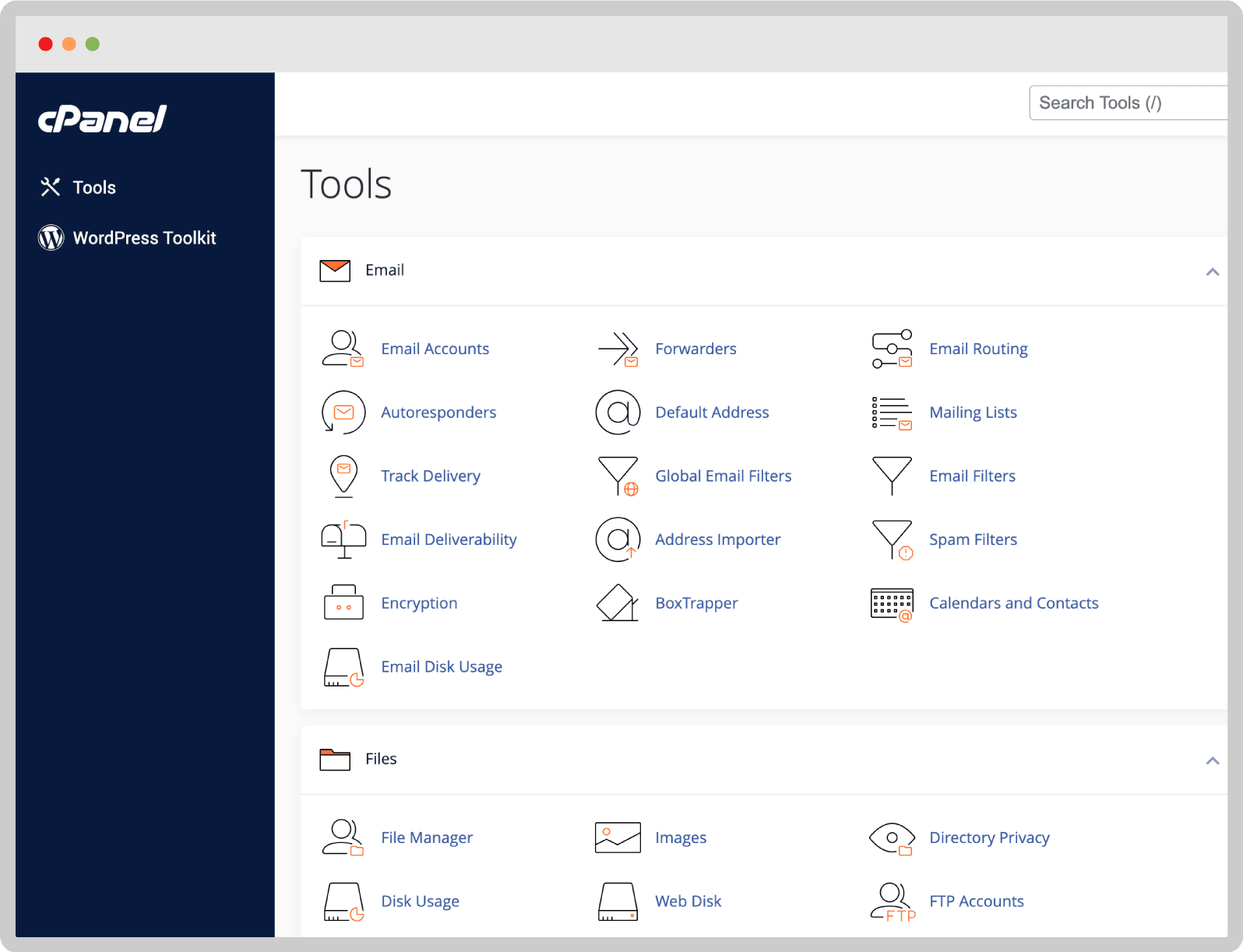
Die cPanel-Website wirbt mit einem umfangreichen Funktionsumfang und exzellentem Kundensupport. Die automatisierte und anpassbare Plattform von cPanel ermöglicht es Kunden, sich auf das Wachstum ihres Unternehmens zu konzentrieren. Sehen wir uns also an, welche Funktionen cPanel als Kontrollpanel zur Verfügung hat, mit dem sich Aufgaben auf Ihrem Hosting-Server und Ihrer Website ausführen lassen:
- Benutzerfreundliche Oberfläche
- Zuverlässiger Support
- Einfache Konfiguration
- Automatische Softwareinstallation
- Sicherheitseinstellungen
- Server und Websites in wenigen Minuten überwachen und schützen
- Sehr kompatibel
- Veröffentlichen Sie eine Website
- Protokolldateien
- Datenbanken einrichten
Und vieles mehr.
WHM-Funktionen
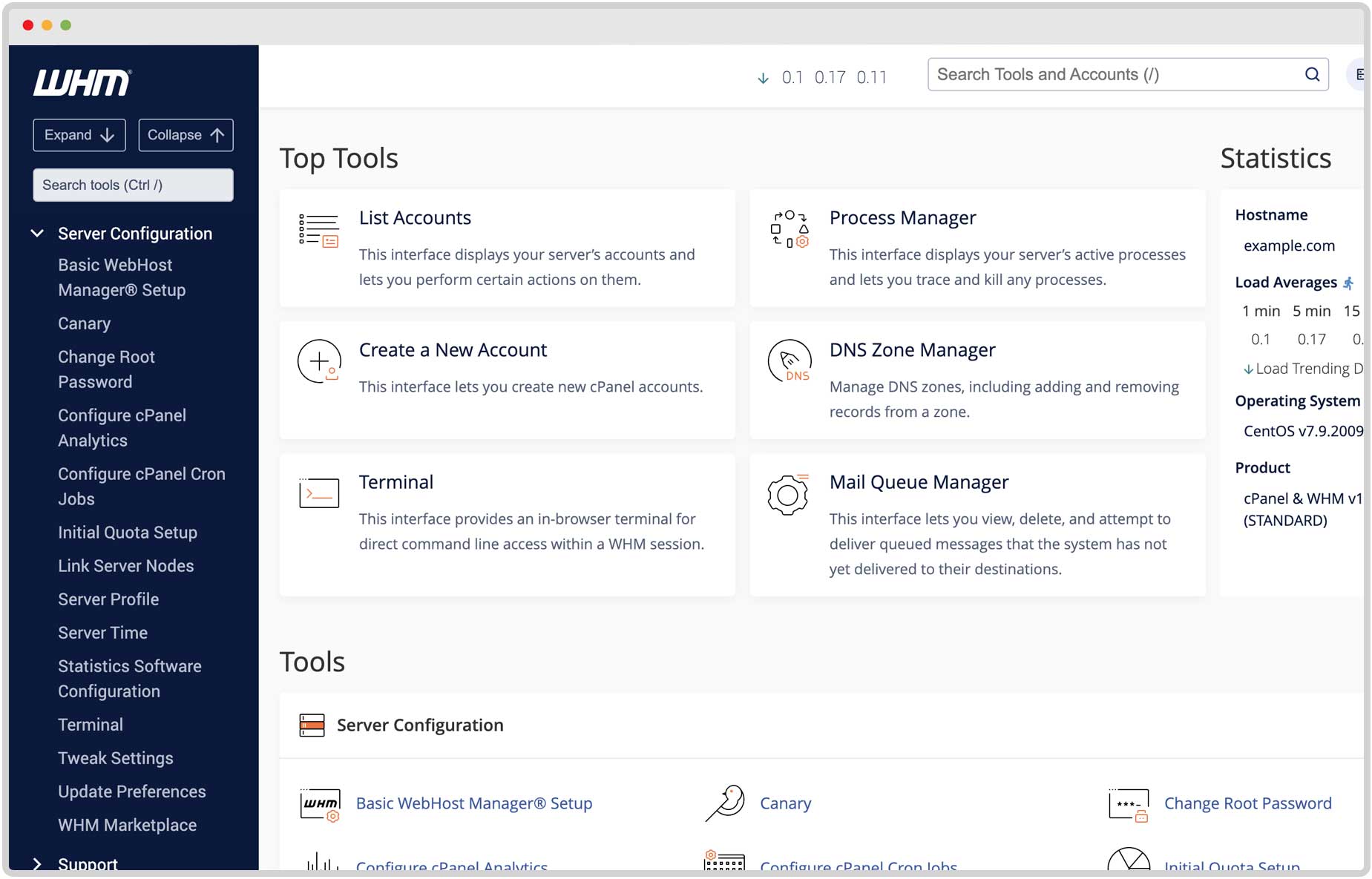
Die WHM-Plattform kann die Bedürfnisse von Entwicklern, Einzeldesignern, kleinen Unternehmen oder sogar Teams von 20 Personen erfüllen. Sehen wir uns nun die Funktionen der WHM-Webhosting-Verwaltung genauer an.
- Benutzerverwaltung
- Serverüberwachung
- cPanel-Konten zurücksetzen
- Sichern und verschieben
- DNS-Zoneneinträge ändern
- Fügen Sie dem Server Domänen hinzu.
- Konfigurieren Sie die Nameserver.
- System- und Bedienfeldwartung durchführen.
Und vieles mehr.
Voraussetzungen für die Installation von cPanel und WHM unter Ubuntu 20.04
Um die Installation erfolgreich abzuschließen, müssen Sie einige Voraussetzungen erfüllen. Zunächst benötigen Sie Ubuntu 20.04, das installiert und ausgeführt wird. Für Bestellungen oder bei Fragen wenden Sie sich bitte an unsere Online-Experten.
Zweitens ist zu beachten, dass auf Ihrem Server keine andere Software installiert sein darf. Anders ausgedrückt: Sie benötigen einen neuen Server.
Damit Ihr Server mit dem Installationsprozess kompatibel ist, müssen die folgenden Voraussetzungen erfüllt sein.
Auf Ihrem Server sollte ein Benutzer ohne Root-Rechte, aber mit sudo-Berechtigungen, sowie eine einfache Firewall vorhanden sein.
Perl muss installiert sein.
- Ein Hostname mit einem vollständig qualifizierten registrierten Domainnamen.
- SELinux muss deaktiviert sein (falls installiert).
- Prozessor: Mindestens 1,1 GHz und maximal 2 GHz
- Mindestens 1 GB RAM
- Mindestens 20 GB und maximal 40 GB Speicherplatz
- FQDN
- 64-Bit-Architektur
- Statische IP-Adresse
Weitere Informationen finden Sie auf der Hauptwebsite unter den Systemvoraussetzungen von Ubuntu.
Ist das System ausgelastet? Lasst uns den Gipfel erobern!
Schrittweise Anleitung zur Installation von cPanel und WHM auf Ubuntu 20.04
Nachdem Sie alle Systemvoraussetzungen für den Server erfüllt haben, folgen Sie den Schritten in diesem Artikel, um die Installation erfolgreich abzuschließen.
Schritt 1
Um Ihre Systempakete auf die neueste Version zu aktualisieren und den Systemcache neu aufzubauen, verwenden Sie folgenden Befehl:
sudo apt update
sudo apt upgradeگام 2
همانطور که اشاره کردیم، FDQN و یک نام دامنه کاملا واجد شرایط مورد نیاز است. در این مرحله باید نام دامنه ای را که قصد استفاده از آن را دارید تنظیم کنید. دستور زیر را برای بررسی نوع نام میزبان فعلی خود اجرا کنید:
hostnameاکنون، فایل را ویرایش کنید تا آن را روی یک نام میزبان کاملا واجد شرایط تنظیم کنید. در این مقاله، فرض می کنیم که demo.operavps.com است.
nano /etc/hostnameسپس، می توانید نام میزبان قدیمی را حذف کرده و نام جدید را اضافه کنید. برای ذخیره و خروج از فایل، Ctrl + O را فشار دهید، کلید Enter را فشار دهید و Ctrl + X را برای خروج فشار دهید.
برای باز کردن فایل etc/hosts/، اجرا کنید:
nano /etc/hostsدستوری مانند زیر را اجرا کنید اما آدرس IP را با آدرس سرور خود و همچنین نام دامنه تغییر دهید.
your IP yourserver.domain.com yourserverچیزی مثل:
**.**.**.*** demo.operavps.com demoبرای ذخیره و خروج از فایل، Ctrl + O را فشار دهید، کلید Enter و سپس Ctrl + X را فشار دهید تا خارج شوید.
اکنون می توانید سرور را راه اندازی مجدد کنید. بنابراین، تایپ کنید:
rebootدر این لحظه، باید از دستور زیر برای تأیید تنظیم نام میزبان استفاده کنید.
hostnameگام 3
خیلی نزدیک به اتمام نصب. برای ایجاد یک جلسه پوسته، می توانید از ابزار Linux Screen استفاده کنید. به فعال ماندن پس از قطع شدن شبکه کمک می کند. اجرا کن:
screen
اگر صفحه نمایش نصب نشده است، از دستور زیر برای نصب آن استفاده کنید.
apt install screenو در نهایت برای نصب cPanel دستور زیر را اجرا کنید:
cd /home && curl -o latest -L https://securedownloads.cpanel.net/latest && sh latestخروجی نمونه به شکل زیر خواهد بود:
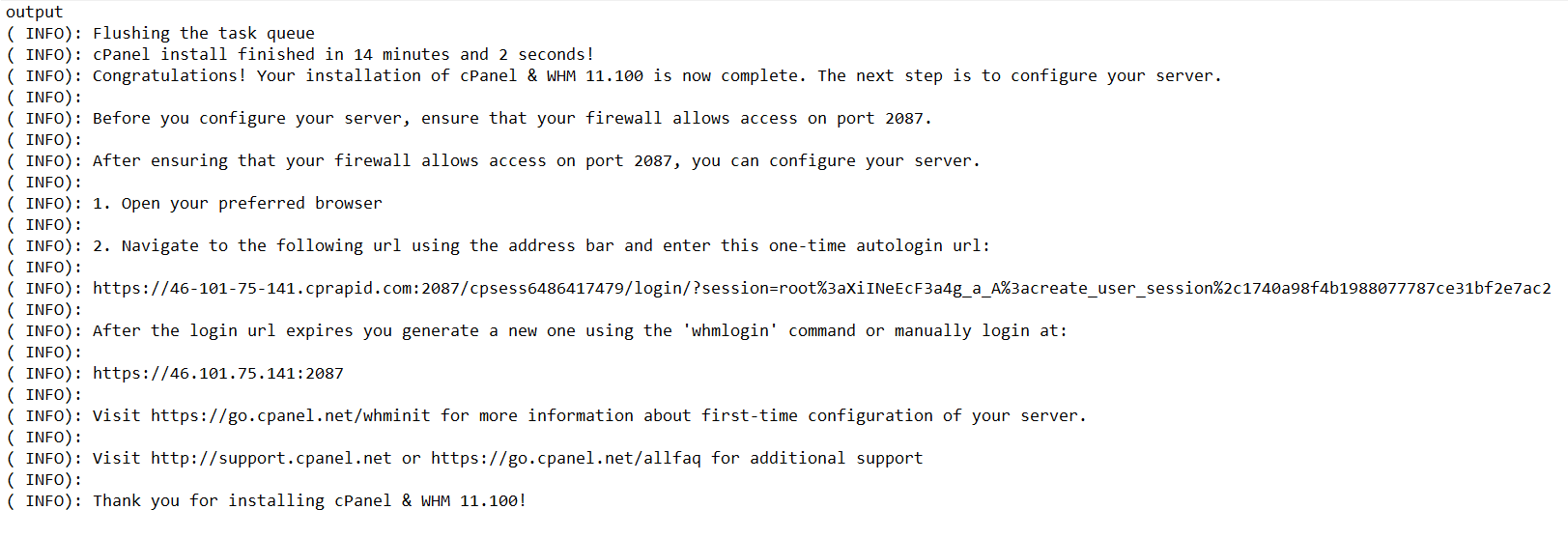
ممکن است چند دقیقه طول بکشد تا نصب تمام شود زیرا وابستگی های زیادی از جمله MariaDB برای مدیریت پایگاه داده نصب می کند. ترمینال را نبندید. پس از انجام آن، پیام را دریافت خواهید کرد.
نحوه راه اندازی cPanel/WHM در اوبونتو 20.04
برای دسترسی به رابط وب cPanel/WHM، مرورگر مورد علاقه خود را باز کنید و https://<your_IP_address>:2087
ممکن است از شما خواسته شود یک حساب کاربری ایجاد کنید و کد تأیید ارسال شده به ایمیل خود را وارد کنید. همانطور که می دانید مجوز آزمایشی 15 روزه فعال می شود. و سپس، می توانید وارد WHM شوید.
با استفاده از کاربر ریشه اوبونتو وارد WHM شوید
برای ورود به WHM باید صفحه ورود را مشاهده کنید تا اطلاعات مورد نیاز را وارد کنید. root را به عنوان نام کاربری و رمز عبور تنظیم شده برای آن را در سرور اوبونتو 20.04 وارد کنید. (با اجرای passwdcommand ایجاد شده است)
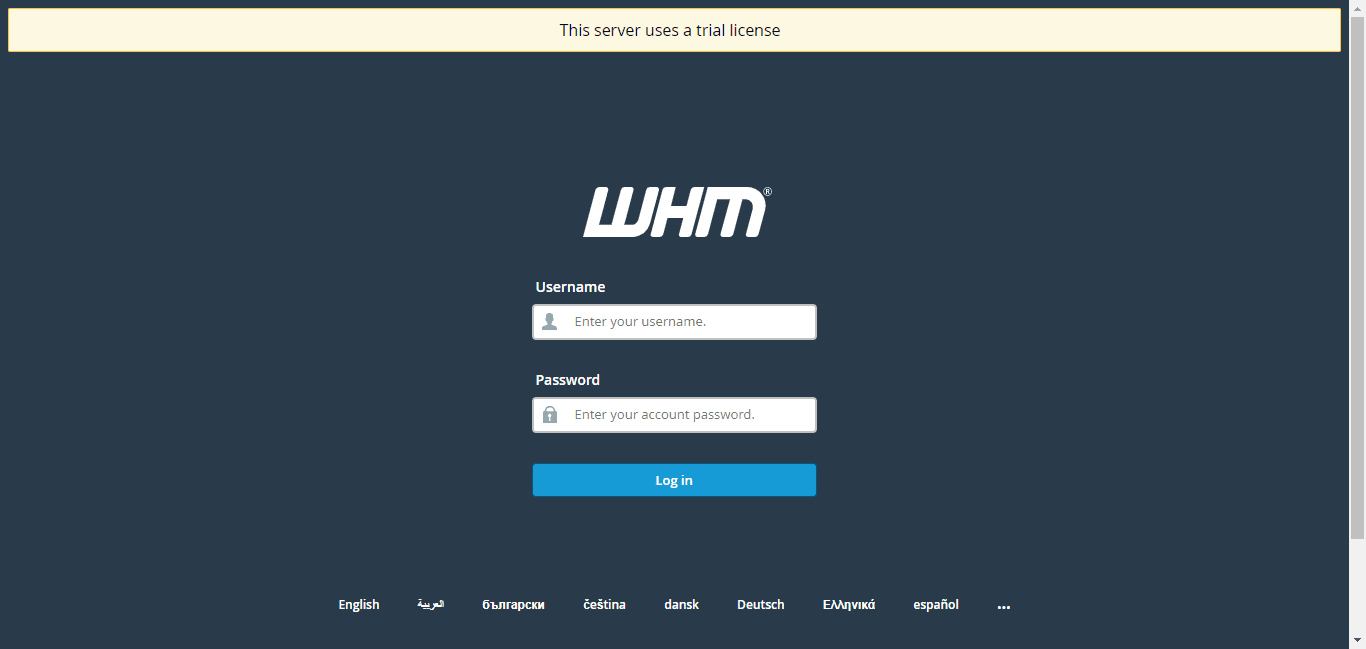
وقتی وارد WHM خود شدید و آدرس ایمیل خود را ارائه دهید، روی Agree to All کلیک کنید. سپس، هنگامی که از ویزارد درخواست می کند مجوز آزمایشی برای بدست آوردن آن ایجاد کند، از طریق جادوگر بروید.
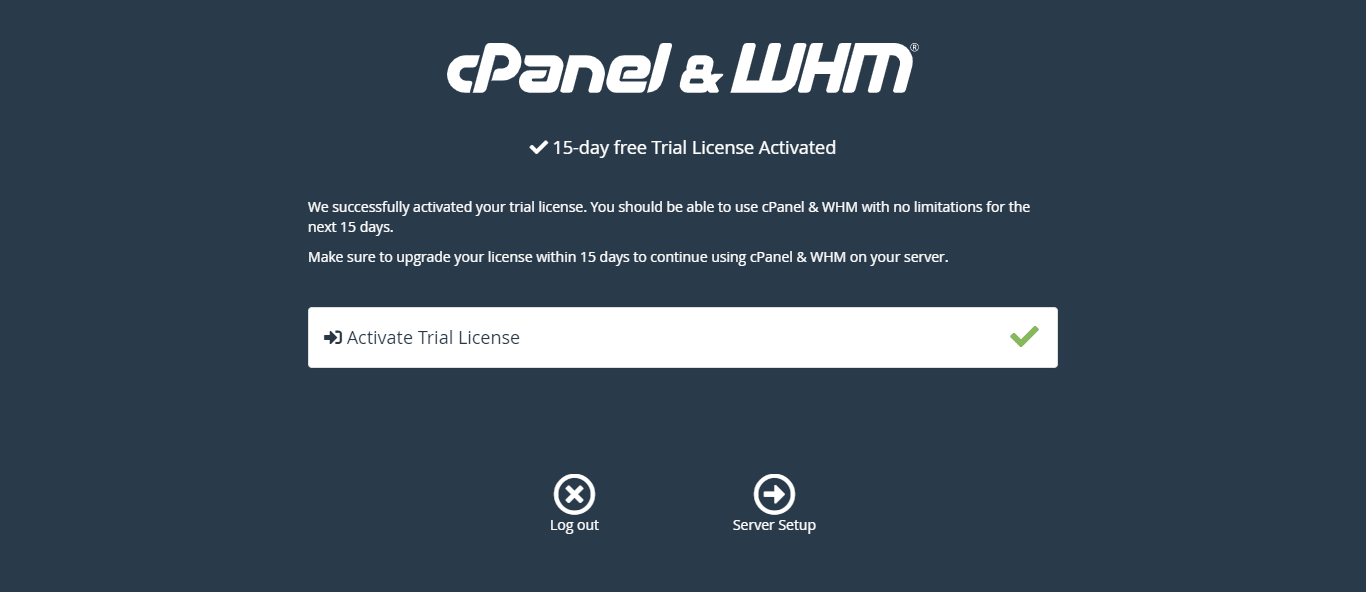
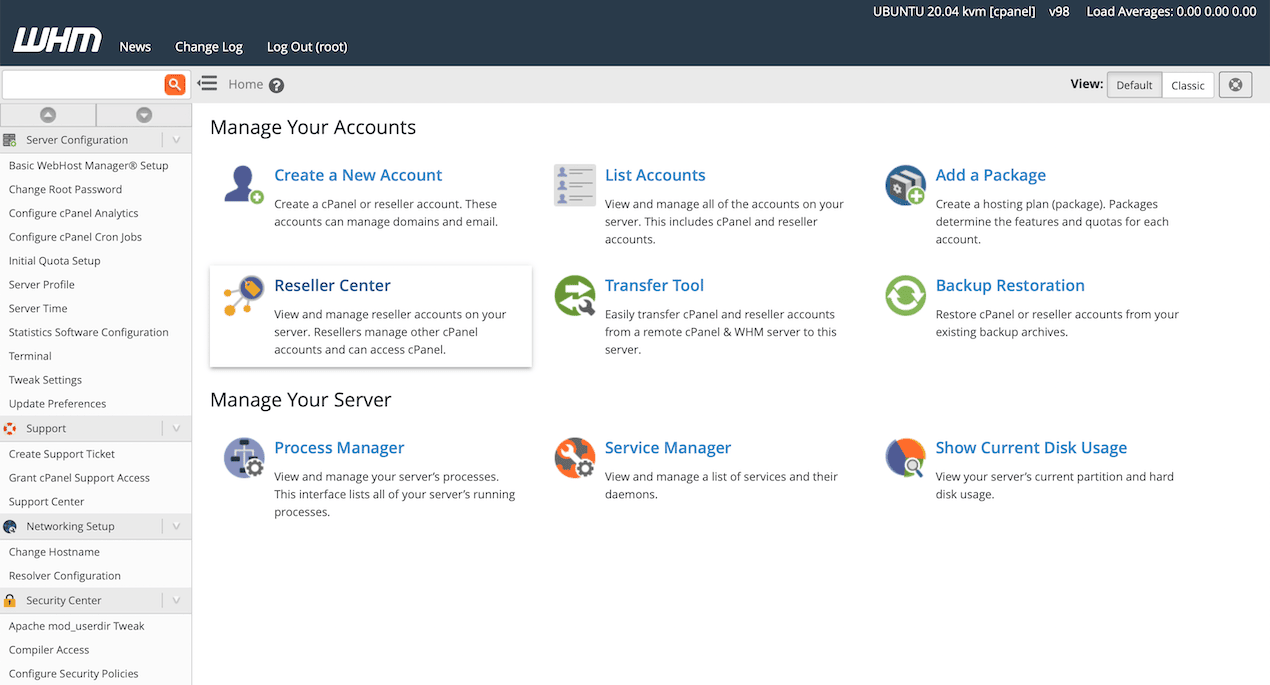
این تمام چیزی است که باید در مورد نصب cPanel و WHM در اوبونتو 20.04 بدانید. فقط پیکربندی را ذخیره کنید تا به صفحه اصلی WHM منتقل شود.
نتیجه
در این مقاله نحوه نصب cPanel و WHM را در اوبونتو 20.04 یاد گرفتید. برای داشتن نصب آسان، تمام مراحل مورد نیاز این راهنما را رعایت کنید. توسعه دهندگان و فناوری اطلاعات، کسب و کارهای کوچک تا متوسط، آژانس های دیجیتال و ارائه دهندگان هاست مشتریان سی پنل و طرفداران بزرگ آن هستند. برخی دیگر از کنترل پنل های میزبانی وب منبع باز وجود دارند که جایگزین های خوبی برای سی پنل هستند مانند نسخه رایگان CyberPanel، Ajenti، Zpanel، نسخه Virtualmin GPL، Froxlor، ISPconfig و aapanel.