
So melden Sie sich über Remote Desktop bei einem Windows-Server an
Software Remotedesktopverbindung Kostenlos auf allen Version Windows-Versionen (einschließlich: Windows XP, Windows Vista, Windows 7 usw.) werden gefunden.
- Um eine Verbindung zum Server herzustellen, müssen Sie über die folgenden Schritte auf diese Software zugreifen:
- Start >> Programme (Alle Programme) >> Zubehör >> Remotedesktopverbindung
Nach dem Ausführen der entsprechenden Software, vor dem Computer Sie müssen die IP-Adresse Ihres virtuellen Servers eingeben und auf die Option klicken. Verbinden Klicken.
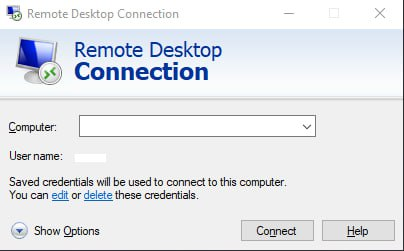
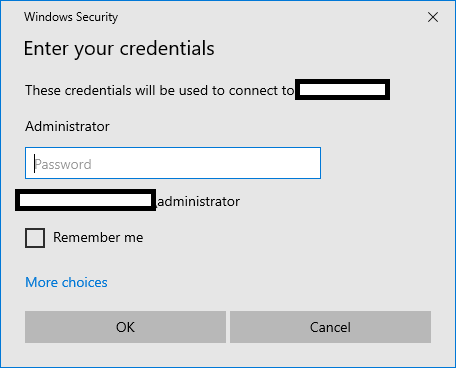
Geben Sie den Benutzernamen und das Passwort ein, die in der E-Mail mit den Serverdetails angegeben sind, und melden Sie sich am Server an.
Optionsmenü
Allgemeine Option: Es ist dieselbe Startseite, die als erstes angezeigt wird, und Sie gelangen zum Server, indem Sie Ihre Daten eingeben.
Anzeigeoption: Es zeigt die Größe, Farbe und zugehörige Spezifikationen eines Serverbildschirms an und kann geändert werden.
Option Lokale Ressourcen -> Lokale Geräte und Ressourcen Mit dieser Option können Sie bei Bedarf Peripheriegeräte oder Laufwerke zu Ihrem Server hinzufügen.
Um einen virtuellen Windows-Server zu erwerben, haben Sie folgende Möglichkeiten: Hier Abonnieren.