- Warum ist die ESC-Taste im Internet Explorer aktiviert und sollte sie deaktiviert werden?
- Deaktivieren der IE-ESC-Taste über den Server-Manager (empfohlene Methode für Server mit Desktopdarstellung)
- IE ESC für Core-Server oder remote deaktivieren – Der sichere Ansatz
- Installation von Google Chrome auf Windows Server – Verschiedene Methoden
- Sicherheitskonfiguration und -richtlinien nach der Installation von Chrome
- Praktische Sicherheitstipps (Vor und nach der Deaktivierung von IE ESC)
- Praktische Tipps für Website-Administratoren, DevOps-Experten und Händler
- Verteilung im großen Maßstab (mehrere Server/Automatisierung)
- Alternative Lösungen und abschließende Empfehlungen
- Zusammenfassung und Kurzcheckliste
- Häufig gestellte Fragen
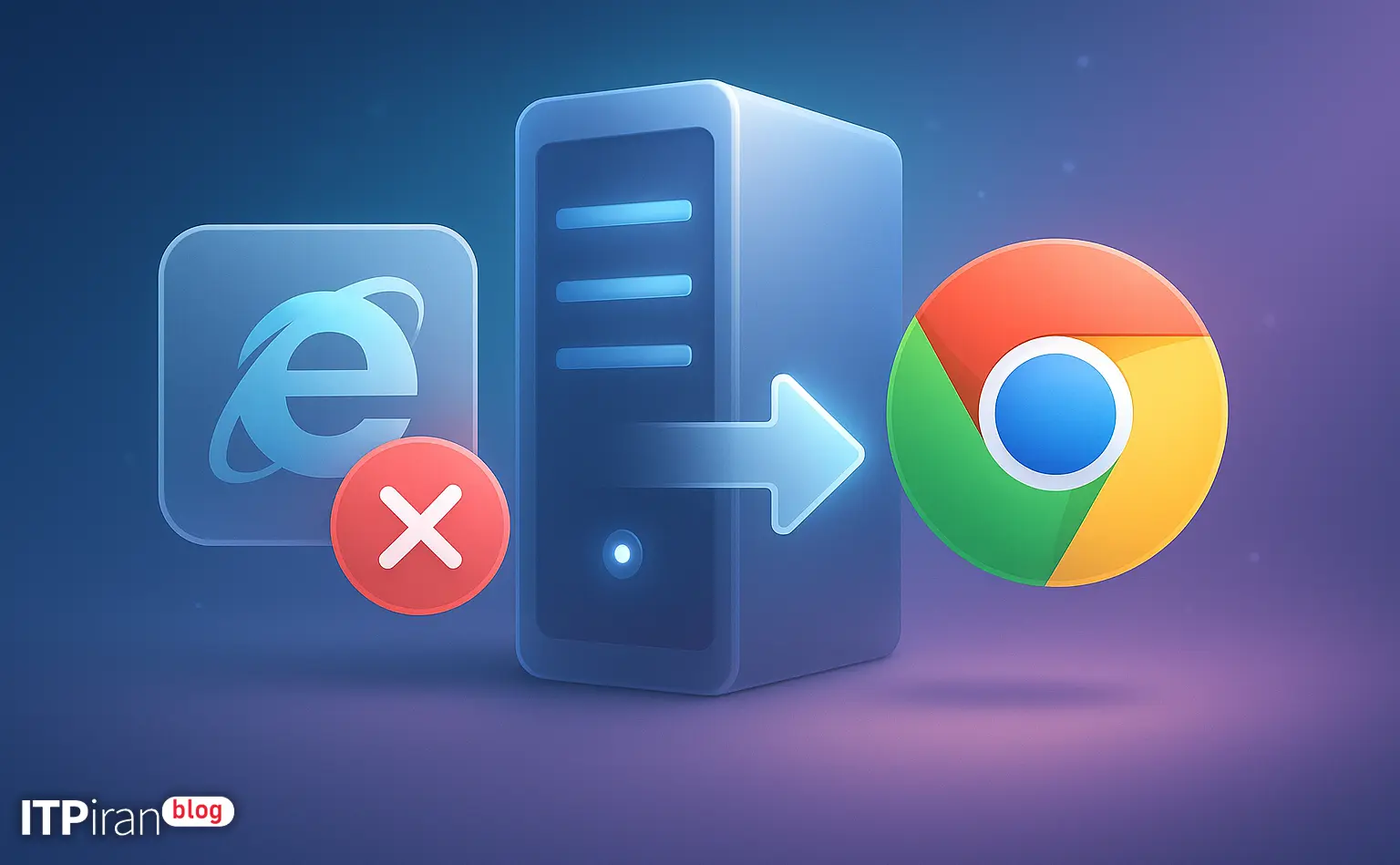
Warum ist die ESC-Taste im Internet Explorer aktiviert und sollte sie deaktiviert werden?
Besonderheit Erweiterte Sicherheitskonfiguration für Internet Explorer (IE ESC) Diese Funktion ist auf Windows Server standardmäßig aktiviert, um das Risiko der Ausführung unsicherer Inhalte zu verringern. Sie schränkt die Ausführung von Skripten, ActiveX-Steuerelementen und unerwünschten Downloads ein.
IE ESC stellt zwar eine nützliche Verteidigungsebene dar, Vollständige Deaktivierung Dies kann die Serversicherheit beeinträchtigen – insbesondere auf Produktionsservern. Der logische Ansatz besteht darin, es entweder nur für Administratorkonten oder für bestimmte Domänen zu deaktivieren oder moderne Browser wie beispielsweise … zu verwenden. Microsoft Edge (Chromium) Oder Google Chrome Zur Einhaltung der Organisationsrichtlinien.
Deaktivieren der IE-ESC-Taste über den Server-Manager (empfohlene Methode für Server mit Desktopdarstellung)
Wenn Ihr Server über Desktop Experience verfügt, ist die einfachste und sicherste Methode die Verwendung der grafischen Benutzeroberfläche (GUI). Schritte:
- Mit Konto anmelden Administrator.
- Offen Server-Manager (Start → Server-Manager).
- Klicken Sie auf Lokaler Server Im linken Bereich.
- Klicken Sie auf den Wert. An Front Erweiterte Sicherheitskonfiguration für Internet Explorer.
- Im sich öffnenden Fenster, für Administratoren Menge Aus Auswählen (oder je nach Bedarf nur für Benutzer).
- Klicken Sie auf OK und aktualisieren Sie den Server-Manager, um den Status anzuzeigen. Aus Ändern.
Wenn Sie nur auf einige wenige bestimmte Websites zugreifen möchten, ist diese Funktion am besten geeignet. Vertrauenswürdige Websites Verwenden Sie die Internetoptionen, um IE ESC im öffentlichen Modus aktiviert zu lassen und nur den Zugriff auf vertrauenswürdige Adressen zu erlauben.
IE ESC für Core-Server oder remote deaktivieren – Der sichere Ansatz
Der Core-Server verfügt über keine grafische Benutzeroberfläche, daher müssen Sie PowerShell, die Registrierung oder Gruppenrichtlinien verwenden. Es wird empfohlen, die benötigten Domänen aufzulisten, anstatt sie vollständig zu deaktivieren. Vertrauenswürdige Websites Hinzufügen.
Beispiel für das Hinzufügen einer Domäne zu den vertrauenswürdigen Sites über die Registrierung mit PowerShell (vor der Ausführung in einer Testumgebung überprüfen):
$trusted = "intranet.example.local"
$regPath = "HKLM:\SOFTWARE\Microsoft\Windows\CurrentVersion\Internet Settings\ZoneMap\Domains\$trusted"
New-Item -Path $regPath -Force
New-ItemProperty -Path $regPath -Name "*" -Value 2 -PropertyType DWord -Force
Im obigen Beispiel ist der Wert 2 Äquivalent Vertrauenswürdige Websites Sichern Sie die Registry immer, bevor Sie sie ändern.
Installation von Google Chrome auf Windows Server – Verschiedene Methoden
Es gibt mehrere gängige Methoden zur Installation von Google Chrome auf Windows Server, aus denen Sie je nach Größe und Bedarf Ihrer Organisation wählen können.
4.1 Manuelle Installation mit MSI (geeignet für Enterprise/Deploy)
Für Unternehmensumgebungen empfiehlt sich die Verwendung des Google Chrome Enterprise MSI und die Bereitstellung mit Tools wie SCCM, Intune oder Gruppenrichtlinien.
- Laden Sie Google Chrome Enterprise MSI von der offiziellen Google Chrome Enterprise-Seite herunter und wählen Sie die x64-Version.
- Kopieren Sie die MSI-Datei auf den Server, z. B.
C:\Temp\GoogleChrome.msi. - Die Installation im Hintergrund ausführen:
msiexec /i "C:\Temp\GoogleChrome.msi" /qn /norestartVorteile: Bessere Kontrolle über Updates, Möglichkeit der Bereitstellung in Gruppen und Kompatibilität mit Gruppenrichtlinienobjekten (GPO).
4.2 Installation mit Chocolatey (einfach und schnell)
Wenn Sie die Berechtigung zur Installation von Paketverwaltungstools besitzen, ist Chocolatey der schnellste Weg. Installieren Sie zunächst Chocolatey (in PowerShell mit erhöhten Rechten):
Set-ExecutionPolicy Bypass -Scope Process -Force
[System.Net.ServicePointManager]::SecurityProtocol = [System.Net.SecurityProtocolType]::Tls12
iex ((New-Object System.Net.WebClient).DownloadString('https://chocolatey.org/install.ps1'))
Installieren Sie anschließend Chrome:
choco install googlechrome -y4.3 Installation via PowerShell (direkter Download + msiexec)
Beispiel zum automatischen Herunterladen und Installieren von MSI (überprüfen Sie vor dem Ausführen die offizielle MSI-Adresse):
$msiUrl = "https://dl.google.com/path/to/GoogleChromeStandaloneEnterprise64.msi"
$out = "C:\Temp\GoogleChromeEnterprise.msi"
Invoke-WebRequest -Uri $msiUrl -OutFile $out
Start-Process msiexec.exe -ArgumentList "/i `"$out`" /qn /norestart" -Wait
4.4 Installation auf Server Core
Auf Server Core können Sie alternativ Chocolatey verwenden oder die MSI-Datei herunterladen und msiexec mit PowerShell ausführen. Da keine Benutzeroberfläche vorhanden ist, ist eine unbeaufsichtigte Installation erforderlich.
Sicherheitskonfiguration und -richtlinien nach der Installation von Chrome
Nach der Installation müssen Sie Chrome mithilfe von Organisationsrichtlinien verwalten:
- Herunterladen ADMX-Vorlagen von Google und importieren Sie sie in den zentralen Speicher (\\domain\sysvol\…\Policies\PolicyDefinitions).
- Startseite festlegen, Erweiterungen deaktivieren, bestimmte Adressen blockieren und automatische Updates verwalten.
Beispiel für eine Registry-Änderung zum Festlegen der Startseite:
reg add "HKLM\SOFTWARE\Policies\Google\Chrome" /v HomepageLocation /t REG_SZ /d "https://intranet.example.local" /fAutomatische Updates deaktivieren (falls von der anderen Seite verwaltet – Vorsicht ist geboten):
reg add "HKLM\SOFTWARE\Policies\Google\Update" /v AutoUpdateCheckPeriodMinutes /t REG_DWORD /d 0 /fPraktische Sicherheitstipps (Vor und nach der Deaktivierung von IE ESC)
- Mit einem Nicht-Administrator-Konto zum DurchsuchenNutzen Sie eingeschränkte Konten zum Surfen im Internet.
- Ausgehende Firewall und Proxy: Beschränken Sie den ausgehenden Serverzugriff auf die erforderlichen Adressen.
- Anwendungs-WhitelistVerwenden Sie AppLocker oder Windows Defender Application Control, um die Ausführung nicht autorisierter Anwendungen zu verhindern.
- SandboxingWenn möglich, führen Sie den Scan in einer separaten VM oder einem Container durch, um die Angriffsfläche zu verringern.
- Protokolle und Audits: Aktivierung der Überwachung von Registry-Änderungen und Softwareinstallationen.
- Patches und UpdatesStellen Sie sicher, dass Sie die Sicherheitsupdates für Ihr Betriebssystem und Ihren Browser installieren.
Praktische Tipps für Website-Administratoren, DevOps-Experten und Händler
Für Trading-VPS: Führen Sie den Browser in einer verwalteten Umgebung mit Web-Proxy und MFA aus.
Für Spiele und Remote-Desktop: Installieren Sie Chrome auf Servern mit niedrigem Ping (verwenden Sie einen der folgenden Server): Mehr als 85 Standorte Wir können Download- und Aktualisierungsverzögerungen reduzieren.
Für KI oder Rendering: Die Installation von Chrome hat keinen Einfluss auf die Rechenleistung, aber verwenden Sie VM-Images mit Desktop Experience, um die grafische Benutzeroberfläche zu verwalten.
Verteilung im großen Maßstab (mehrere Server/Automatisierung)
Verwenden Sie Konfigurationsmanagement-Tools, um die Konfiguration auf mehrere Server zu verteilen und zu automatisieren:
- Ansible für Windows (win_* Module wie win_package und win_regedit).
- Chef / Puppet / SCCM Um MSI zu installieren und Richtlinien anzuwenden.
- CI/CD: Die Chrome-Version im Artefakt-Repository verpacken und über eine Pipeline bereitstellen.
Alternative Lösungen und abschließende Empfehlungen
- Anstatt IE ESC vollständig zu deaktivierenVerwenden Sie den Edge (Chromium)-Browser, der unter Windows Server besseren Support und schnellere Updates bietet.
- Listenverwaltung Vertrauenswürdige Websites und verwenden Bastion-Host Empfohlen für den Zugriff auf das Internet.
- In Cloud- und VPS-Umgebungen kann die Stabilität und Sicherheit des administrativen Zugriffs und von Updates durch den Einsatz von Servern mit Anti-DDoS-Diensten, BGP-Netzwerken und CDNs erhöht werden.
Zusammenfassung und Kurzcheckliste
- Bevor Sie IE ESC deaktivieren: Sichern Sie Ihre Einstellungen und führen Sie eine Risikobewertung durch.
- Einstellung: Nur für Administratoren deaktivieren oder vertrauenswürdige Domänen hinzufügen.
- Chrome-Installation: mit MSI für Organisationen oder Chocolatey für eine schnelle Installation.
- Konfiguration: Verwenden Sie ADMX und die Registry für Sicherheitsrichtlinien und Update-Steuerung.
- Netzwerkschutz: Ausgehende Firewall, AppLocker, Protokollierung und Aufgabenisolierung.