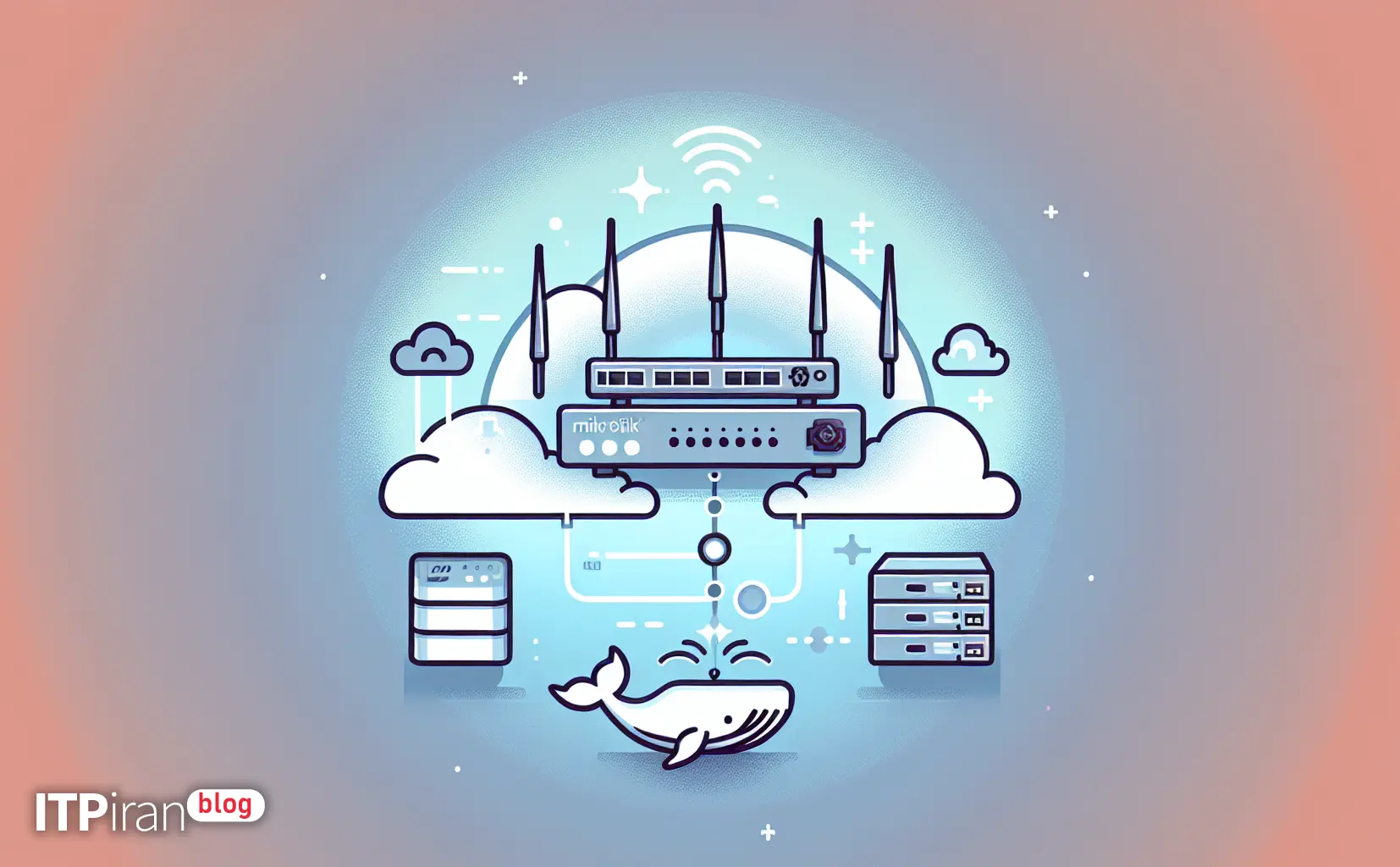
- Wie konvertiere ich ein Docker-Image in das Root-Dateisystem und führe es auf einem MikroTik-System aus?
- Voraussetzungen und wichtige Punkte
- Teil 1 – Erstellen eines Container-Root-Dateisystems in Ubuntu (Beispiel mit Docker)
- Teil 2 – Übertragen von Dateien auf MikroTik
- Teil 3 – Importieren von Containern in RouterOS
- Teil 4 – Erstellen und Ausführen eines Containers
- Abschnitt 5 — IP-Zuweisung und Portweiterleitung (Portweiterleitung / NAT)
- Teil 6 – Praktisches Beispiel: Installation von Nginx und Portweiterleitung
- Abschnitt 7 – Häufige Probleme und Lösungen
- Abschnitt 8 – Sicherheit und Beschränkungen
- Abschnitt 9 — Wann ist es besser, MikroTik nicht für Container zu verwenden?
- Abschnitt 10 – Praktische Tipps und abschließende Empfehlungen
- Kontaktieren Sie uns für unsere Dienstleistungen.
- Häufig gestellte Fragen
Wie konvertiere ich ein Docker-Image in das Root-Dateisystem und führe es auf einem MikroTik-System aus?
In diesem praktischen und fachkundigen Leitfaden führen wir Sie Schritt für Schritt durch den Prozess des Herunterladens und Extrahierens eines Docker-Images unter Ubuntu. rootfs, die Übertragung auf das RouterOS (MikroTik)-Gerät, das Importieren als Image, das Erstellen und Ausführen des Containers und schließlich die Konfiguration von NAT/Firewall für den Zugriff auf den Dienst von außerhalb des Netzwerks werden erläutert.
Voraussetzungen und wichtige Punkte
Grundlegende technische Tipps:
RouterOS muss Version 7.x oder höher Und geschlossen Container Auf dem Gerät aktiviert. So überprüfen Sie die Version über die Befehlszeile oder Winbox:
/system package printStellen Sie sicher, dass auf dem MikroTik-System ausreichend Speicherplatz vorhanden ist; verwenden Sie bei Bedarf ein externes NAS oder NFS.
Rezension Prozessorarchitektur Gerät (z. B. arm, arm64, mipsbe, x86_64):
/system resource printFür das Hochladen von Dateien wird außerdem ein SSH/FTP- oder Winbox-Zugang benötigt.
Teil 1 – Erstellen eines Container-Root-Dateisystems in Ubuntu (Beispiel mit Docker)
Unter Ubuntu verwenden wir Docker, um das Image herunterzuladen und das Dateisystem zu extrahieren. Falls Sie eine bestimmte Architektur benötigen, verwenden Sie --Plattform Verwenden.
Beispiel: Extrahieren des Root-Dateisystems aus einem Alpine-Image für die ARM/V7-Architektur
sudo apt update
sudo apt install -y docker.io
docker pull --platform linux/arm/v7 alpine:latest
docker create --name tmp-alpine alpine:latest
docker export tmp-alpine > alpine-rootfs.tar
docker rm tmp-alpine
gzip alpine-rootfs.tar # optional -> alpine-rootfs.tar.gzErläuterung: Docker-Export Erstellt ein TAR-Archiv des Container-Dateisystems, das sich zum Import in RouterOS als Root-Dateisystem eignet. Falls Sie OCI-Layer benötigen, können Sie diese verwenden. docker save Nutzen Sie aber viele Router Rohes Root-Dateisystem Das wollen sie.
Teil 2 – Übertragen von Dateien auf MikroTik
Methode 1 — SCP (Befehlszeile)
scp -P 22 alpine-rootfs.tar.gz admin@MIKROTIK_IP:/Methode 2 – Winbox/WebFig
Ziehen Sie die tar.gz-Datei per Drag & Drop in das Fenster „Dateien“ in Winbox. Der Upload-Pfad wird unter „Dateien“ oder „/file-store“ angezeigt.
Teil 3 – Importieren von Containern in RouterOS
Grafische Methode (Winbox/WebFig): Zum Abschnitt Container Gehen Sie zum Reiter „Bilder“ und klicken Sie auf „Importieren“. Wählen Sie die tar.gz-Datei aus und geben Sie einen passenden Namen ein (z. B. „tar.gz“). alpine-armv7).
Befehlszeilenmethode (RouterOS CLI):
/container image import file-name=alpine-rootfs.tar.gz name=alpine-armv7Teil 4 – Erstellen und Ausführen eines Containers
Nach dem Import des Images muss der Container erstellt und ausgeführt werden. Beispiele für Winbox und die Befehlszeilenschnittstelle (CLI) sind verfügbar.
CLI-Beispiel:
/container create image=alpine-armv7 name=my-alpine command="/bin/sh"
 /container start my-alpine
In Winbox können Sie die Registerkarte verwenden. Konsole Verwenden Sie diesen Befehl, um eine Verbindung zur Container-Shell herzustellen oder die Shell mit dem Befehl attach zu öffnen.
Abschnitt 5 — IP-Zuweisung und Portweiterleitung (Portweiterleitung / NAT)
Es gibt zwei gängige Methoden, um von außen auf einen Dienst innerhalb eines Containers zuzugreifen: Dedizierte IP-Zuweisung zum Container und NAT verwenden, oder Direkte Portfreigabe Sofern RouterOS dies unterstützt.
NAT-Beispiel für einen HTTP-Dienst: Nehmen wir an, die öffentliche IP-Adresse des Routers 203.0.113.10 und Container-IP 172.18.0.2 Wir möchten Port 8080 auf dem Router an Port 80 innerhalb des Containers weiterleiten.
/ip firewall nat add chain=dstnat dst-address=203.0.113.10 protocol=tcp dst-port=8080 action=dst-nat to-addresses=172.18.0.2 to-ports=80 comment="NAT -> container nginx"Für UDP erstellen Sie dasselbe mit protocol=udp und dem entsprechenden Zielport. Verwenden Sie außerdem IP-Firewall-Filter Dient dazu, den Zugriff einzuschränken (z. B. nur bestimmte IP-Adressen), um die Sicherheit zu erhöhen.
Teil 6 – Praktisches Beispiel: Installation von Nginx und Portweiterleitung
Zusammenfassung der Schritte zum Erstellen des Root-Dateisystems aus nginx, zum Importieren in Mikrotik und zum Ausführen:
docker pull --platform linux/arm/v7 nginx:stable
docker create --name tmp-nginx nginx:stable
docker export tmp-nginx > nginx-rootfs.tar
gzip nginx-rootfs.tar
Laden Sie anschließend die Datei hoch und importieren Sie sie. Erstellen Sie dann einen Container mit dem Befehl `nginx`:
/container create image=nginx-arm name=nginx1 command="/usr/sbin/nginx -g 'daemon off;'"
 /container start nginx1
Ermitteln Sie anschließend die Container-IP und erstellen Sie eine NAT-Regel ähnlich dem Beispiel im vorherigen Abschnitt, damit der Dienst aus dem Internet erreichbar ist.
Abschnitt 7 – Häufige Probleme und Lösungen
Architektonisches Problem: Wenn RouterOS eine ARM-Architektur besitzt und Ihr Image x86_64 ist, müssen Sie das Image für ARM erstellen oder Multiarch verwenden. Zu den Multiarch-Erstellungsmethoden gehören unter anderem: qemu-user-static Und docker buildx Es ist.
Ressourcenmangel: Container verbrauchen Maschinenressourcen; verwenden Sie Cloud-Server oder dedizierte Server für rechenintensive Dienste.
Geringer Stauraum: Verwenden Sie FTP/NAS oder einen Cloud-Server zum Speichern großer Dateien.
Dienst startet nicht: Überprüfen Sie die Protokolle mit der Konsole innerhalb des Containers und stellen Sie sicher, dass init oder systemd für das Image geeignet ist.
Abschnitt 8 – Sicherheit und Beschränkungen
Sicherheitsvorteile und Empfehlungen:
Verwenden Sie offizielle, aktuelle Bilder und scannen Sie diese vor dem Import.
Ressourcendrosselung (CPU, Speicher) zur Verhinderung lokaler Denial-of-Service-Angriffe.
Nutzen Sie VPN oder TLS und Zwei-Faktor-Authentifizierung für sensible Dienste.
Nutzen Sie CDN und Anti-DDoS für öffentliche Dienste.
Abschnitt 9 — Wann ist es besser, MikroTik nicht für Container zu verwenden?
Für rechenintensive, latenzempfindliche Anwendungen wie KI-Modelle oder Rendering sollten GPU-Server oder Cloud-Server verwendet werden.
In stark frequentierten Produktionsumgebungen ist es besser, Container auf Cloud-Servern oder Orchestrierungsumgebungen wie Kubernetes zu hosten.
Für Handelsanwendungen mit sehr niedrigem Ping empfiehlt sich ein dedizierter Trading-VPS an einem geeigneten Standort.
Abschnitt 10 – Praktische Tipps und abschließende Empfehlungen
Testen Sie immer zuerst in einer Testumgebung, bevor Sie in die Produktionsumgebung wechseln.
Wenn Sie Container automatisieren möchten, verwenden Sie ein geeignetes CI/CD-System.
Um MikroTik nicht mit GPU-Anforderungen zu belasten, nutzen Sie Cloud-Grafikdienste.
Kontaktieren Sie uns für unsere Dienstleistungen.
Für Projekte, die eine leistungsstarke Infrastruktur, dedizierte Trading-VPS, GPUs oder DDoS-Schutz erfordern, bieten wir globale Standorte, BGP-Netzwerke und Cloud-Sicherheitsdienste an. Benötigen Sie technische Beratung zur Standortwahl, Netzwerkkonfiguration und Sicherheit? Kontaktieren Sie unser Support-Team.