Voraussetzungen für die Installation von Cockpit
Bevor Sie mit der Installation von Cockpit auf einem Ubuntu 24.04-Server beginnen, sollten Sie Folgendes bereithalten:
Ein Server Ubuntu 24.04 Auf VPS
Ein DNS-Eintrag (A-Eintrag), der eine Domain wie z. B. repräsentiert
cockpit.example.comStelle eine Verbindung zur Server-IP-Adresse herEin Benutzer ohne Root-Rechte mit Zugriff sudo (Zum Beispiel,
Cockpit-Admin) um in das Cockpit-Panel zu gelangen
Schritte zur Installation von Cockpit unter Ubuntu 24.04
APT-Paketliste aktualisieren:
Installation von Cockpit aus den Standard-Repositories:
Aktivieren Sie den Cockpit-Dienst, damit er beim nächsten Serverstart automatisch startet:
Einrichtung des Cockpit-Dienstes:
Servicestatus prüfen:
Danach Cockpit auf TCP-Port 9090 Es wird auf dem Server lauschen.
Cockpit mit einem gültigen SSL-Zertifikat absichern
Cockpit läuft standardmäßig unverschlüsselt (HTTP) auf Port 9090, was ein Sicherheitsrisiko darstellen kann. Es wird empfohlen, die Verbindung mit einem SSL-Zertifikat zu verschlüsseln.
Überprüfen Sie den Firewall-Status mit
ufw-Statusund seine AktivierungÖffnen Sie die erforderlichen Ports:
Anschluss 9090 für Cockpit
Port 80 für die Let's Encrypt-Zertifikatsvalidierung
Port 443 für HTTPS
Installation snapd:
Installieren Sie Certbot über Snap, um ein kostenloses Let's Encrypt-Zertifikat zu erhalten:
Erstellen eines SSL-Zertifikats mit Certbot:
Kombination der Zertifikatsdatei und des privaten Schlüssels:
Verschieben Sie die kombinierte Zertifikatsdatei in den Cockpit-Pfad:
Starten Sie den Cockpit-Dienst neu, um die SSL-Änderungen anzuwenden:
Nach diesen Schritten müssen Sie sich über die Adresse bei Cockpit anmelden.
https://cockpit.example.com:9090Und die Verschlüsselung ist abgeschlossen.
So greifen Sie auf Cockpit zu und melden sich dort an.
Öffnen Sie Ihren Browser und rufen Sie die folgende Adresse auf:
https://IHRE_DOMAIN:9090Gehen.Mit dem Benutzernamen und dem Passwort des Benutzers sudo (Nicht-Root) Anmelden. Beachten Sie, dass die direkte Anmeldung als Root in der Regel nicht zulässig ist.
Nach dem Einloggen müssen Sie für den Administratorzugriff die Option «Administratorzugriff aktivieren» aktivieren und das sudo-Passwort einmal eingeben.
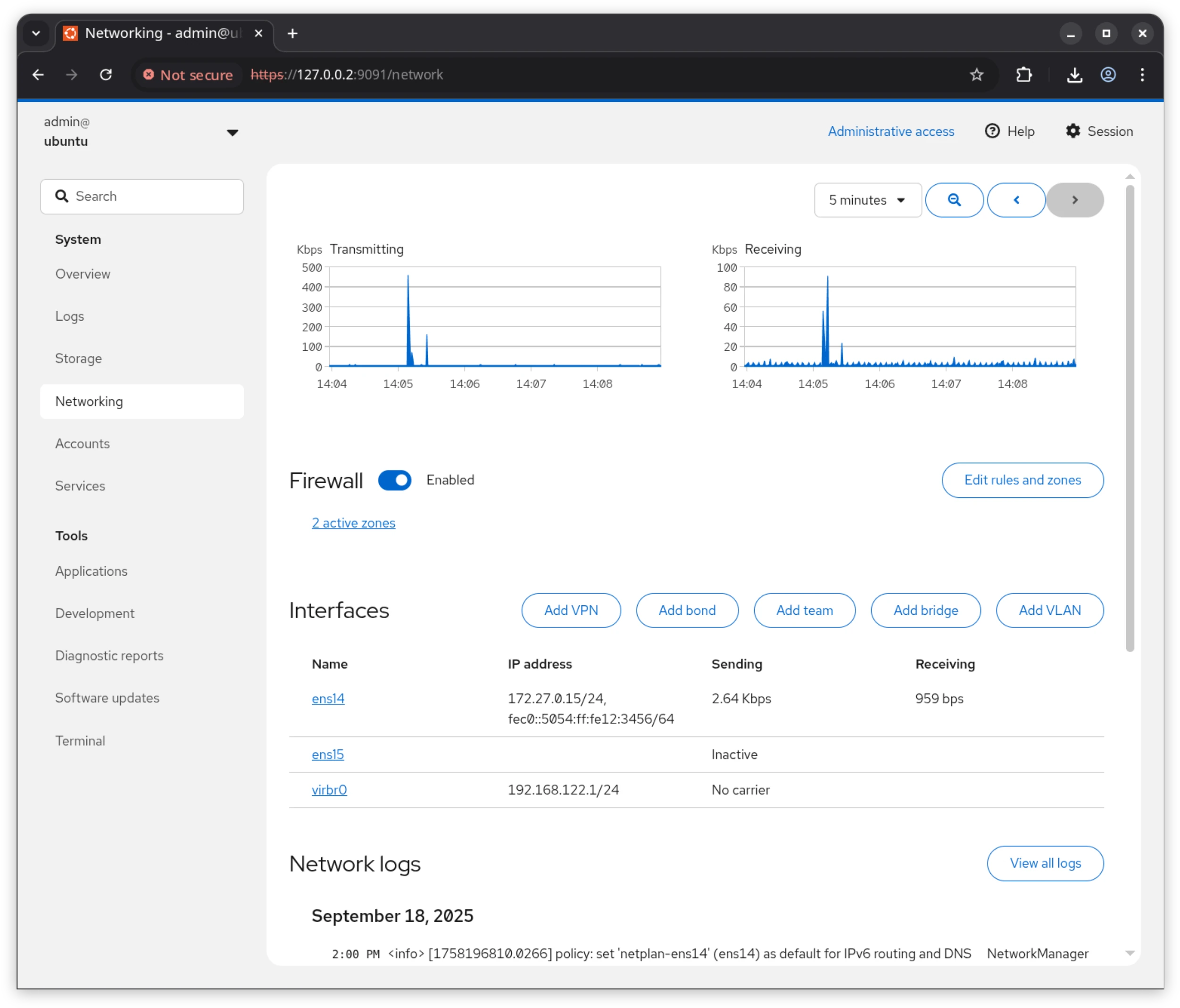
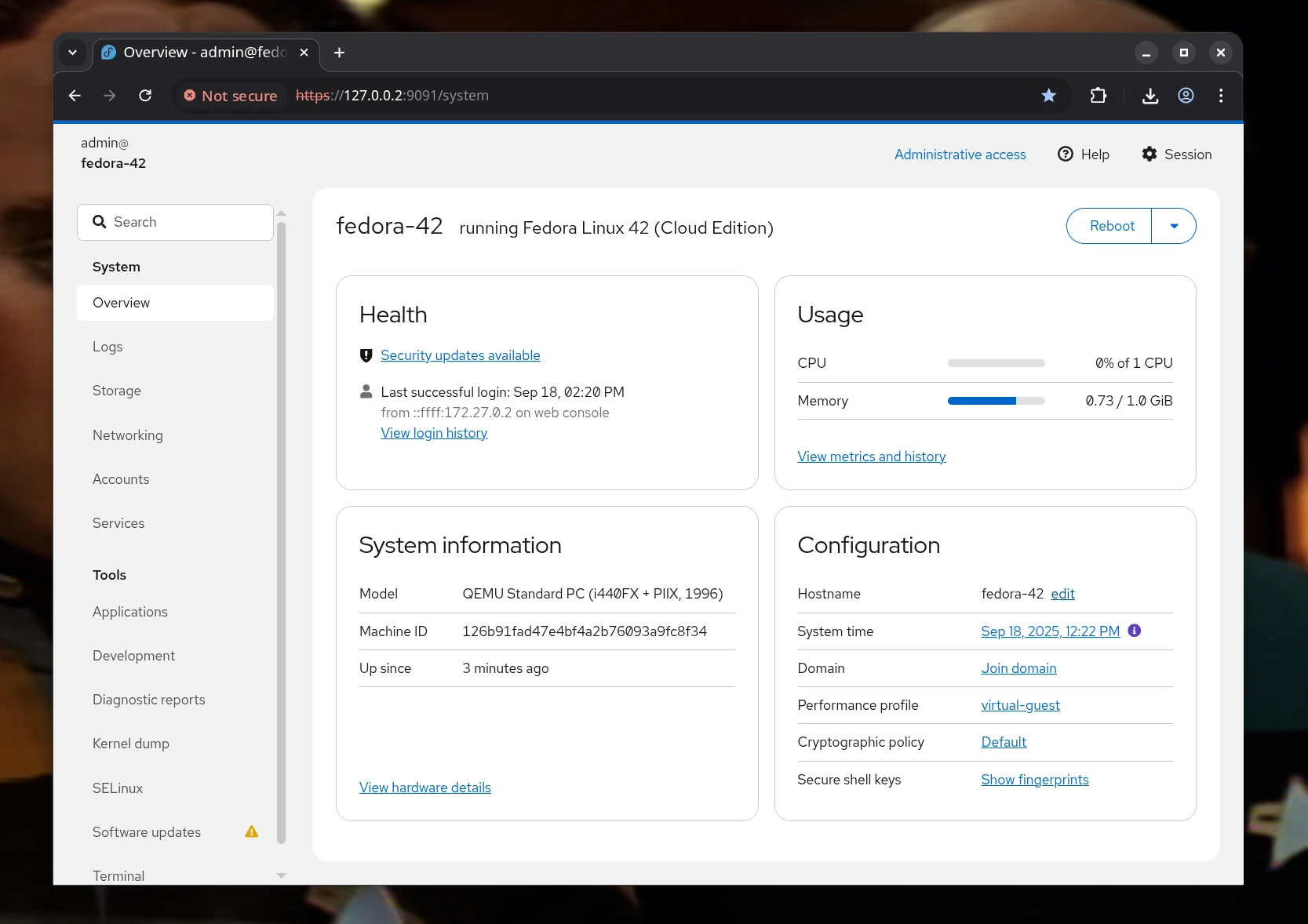
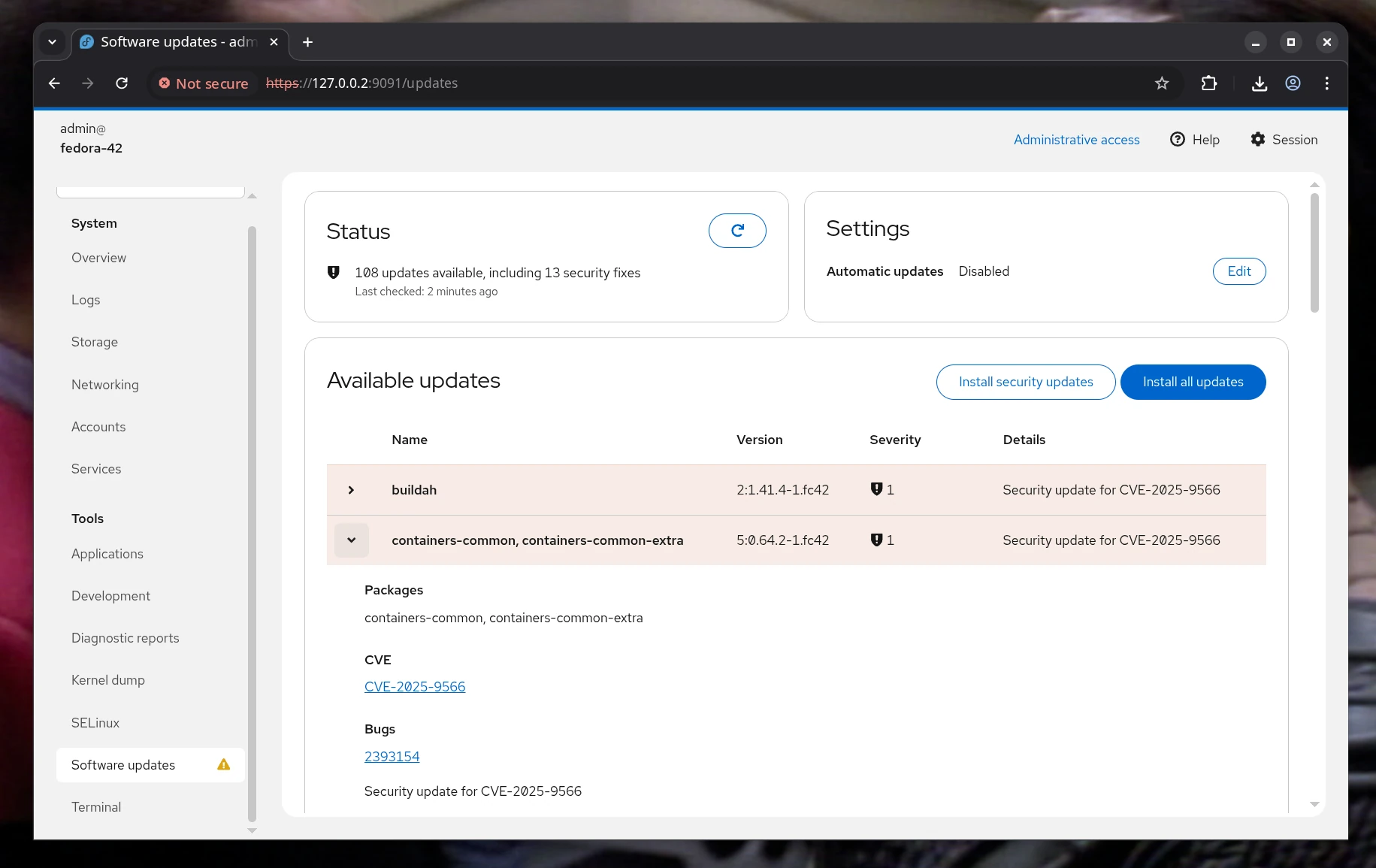
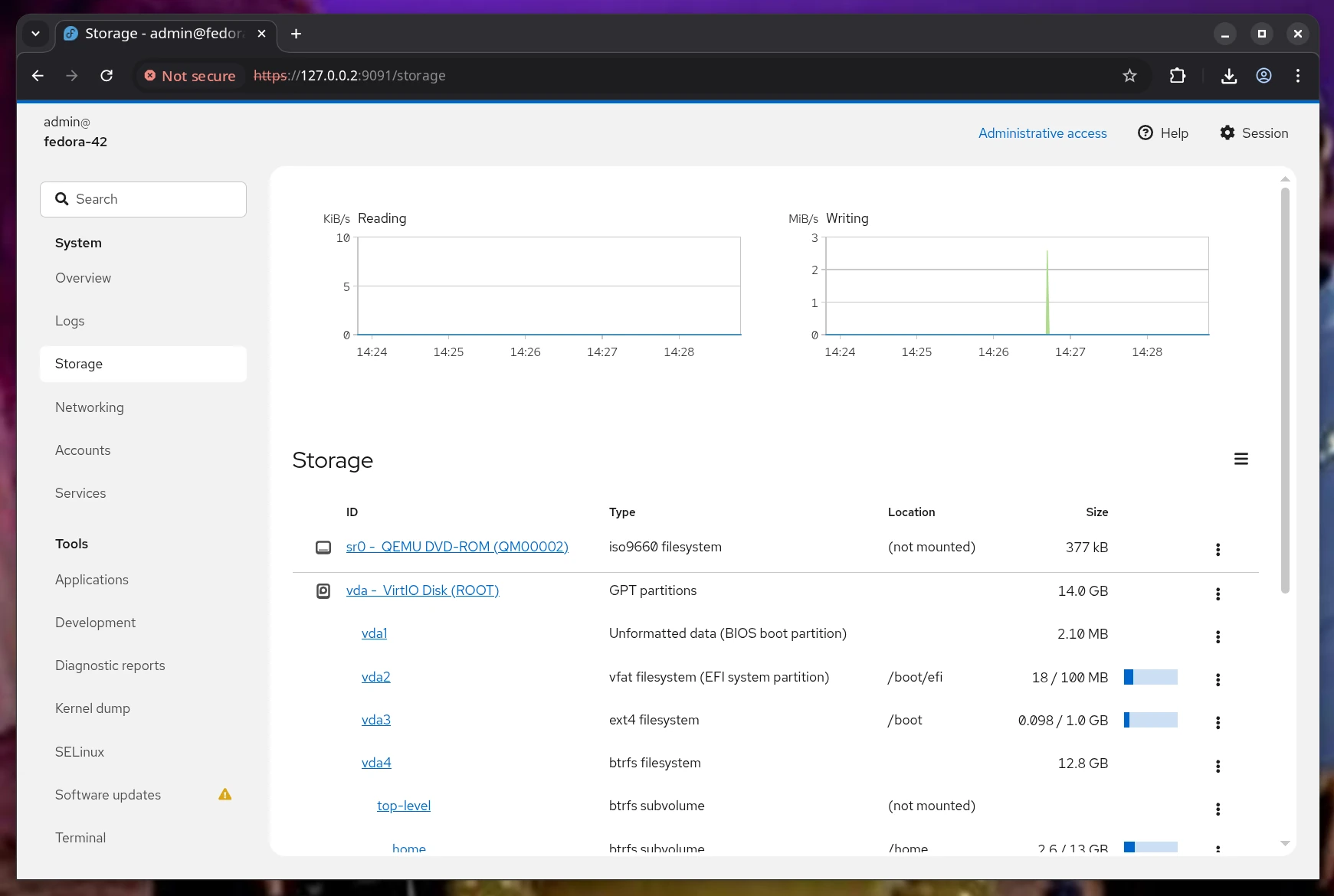
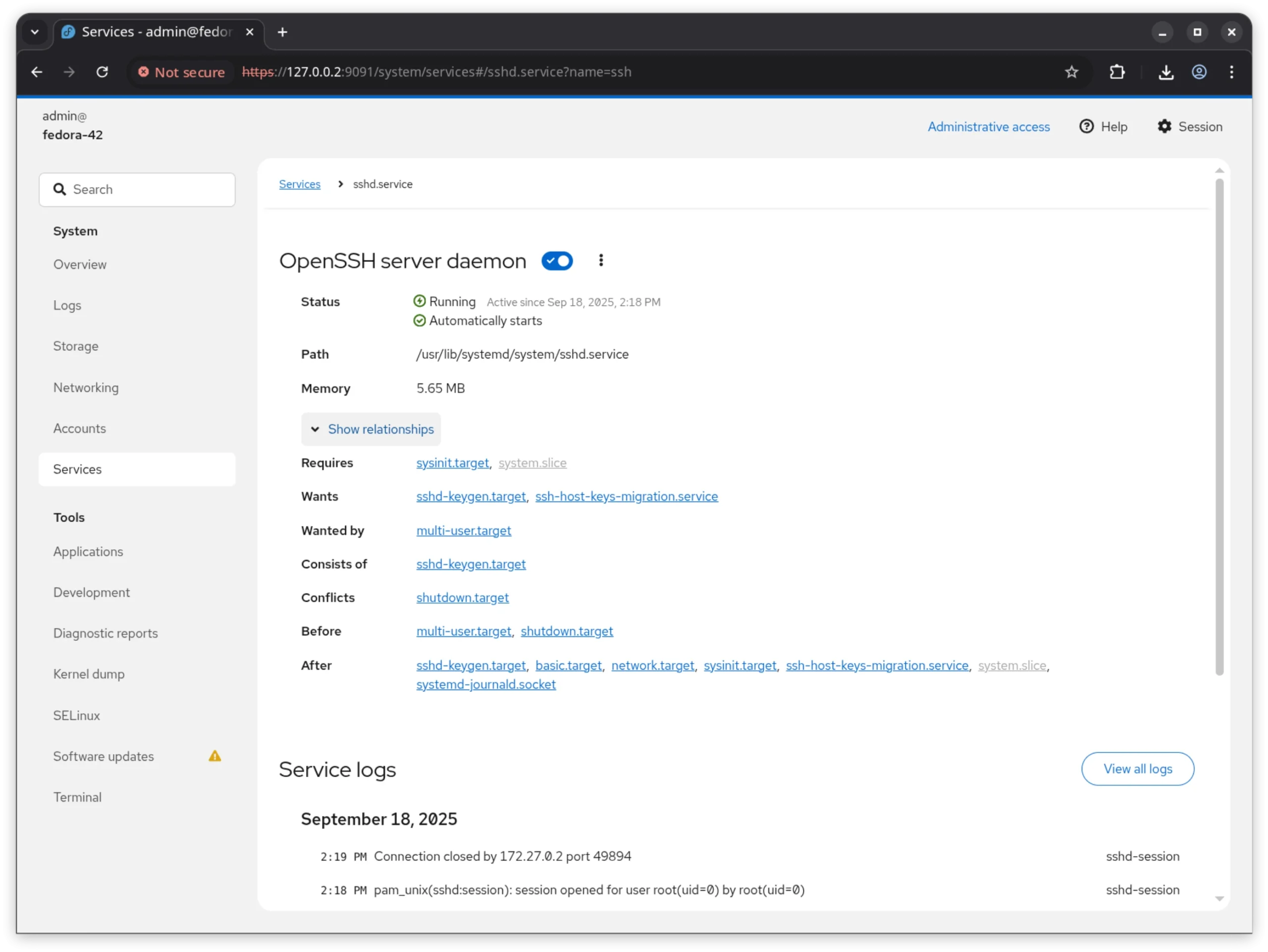
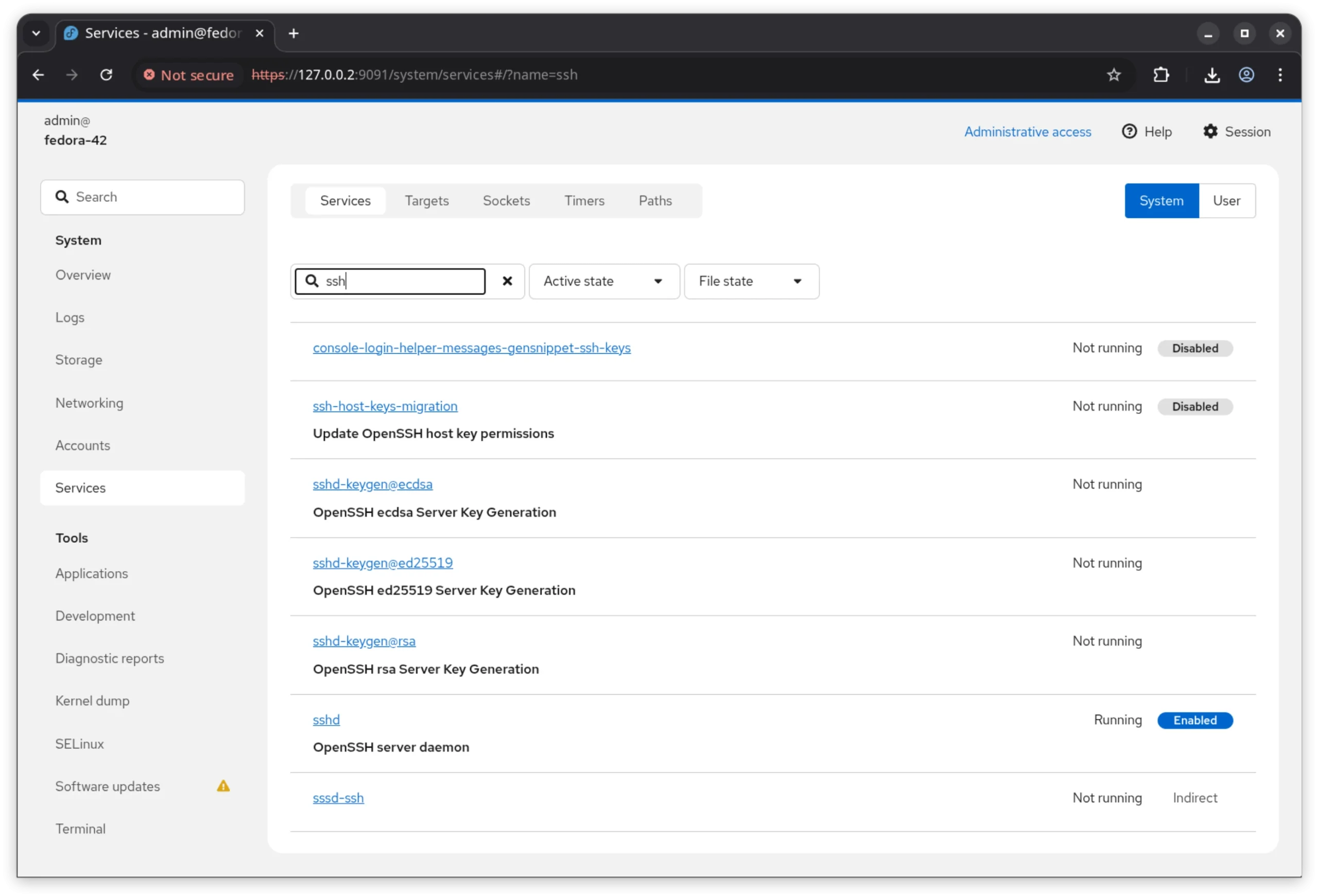
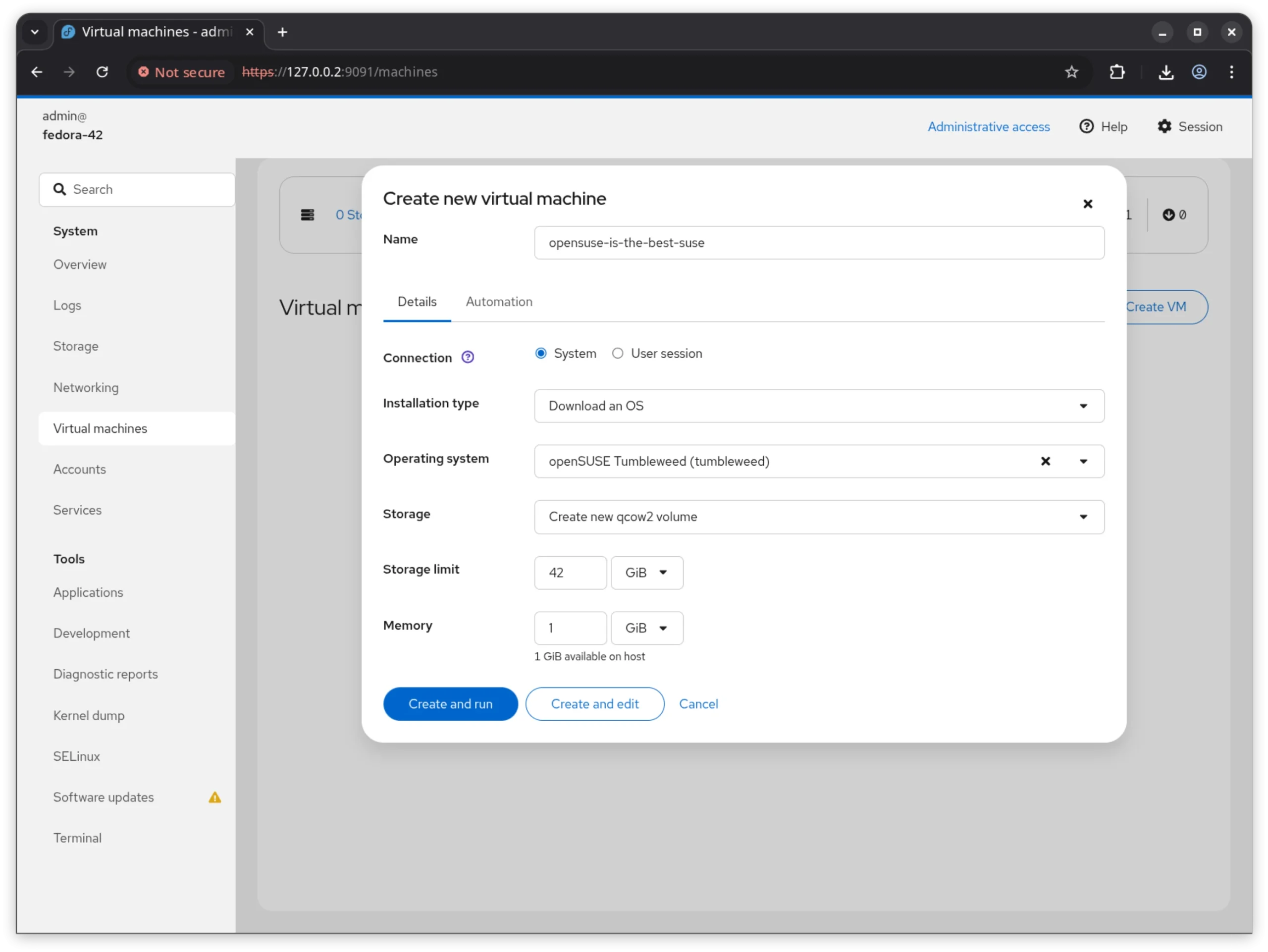
Cockpit-Managementfunktionen
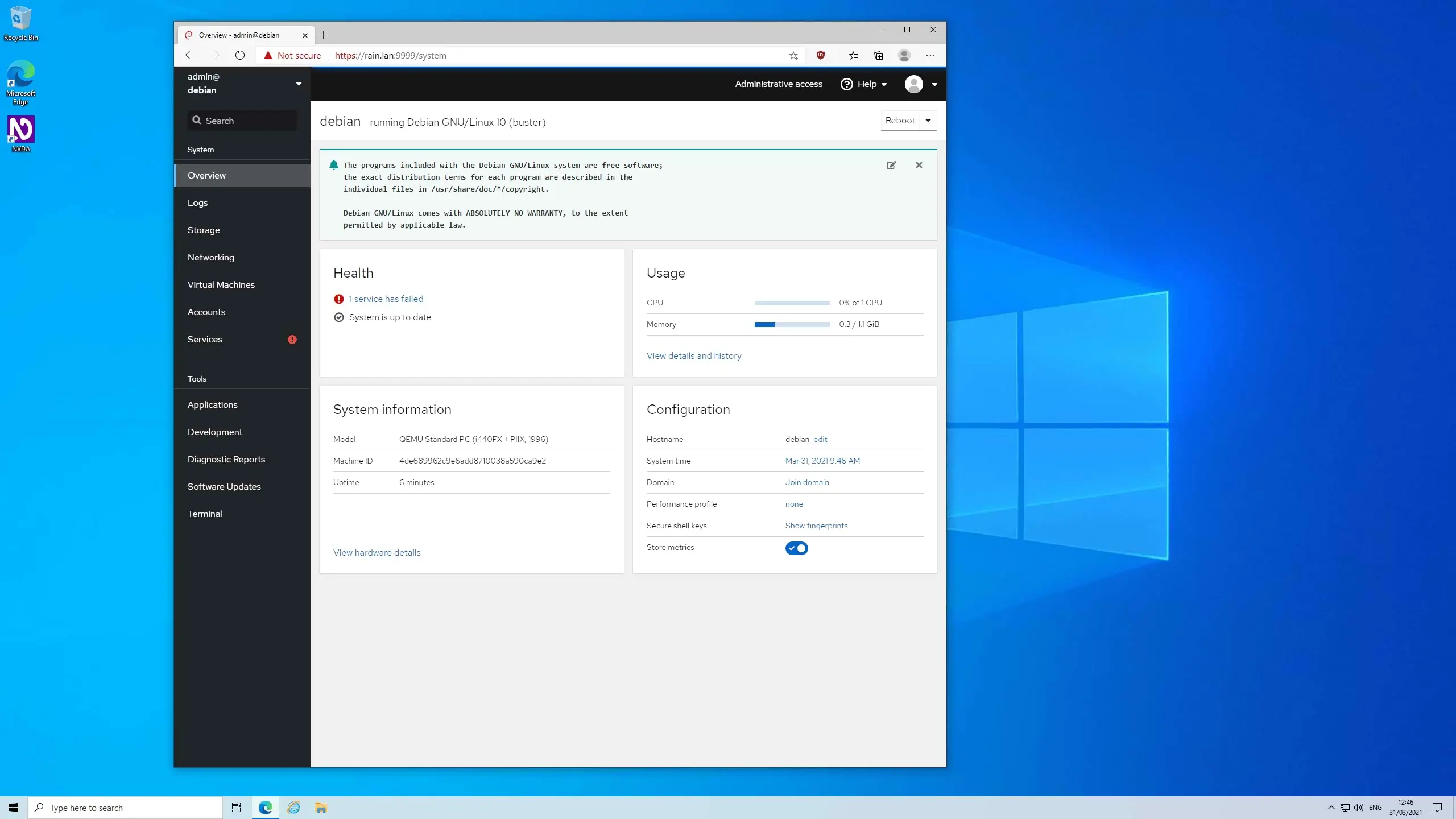
Nach der Anmeldung bietet Cockpit Ihnen verschiedene Funktionen zur Serververwaltung:
Systemstatusüberwachung: CPU-, RAM-, Speicher- und Ressourcenverlaufsstatus in der Übersicht anzeigen
Servicemanagement: Dienste, Timer, Sockets und Systemrouten verwalten
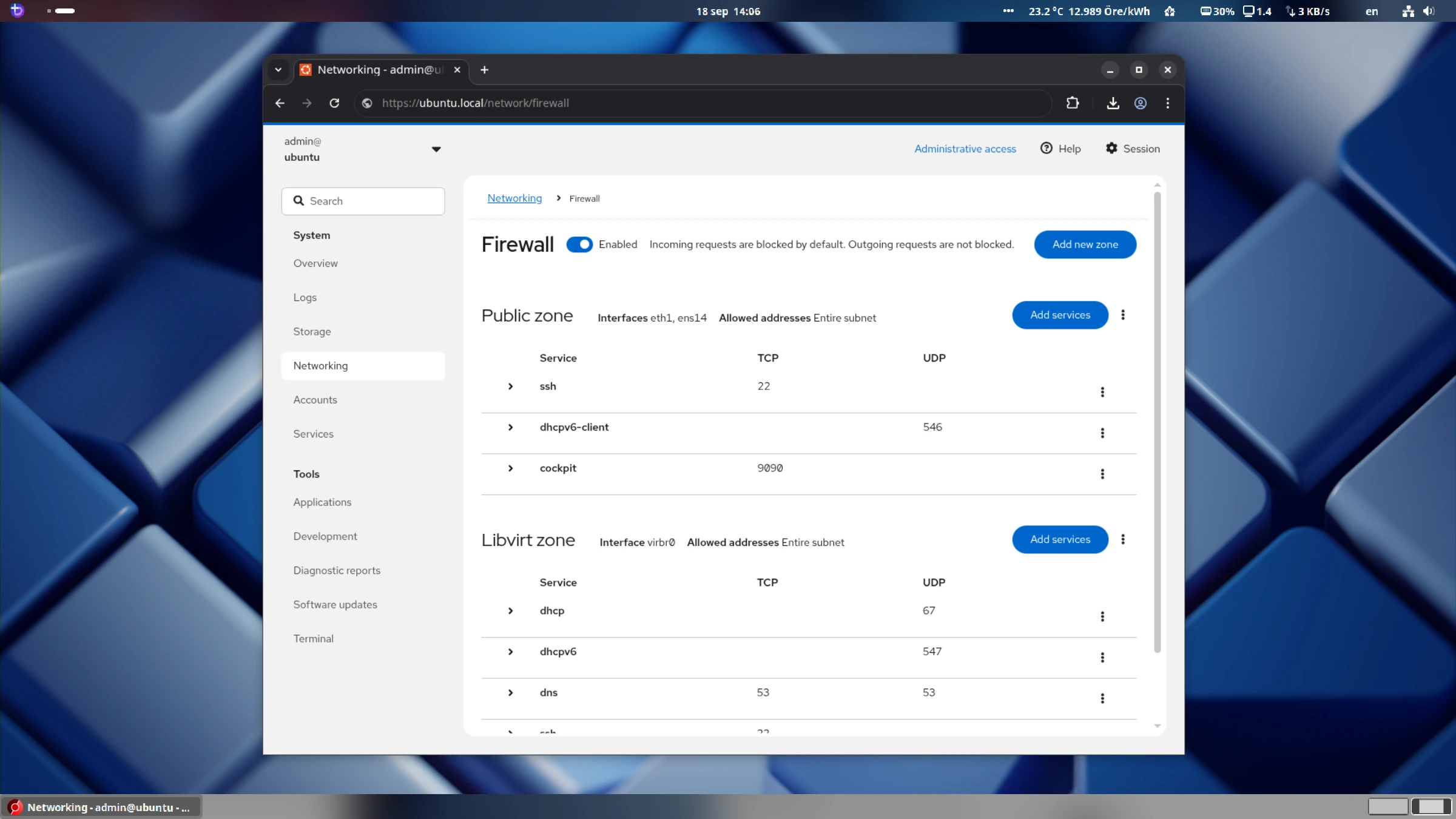
NetzwerkmanagementNetzwerkschnittstellen, Verkehrsstatistiken und Netzwerkprotokolle anzeigen
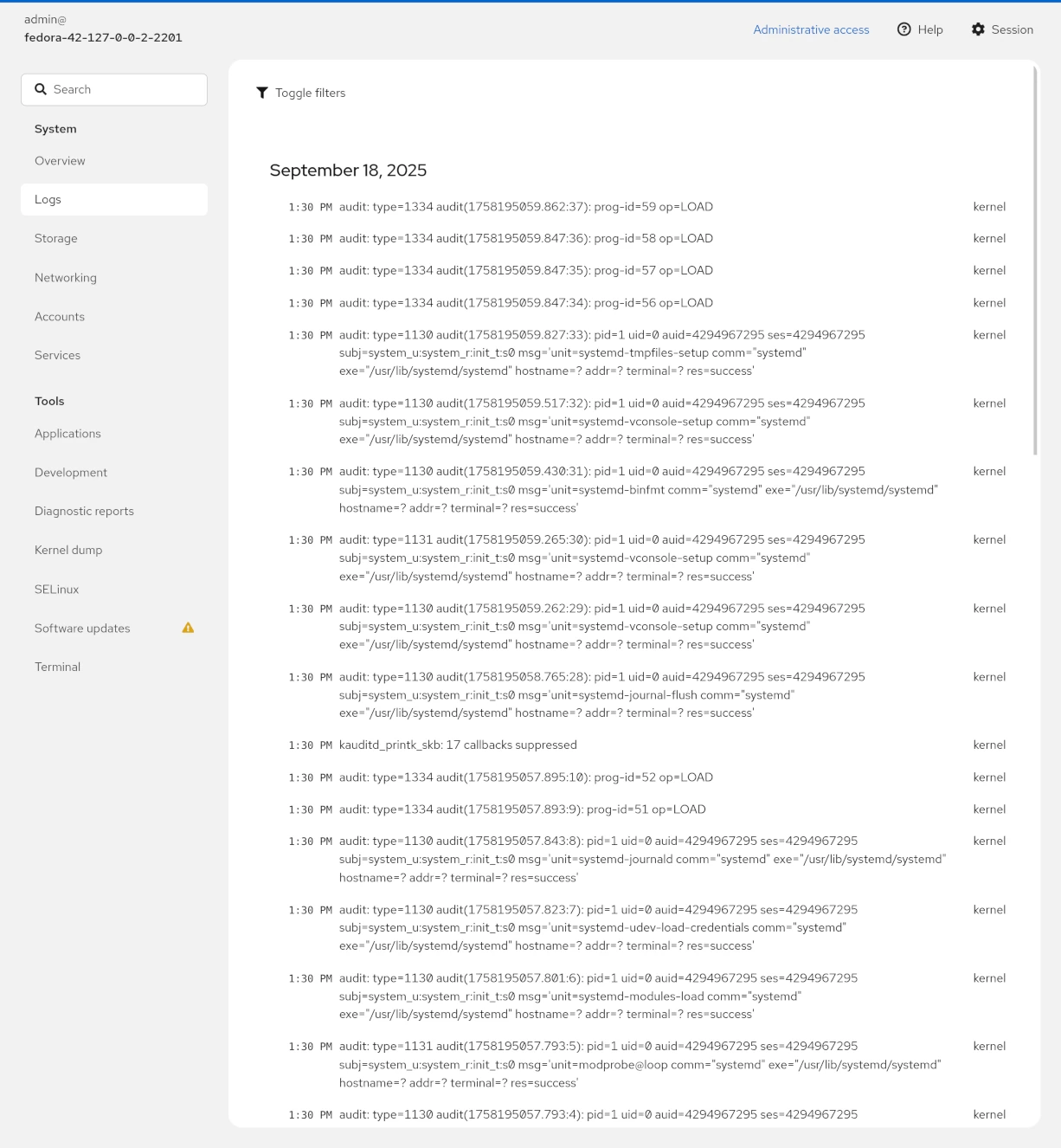
Protokolle anzeigen: Daemon- und Systemprotokolle anzeigen und nach Priorität filtern
BenutzerverwaltungBenutzer und Gruppen erstellen, löschen und bearbeiten
Internes TerminalÖffnen Sie ein SSH-Terminal innerhalb von Cockpit, um Systembefehle auszuführen, ohne dass ein separater SSH-Zugang erforderlich ist.
Cockpit ermöglicht Ihnen außerdem die Installation von Add-ons wie zum Beispiel Cockpit-Podman Es ermöglicht die Verwaltung von Podman-Containern über eine Weboberfläche.
Sicherheitstipps und Empfehlungen
Der Zugriff auf Cockpit soll auf Benutzer mit sudo-Berechtigungen beschränkt werden.
Die Cockpit-Kommunikation sollte aus Sicherheitsgründen ausschließlich über HTTPS erfolgen.
Besorgen Sie sich ein SSL-Zertifikat von Let's Encrypt oder einer seriösen Zertifizierungsstelle und halten Sie es auf dem neuesten Stand.
Stellen Sie in der Firewall den Standard-Cockpit-Port (9090) ein und lassen Sie nur die benötigten Ressourcen geöffnet.
Verwenden Sie Plugins wie Podman nur bei Bedarf und kontrollieren Sie deren Zugriffsrechte.
Vergessen Sie nicht, Ihr Betriebssystem und Cockpit regelmäßig zu aktualisieren, um sich vor Sicherheitslücken zu schützen.
(Hinweis: Ein ähnliches Problem wie CVE-2024-6126 wurde in Cockpit für einige Versionen gemeldet.)
Abschluss
Installation und Einrichtung Cockpit auf Ubuntu 24.04 Es bietet eine schnelle und effiziente Möglichkeit, Ihren Server über ein Webpanel zu verwalten, ohne aufwändige Tools wie cPanel oder Plesk zu benötigen. Dieses schlanke, moderne und erweiterbare Control Panel eignet sich besonders für Serveradministratoren und Entwickler, die grafischen Zugriff auf Serverstatus, Dienste und Ressourcen wünschen.
Wenn Sie die obige Anleitung befolgen und die Sicherheitsvorkehrungen einhalten, können Sie Cockpit sicher auf Ihrem VPS installieren und verwenden.