So ändern Sie den Windows Server-Port
Das Remote Desktop Protocol (RDP) ermöglicht den sicheren Fernzugriff auf Windows-Computer und -Server. Standardmäßig verwendet es Port 3389, einen bekannten Port, der Ihr System anfällig für Angriffe machen kann.
Hacker zielen häufig auf diesen Standardport ab. Durch die Änderung des Ports kann eine zusätzliche Sicherheitsebene geschaffen und Ihre RDP-Verbindung vor automatisierten Scans geschützt werden.
Diese Anleitung führt Sie durch die Schritte zum Ändern des RDP-Ports in Windows und zur Erhöhung der Sicherheit Ihrer Remote-Verbindungen.
Warum sollte der RDP-Port geändert werden?
Durch die Änderung des RDP-Ports kann die Sicherheit Ihres Systems erheblich verbessert werden.
Wenn RDP den Standardport (3389) verwendet, ist es ein leichtes Ziel für automatisierte Scans und Hacking-Angriffe. Angreifer suchen nach diesem Standardport, um Sicherheitslücken auszunutzen oder Brute-Force-Angriffe durchzuführen und sich so unbefugten Zugriff zu verschaffen.
Die Verwendung eines nicht standardmäßigen Ports verringert die Sichtbarkeit Ihres RDP-Dienstes und erschwert es Angreifern, ihn zu finden. Sicherheitsexperten empfehlen die Verwendung von Ports zwischen 49152 und 65535, da diese Ports seltener andere Dienste beeinträchtigen.
Obwohl Port-Switching nicht alle potenziellen Bedrohungen abwehren kann, bietet es eine nützliche Verschleierungsebene und reduziert die Menge der offengelegten Informationen. In Kombination mit anderen Sicherheitsmaßnahmen wie starken Passwörtern und VPNs trägt dies dazu bei, Ihren Remote-Desktop-Zugriff vor unbefugtem Zugriff zu schützen.
Schritt-für-Schritt-Anleitung zum Ändern des RDP-Ports in Windows
Hier finden Sie eine detaillierte Anleitung zum Ändern des Standard-RDP-Ports in Windows. Da dies die Bearbeitung der Windows-Registrierung erfordert, gehen Sie bei jedem Schritt sorgfältig vor, da fehlerhafte Änderungen die Systemleistung beeinträchtigen können.
Bevor Sie beginnen, stellen Sie sicher, dass Sie physischen oder Fernzugriff auf den Computer haben, den Sie konfigurieren möchten.
Es empfiehlt sich außerdem, zuerst Ihre Registry zu sichern. Öffnen Sie dazu den Registry-Editor, wählen Sie „Datei“ > „Exportieren“ und speichern Sie eine Kopie. Mithilfe dieser Sicherung können Sie Ihre Einstellungen wiederherstellen, falls etwas schiefgeht.
Schritt 1: Öffnen Sie den Registrierungseditor
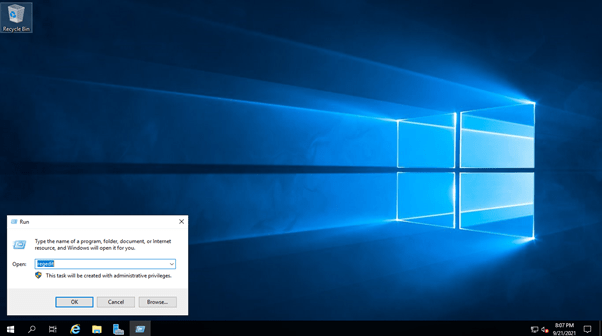
- Öffnen Sie das Ausführen-Fenster: Um das Ausführen-Fenster zu öffnen, drücken Sie die Tasten WIN + R Drücken.
- Führen Sie den Registrierungseditor aus: Geben Sie regedit ein und Eingeben Dadurch wird der Windows-Registrierungseditor geöffnet, in dem Systemeinstellungen angezeigt und geändert werden können.
- Benutzerzugriffskontrolle (UAC) akzeptieren: Falls gewünscht, um Änderungen zu ermöglichen, Ja Diese Option wählen, da Administratorzugriff erforderlich ist.
Hinweis: Der Registrierungseditor ist ein leistungsstarkes Werkzeug. Nehmen Sie keine Änderungen an den Schlüsseln vor, es sei denn, Sie verstehen deren Funktion.

Schritt 2: Den RDP-Portkonfigurationsschlüssel finden
- Gehen Sie zum RDP-Tcp-Schlüssel: Suchen Sie im Registrierungs-Editor mithilfe des linken Navigationsbereichs den folgenden Pfad:
HKEY_LOCAL_MACHINE\System\CurrentControlSet\Control\Terminal Server\WinStations\RDP-Tcp - Dieser Ordner (RDP-Tcp) enthält die Konfiguration für die RDP-Einstellungen, einschließlich des Standardportwerts.
Tipp: Öffnen Sie jeden Ordner im Pfad, um RDP-Tcp zu erreichen.

Schritt 3: Ändern Sie den Eintrag „Portnummer“.
- Ermitteln Sie den Wert von PortNumber: Sobald Sie sich im Schlüssel „RDP-Tcp“ befinden, suchen Sie nach einem Registrierungseintrag namens „PortNumber“. Dies ist die Einstellung, die den aktuellen RDP-Port definiert.
- Bearbeiten Sie die Portnummer:
– Doppelklicken Sie auf den Eintrag PortNumber.
– Ein Dialogfeld öffnet sich. Option Dezimal Wählen Sie diese Option, da Sie so die Portnummer direkt im Dezimalformat eingeben können, was leichter verständlich ist als im Hexadezimalformat. Wählen Sie eine neue Portnummer: Geben Sie eine Portnummer zwischen 49152 und 65535 ein (z. B. 33091). In diesem Bereich ist die Wahrscheinlichkeit geringer, dass es zu Störungen anderer Dienste kommt. - Änderungen speichern: Klicken Sie auf OK, um die neuen Port-Einstellungen zu speichern.
Wichtig: Um Interferenzen zu vermeiden, sollten Sie keine Ports verwenden, die bereits von anderen Anwendungen belegt sind.

Schritt 4: Änderungen anwenden und bestätigen
- RDP-Dienste neu starten: Um die Änderungen ohne Neustart anzuwenden, starten Sie den Remotedesktopdienst neu. So geht's: Eingabeaufforderung Öffnen Sie die Eingabeaufforderung als Administrator. Geben Sie dazu „cmd“ in die Windows-Suchleiste ein, klicken Sie mit der rechten Maustaste auf „Eingabeaufforderung“ und wählen Sie „Als Administrator ausführen“. – Geben Sie in der Eingabeaufforderung folgenden Befehl ein, um den RDP-Dienst neu zu starten: `net stop termservice && net start termservice`. – Dadurch wird der Terminaldienste-Dienst (RDP) beendet und neu gestartet.
- Neustartoption: Alternativ können Sie den Computer neu starten, damit die Änderungen vollständig wirksam werden, was unter Umständen einfacher ist.
Hinweis: Durch einen Neustart des RDP-Dienstes werden alle aktiven RDP-Sitzungen getrennt. Speichern Sie daher Ihre Arbeit, bevor Sie fortfahren.

Schritt 5: Bestätigen Sie die neue Portkonfiguration
- Testen Sie die Remotedesktopverbindung: Um zu überprüfen, ob der neue Port aktiv ist, versuchen Sie, über den neuen Port in Ihrem Remote Desktop-Client eine Verbindung zum Computer herzustellen.
– Formatieren Sie die IP-Adresse oder den Hostnamen mit dem neuen Port wie folgt:
IP-Adresse:neuer Port Beispiel: 192.168.1.1:33091 - Prüfen Sie, ob der Port verfügbar ist:
- In Eingabeaufforderung Geben Sie folgenden Befehl ein, um zu überprüfen, ob der neue Port geöffnet und verfügbar ist:
netstat -an | find “<new_port_number>"- <new_port_number> را با پورتی که در مرحله ۳ تنظیم کردهاید جایگزین کنید. این دستور نشان میدهد که آیا پورت باز و فعال میباشد یا خیر .
عیبیابی: اگر نمیتوانید متصل شوید، بررسی کنید که فایروال طوری پیکربندی شده باشد که ترافیک ورودی را روی پورت جدید مجاز کند. این اغلب میتواند دلیل عدم موفقیت اتصال باشد.

پیکربندی قوانین فایروال برای پورت جدید RDP
پس از تغییر پورت RDP، بهروزرسانی تنظیمات فایروال ویندوز برای اجازه دادن به اتصالات ورودی در پورت جدید ضروری است. بدون این مرحله، فایروال شما ممکن است ترافیک دسکتاپ از راه دور را مسدود کند و اتصال از راه دور را غیرممکن سازد.
مرحله ۱: باز کردن فایروال ویندوز با Advanced Security
- دسترسی به تنظیمات فایروال: منوی استارت را باز کنید، عبارت Windows Defender Firewall را تایپ کنید و Windows Defender Firewall with Advanced Security را انتخاب کنید.
- این کار کنسول Advanced Security را باز میکند، جایی که میتوانید قوانین سفارشی برای ترافیک شبکه ایجاد کنید.
مرحله ۲: یک قانون ورودی جدید برای پورت RDP ایجاد کنید
- وارد تنظیمات inbound شوید : در نوار کناری سمت چپ، روی Inbound Rules کلیک کنید. این بخش شامل تمام قوانینی است که ترافیک ورودی را کنترل میکنند.
- یک قانون جدید بسازید
– در پنل سمت راست «Actions»، روی «New Rule» کلیک کنید.
– نوع قانون ورودی را انتخاب کنید: در New Inbound Rule Wizard ، پورت را انتخاب کرده و روی next کلیک کنید. - پورت جدید را مشخص کنید:
– TCP را انتخاب کنید و سپس Specific local ports را انتخاب کنید.
– شماره پورت جدیدی که برای RDP انتخاب کردهاید (مثلاً ۳۳۰۹۱) را وارد کنید و روی Next کلیک کنید. - عملیات مورد نظر را انتخاب کرده به صورت مثال:
– گزینه Allow the connection را انتخاب کرده و روی Next کلیک کنید. این کار باعث میشود اتصالات ورودی روی این پورت مجاز باشند. - انتخاب پروفایل:
– پروفایل(های) شبکهای که این قانون در آن اعمال میشود (دامنه، خصوصی یا عمومی) را انتخاب کنید. معمولاً هر سه را انتخاب کنید، مگر اینکه الزامات خاصی داشته باشید.
– برای ادامه روی Next کلیک کنید.
مرحله ۳: یک نام بگذارید و ذخیره کنید
- اضافه کردن نام و توضیحات:
– یک نام توصیفی برای قانون وارد کنید، مانند RDP New Port 33091.
– در صورت تمایل، برای شناسایی آسان در آینده، توضیحی اضافه کنید. - برای ذخیره قانون، روی «Finish» کلیک کنید.
مهم: مطمئن شوید که شماره پورت با شماره پورت تنظیم شده در ویرایشگر رجیستری مطابقت دارد. پورت نادرست در قانون فایروال از اتصال RDP جلوگیری میکند.
مرحله ۴: بررسی صحت قانون فایروال
- تست اتصال: پس از تنظیم قانون فایروال، اتصال RDP را با استفاده از پورت جدید
(مثلاً 192.168.1.1:33091) تست کنید. اگر قانون فایروال به درستی پیکربندی شده باشد، باید بتوانید متصل شوید. - بررسی مشکلات اتصال: اگر اتصال برقرار نشد، دوباره بررسی کنید که آیا این قانون فعال است و به درستی پیکربندی شده است تا ترافیک TCP روی پورت خاص مجاز باشد.
نکته امنیتی اضافی
اگر این رایانه از طریق اینترنت قابل دسترسی است، آدرسهای IP مجاز به اتصال را به IP خاص محدود کنید. این کار میزان افشای اطلاعات را به حداقل میرساند و یک لایه محافظتی به تنظیمات ریموت دسکتاپ شما اضافه میکند.
بهروزرسانی فایروال تضمین میکند که اتصال RDP شما در پورت جدید قابل دسترسی و ایمن است. در بخش بعدی، اقدامات امنیتی اضافی را برای تقویت بیشتر تنظیمات RDP شما مورد بحث قرار خواهیم داد.
خرید سرویس با امنیت از طریق سایت
وارد سایت شده و با پشتیبانی در ارتباط باشید . از 72 لوکیشن مختلف امکان ارائه وجود دارد
لینک سایت