Einführung
TinyCP ist ein Projekt zur Verwaltung Ihres Linux-Systems über ein webbasiertes Kontrollpanel. Es ist ein sehr schlankes und funktionales Projekt. Neben der Möglichkeit, Benutzerzugriffe auf FTP (File Transfer Protocol) einzurichten, können Sie damit Ihren Server überwachen und Webseiten, Virtualisierung, Datenbanken und E-Mail-Dienste erstellen.
Voraussetzungen
- Ein Server mit installiertem Ubuntu Server und Root-Zugriff.
- Um einen Ubuntu-Server zu kaufen Klicken Mach es.
Schritt 1 – Server vorbereiten und TinyCP installieren
Zuerst greifen Sie mit einem Benutzer mit Root-Berechtigungen auf den Ubuntu-Server zu.
Vor der Installation von TinyCP wird empfohlen, die Ubuntu-Pakete zu aktualisieren.
sudo apt update && sudo apt upgrade -y
Installieren Sie anschließend die stabile Version des TinyCP-Projekts.
1. Zuerst müssen Sie einige Pakete installieren. Führen Sie dazu folgenden Befehl aus:
sudo apt install gnupg ca-certificates
2. Fügen Sie das TinyCP-Paket Ihrem Repository hinzu und führen Sie die folgenden Befehle aus:
sudo apt-key adv --fetch-keys http://repos.tinycp.com/ubuntu/conf/gpg.key
echo "deb http://repos.tinycp.com/ubuntu all main" | sudo tee /etc/apt/sources.list.d/tinycp.list
3. Nachdem Sie die vorherigen Schritte abgeschlossen haben, aktualisieren Sie Ihre Pakete, indem Sie den folgenden Befehl ausführen:
sudo apt update
4. Nachdem das TinyCP-Projekt installiert ist, führen Sie folgenden Befehl aus:
sudo apt install tinycp
5. Während der Installation werden Sie gefragt, ob Sie mit der Installation fortfahren möchten.
Do you want to continue? [Y/n] Y
6. Anschließend wird die Meldung „TinyCP erfolgreich installiert“ angezeigt. Danach können Sie ein Passwort für die Anmeldung im Panel erstellen:
Type TinyCP admin password:
Das erwartete Ergebnis ist:
 ______________________________________________
| |
| TinyCP successfully installed |
|______________________________________________|
Type TinyCP admin password:
Please save following information!
URL: http://203.0.113.1:60254
LOGIN: admin
PASSWORD: klaie
[...]
holu@tutorial:~$
Schritt 2 – Öffnen Sie das Bedienfeld
Im letzten Schritt wurde die Zugangsadresse zum Bedienfeld mit den Zugangsdaten angezeigt. Rufen Sie die URL in Ihrem Browser auf, geben Sie Benutzername und Passwort ein und klicken Sie auf “Anmelden”.
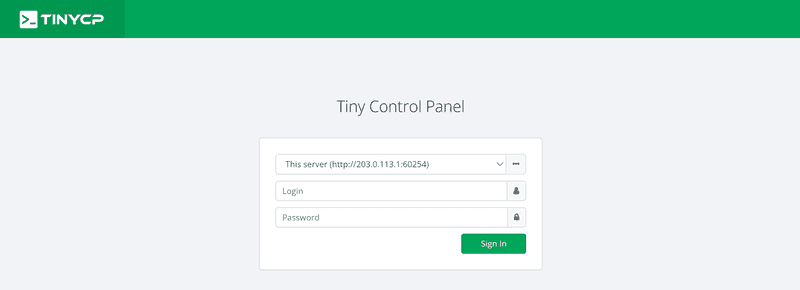
Das erwartete Ergebnis ist:
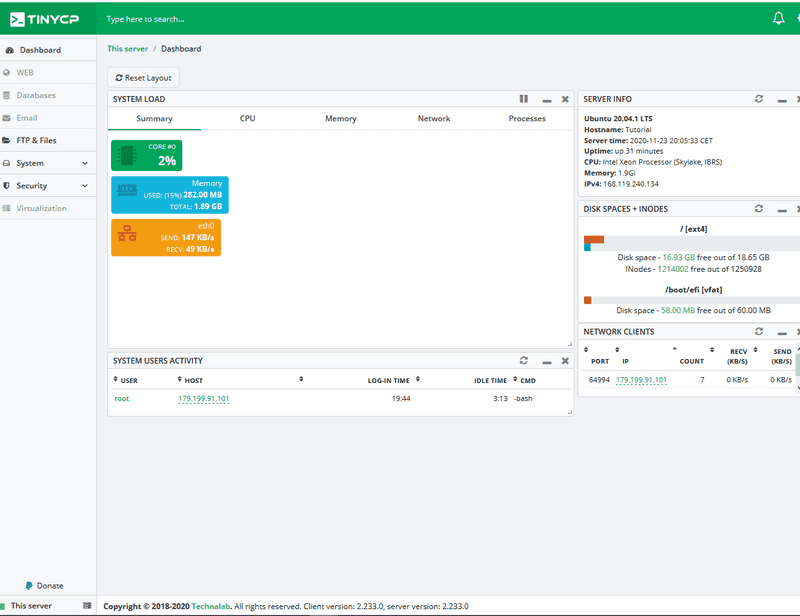
Ergebnis
Nach Befolgen der Schritte 1 und 2 wurde die Installation von TinyCP erfolgreich abgeschlossen. Sie können nun das benutzerfreundliche TinyCP-Bedienfeld nutzen.