Einführung
Die Konvergenz zwischen Windows- und Linux-Umgebungen ist dank des Windows-Subsystems für Linux (WSL) einfacher denn je.
Voraussetzungen
Stellen Sie sicher, dass Windows 10 (Version 2004 oder höher) oder 11 installiert ist.
Was ist WSL?
WSL dient dazu, Linux-Befehle unter Windows auszuführen. Es ist eine attraktive Option für Benutzer, die Linux-Funktionalität in ihrer Windows-Umgebung nutzen möchten. WSL unterstützt verschiedene Linux-Distributionen wie Ubuntu, Fedora, Kali und andere. In diesem Tutorial installieren und starten Sie Ubuntu.
Wie installiert man WSL?
Öffnen Sie Ihr PowerShell- oder Eingabeaufforderungsfenster im Administratormodus und fügen Sie den folgenden Befehl hinzu, um WSL zu installieren.
wsl --install
Bestätigen Sie die Installation mit folgendem Befehl:
wsl -v
Wie man Ubuntu einrichtet
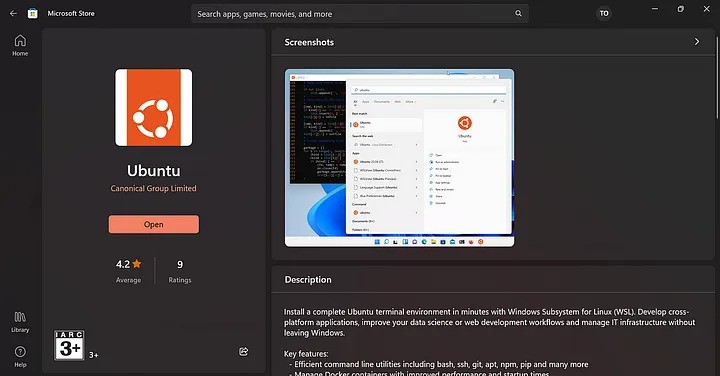
Nach der Installation von WSL öffnen Sie den Microsoft Store und suchen nach Ubuntu, um es zu installieren.
Linux-Befehle ausführen
Sobald Ubuntu installiert ist, können Sie Linux-Befehle ausführen. Suchen Sie nach dem neu installierten Ubuntu und starten Sie es.
Beim ersten Start von Ubuntu werden Sie aufgefordert, einen Benutzernamen und ein Passwort festzulegen. Nach der Eingabe können Sie einige grundlegende Linux-Befehle ausprobieren.
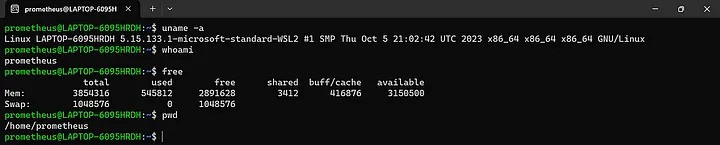
Um Systeminformationen einschließlich der Kernelversion anzuzeigen, verwenden Sie folgenden Befehl:
uname -a
Um den aktuellen Benutzernamen anzuzeigen, kopieren Sie folgenden Befehl in das Terminal:
whoami
Zeigen Sie die Menge an freiem und belegtem Speicherplatz im System an.
free
Aktuelles Arbeitsverzeichnis ausgeben:
pwd
Wie man WSL mit VS Code verbindet
Durch die Installation des WSL-Plugins können Sie Linux-Befehle ganz einfach in VS Code ausführen. Öffnen Sie dazu Visual Studio Code, suchen Sie nach „WSL“ und installieren Sie es. Dadurch wird die Kommunikation zwischen VS Code und Ihrer Ubuntu-Installation ermöglicht.
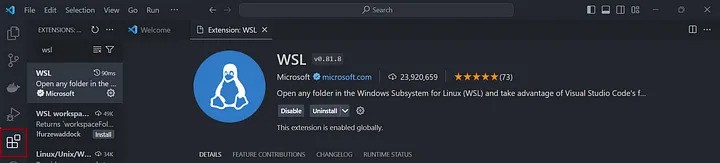
Nach der Installation klicken Sie auf das unten links markierte Symbol. Wählen Sie dann “Mit WSL über Distribution verbinden” und anschließend Ubuntu aus.
Ergebnis
In diesem Tutorial haben Sie gelernt, wie Sie Linux-Befehle unter Windows mithilfe von WSL installieren und ausführen. Außerdem haben Sie gelernt, wie Sie WSL mit VS Code verbinden.
An diesem Punkt läuft Ubuntu Linux nun auf Ihrem Windows-Betriebssystem. Sie können jetzt die Flexibilität beider Betriebssysteme in einer integrierten Umgebung genießen.