Einführung
Die KVM-Konsole ermöglicht Ihnen die direkte Verbindung zu Ihrem VPS, ohne dass Sie externe Software wie Terminal oder PuTTY benötigen. Sie ist über das OVHcloud-Kontrollpanel oder die OVHcloud-API zugänglich.
Voraussetzungen
- Ein virtueller privater Server auf Ihrem OVHcloud-Konto
- Zugriff auf das OVHcloud-Kontrollpanel
Verbindung zu KVM über das OVHcloud-Kontrollpanel mit der aktuellen VPS-Reihe
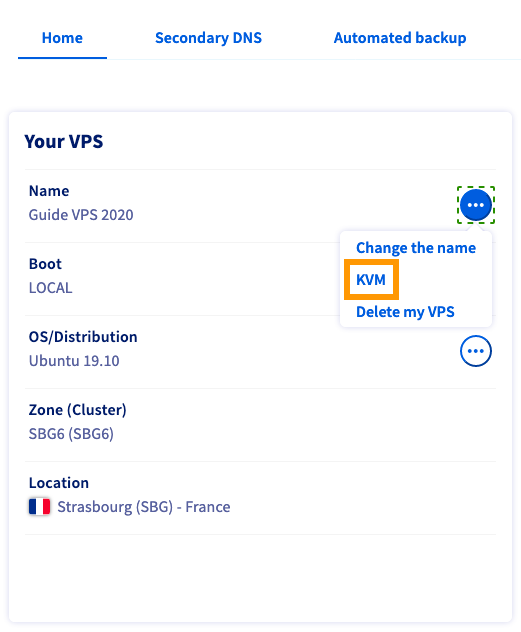
Melden Sie sich in Ihrem OVHcloud-Kontrollpanel an, gehen Sie zum Bereich «Bare Metal Cloud» und wählen Sie Ihren Server im Bereich „Virtual Private Server“ aus. Klicken Sie dort auf die drei Punkte neben dem Namen Ihres VPS im Feld „Ihr VPS“.
Bei älteren VPS-Reihen
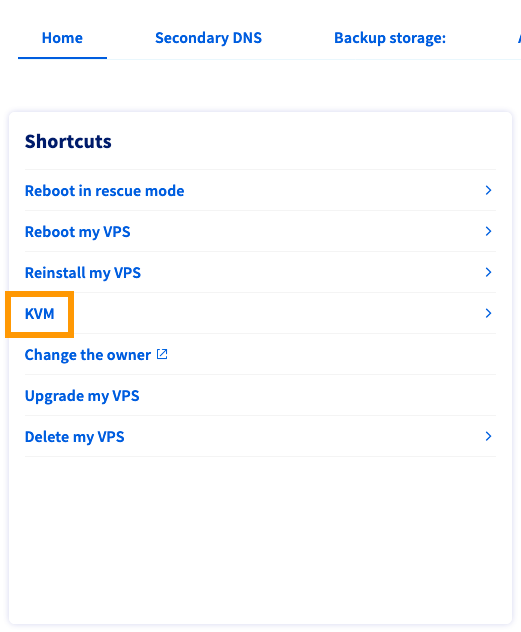
Melden Sie sich in Ihrem OVHcloud-Kontrollpanel an, gehen Sie zum Bereich „Bare Metal Cloud“ und wählen Sie Ihren Server im Bereich „Virtuelle private Server“ aus. Klicken Sie in diesem Bereich auf den Link „KVM“.
Verwendung der KVM-Konsole
Es öffnet sich das KVM-Fenster, das die Verbindung zu Ihrem Server anzeigt. Da dieses Fenster relativ klein ist, ist die Navigation auf der Serveroberfläche über die Scrollleisten sehr schwierig. Daher empfehlen wir, KVM in einem neuen Vollbildfenster zu öffnen. Klicken Sie dazu auf die Schaltfläche “In neuem Fenster öffnen” unten rechts im Fenster.
Es kann zu Problemen mit Doppeltippen kommen. Dies liegt an der automatischen Anzeigeanpassung. Wir empfehlen, KVM in einem neuen Fenster zu öffnen, indem Sie die Schaltfläche “In neuem Fenster öffnen” verwenden.
Falls weiterhin Anzeigeprobleme auftreten, empfehlen wir, den Teil «auto» aus der URL zu entfernen. Lautet die URL beispielsweise https://compute.sbg1.cloud.ovh.net:6080/vnc_auto.html?token=xxxxxxxxxxxx, sollte sie in https://compute.sbg1.cloud.ovh.net:6080/vnc.html.?token=xxxxxxxxxxxx geändert werden (der Link kann bei Ihnen abweichen; dies zeigt lediglich, welcher Teil der URL entfernt werden muss).
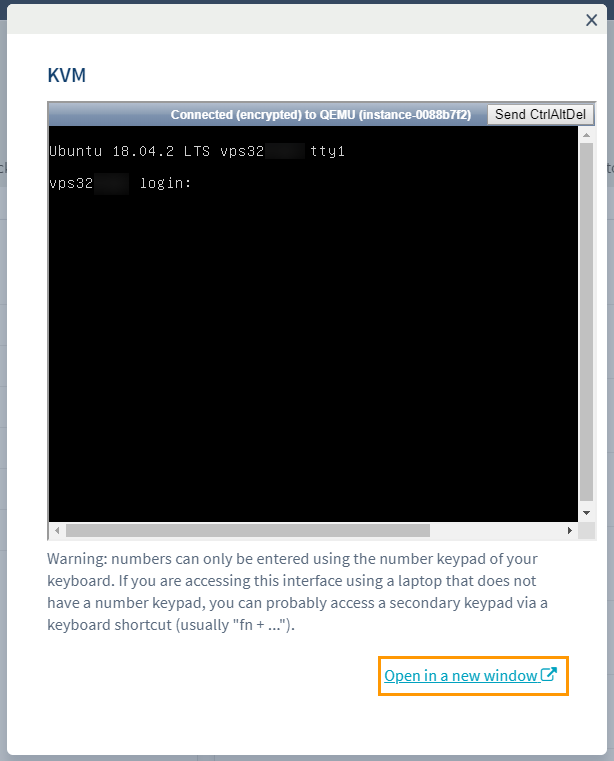
Die Tastatur hat möglicherweise ein anderes Layout als Ihre. Überprüfen Sie dies unbedingt, da es sich beispielsweise um eine AZERTY- statt einer QWERTY-Tastatur handeln könnte.
Tastaturlayout ändern
Sie können Ihre eigene benutzerdefinierte Tastaturbelegung aktivieren, um die Nutzung der Konsole zu vereinfachen. Geben Sie dazu folgenden Befehl ein:
sudo dpkg-reconfigure keyboard-configuration
Es öffnet sich ein grafisches Menü, in dem Sie das Tastaturmodell auswählen können.
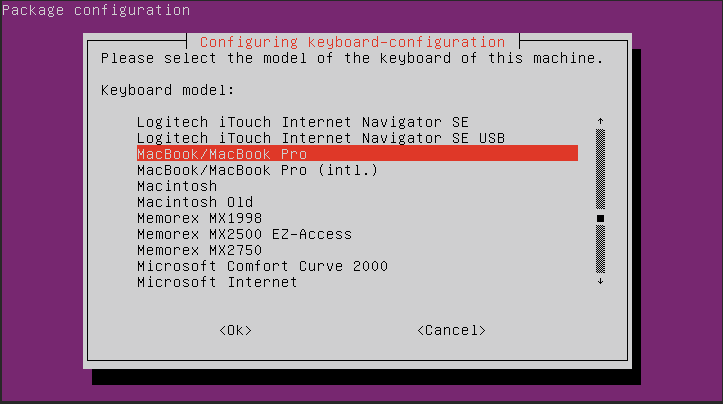
Verwenden Sie die Pfeiltasten, um zu der Option zu navigieren, die Ihrer Hardware am nächsten kommt, und drücken Sie dann “Enter”.
Wählen Sie im nächsten Menü Ihr Land aus.
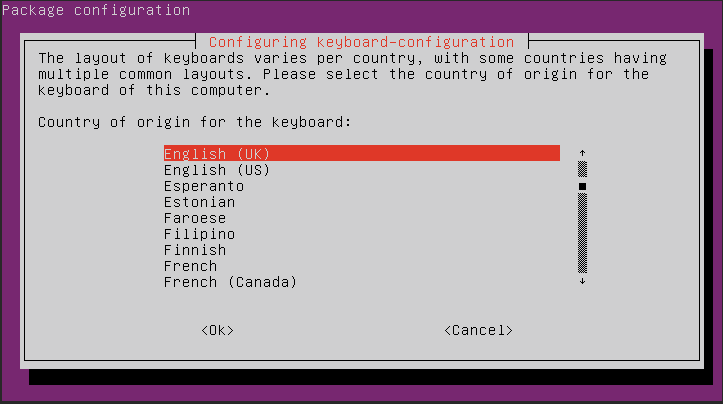
Im dritten Menü können Sie das tatsächliche Layout Ihrer Tastatur festlegen.
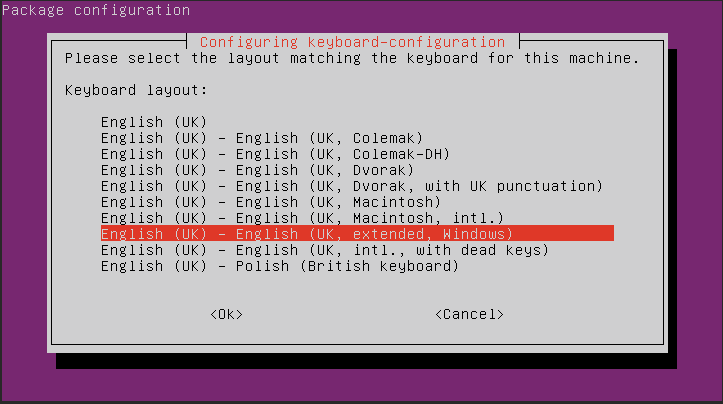
Je nach Ihrer Auswahl werden nach dem dritten Menü möglicherweise weitere Optionen angezeigt.
Geben Sie an der Eingabeaufforderung den folgenden Befehl ein, um die Änderungen anzuwenden.
sudo systemctl restart keyboard-setup
Diese Schritte müssen nach dem Neustart des Servers wiederholt werden.
Verbindung zu KVM über API
Gelegentlich kann es zu Problemen bei der Verbindung zu KVM über das OVHcloud-Kontrollpanel kommen, insbesondere bei älteren Versionen. In diesem Fall können Sie die API-Lösung über die OVHcloud-API nutzen.
Für VPS 2014
Bei VPS-Nutzern aus dem Jahr 2014 kann der Fehler 1006 auftreten. Die Verwendung des folgenden API-Aufrufs kann dieses Problem beheben.
API:
/vps/{serviceName}/openConsoleAccess- serviceName: Ihre VPS-ID im Format vpsxxxxx.ovh.net
- Protokoll: VNC
Trotz der Ausführung des Befehls in der API kann die Verbindung mehrere Minuten dauern – die Zeit, die benötigt wird, um den Port erfolgreich zu öffnen.
Wir empfehlen die Verwendung eines der folgenden Clients:
- UltraVNC
- VNC-Viewer
Verwenden Sie die vom API-Aufruf bereitgestellten Details, um sich mithilfe einer der oben genannten Softwareanwendungen remote mit dem VPS zu verbinden.
Für VPS 2016
Falls Sie Probleme mit KVM haben, finden Sie hier die empfohlene API für den Zugriff auf KVM:
API:
/vps/{serviceName}/getConsoleUrlAPI-Aufrufparameter:
- serviceName: Ihre VPS-ID im Format vpsxxxxx.ovh.net
Falls weiterhin Anzeigeprobleme auftreten, empfehlen wir, den Teil «auto» aus der URL zu entfernen. Lautet die URL beispielsweise https://compute.sbg1.cloud.ovh.net:6080/vnc_auto.html?token=xxxxxxxxxxxx, sollte sie in https://compute.sbg1.cloud.ovh.net:6080/vnc.html.?token=xxxxxxxxxxxx geändert werden (der Link kann bei Ihnen abweichen; dies zeigt lediglich, welcher Teil der URL entfernt werden muss).