
Einführung
Die Überwachung Ihrer von DigitalOcean verwalteten Datenbanken ist unerlässlich, um deren Leistung, Stabilität und Sicherheit zu gewährleisten. Durch den Einsatz von Überwachungslösungen wie Prometheus und Grafana erhalten Sie wertvolle Einblicke in den Zustand und die Leistungskennzahlen Ihrer Datenbankcluster und können so proaktiv verwalten und Fehler beheben. Sie können programmatisch über den Metrik-Endpunkt auf die Metriken Ihrer Datenbankcluster zugreifen und erhalten damit Zugriff auf mehr als zwanzigmal so viele Metriken wie im Tab „Einblicke“ des Cloud-Kontrollpanels.
Dieses Tutorial führt Sie durch die Einrichtung der Überwachung von DigitalOcean-verwalteten Datenbanken (außer MongoDB) mithilfe von Prometheus und Grafana. Wir verwenden ein Skript, das den Scrapable-Metrik-Endpunkt nutzt, um Berichte zu exportieren und so eine umfassende Überwachung Ihrer DigitalOcean-verwalteten Datenbanken zu ermöglichen. Wir zeigen Ihnen, wie Sie auf den Metrik-Endpunkt zugreifen, Prometheus für das Scrapen von Metriken konfigurieren und die Daten in Grafana visualisieren.
Voraussetzungen
- Ein DigitalOcean-Konto mit verwalteten Datenbanken (außer MongoDB).
- Grundkenntnisse der Bash-Programmierung.
- Der Prometheus-Droplet wird über den DigitalOcean Marketplace bereitgestellt.
- Ein Grafana-Droplet, das über den DigitalOcean Marketplace bereitgestellt wurde.
- Installierte Abhängigkeiten: jq
- Ein persönliches Zugriffstoken mit Lesezugriff auf die Datenbank.
Zubereitung von Prometheus-Tropfen
Schritt 1: Stellen Sie eine SSH-Verbindung zum Prometheus-Droplet her.
Schritt 2: Laden Sie das scrape.sh-Skript mit dem wget-Befehl herunter:
wget https://solutions-files.ams3.cdn.digitaloceanspaces.com/DBaaS-Scrape-Metrics/scrape.sh
Schritt 3: Nachdem Sie das Skript heruntergeladen haben, stellen Sie sicher, dass es über die Ausführungsberechtigung verfügt, indem Sie Folgendes ausführen:
chmod +x scrape.sh
Schritt 4: Führen Sie das scrape.sh-Skript mit folgendem Befehl aus:
./scrape.sh
Hinweis: Falls jq nicht auf dem Droplet installiert ist, tritt folgender Fehler auf:
root@prometheus:~# ./scrape.sh
Checking dependencies...
Error: jq is not installed. Please install it before running this script.
In diesem Fall können Sie jq auf dem Droplet installieren, indem Sie die folgenden Befehle ausführen:
sudo apt-get update && sudo apt-get install jq
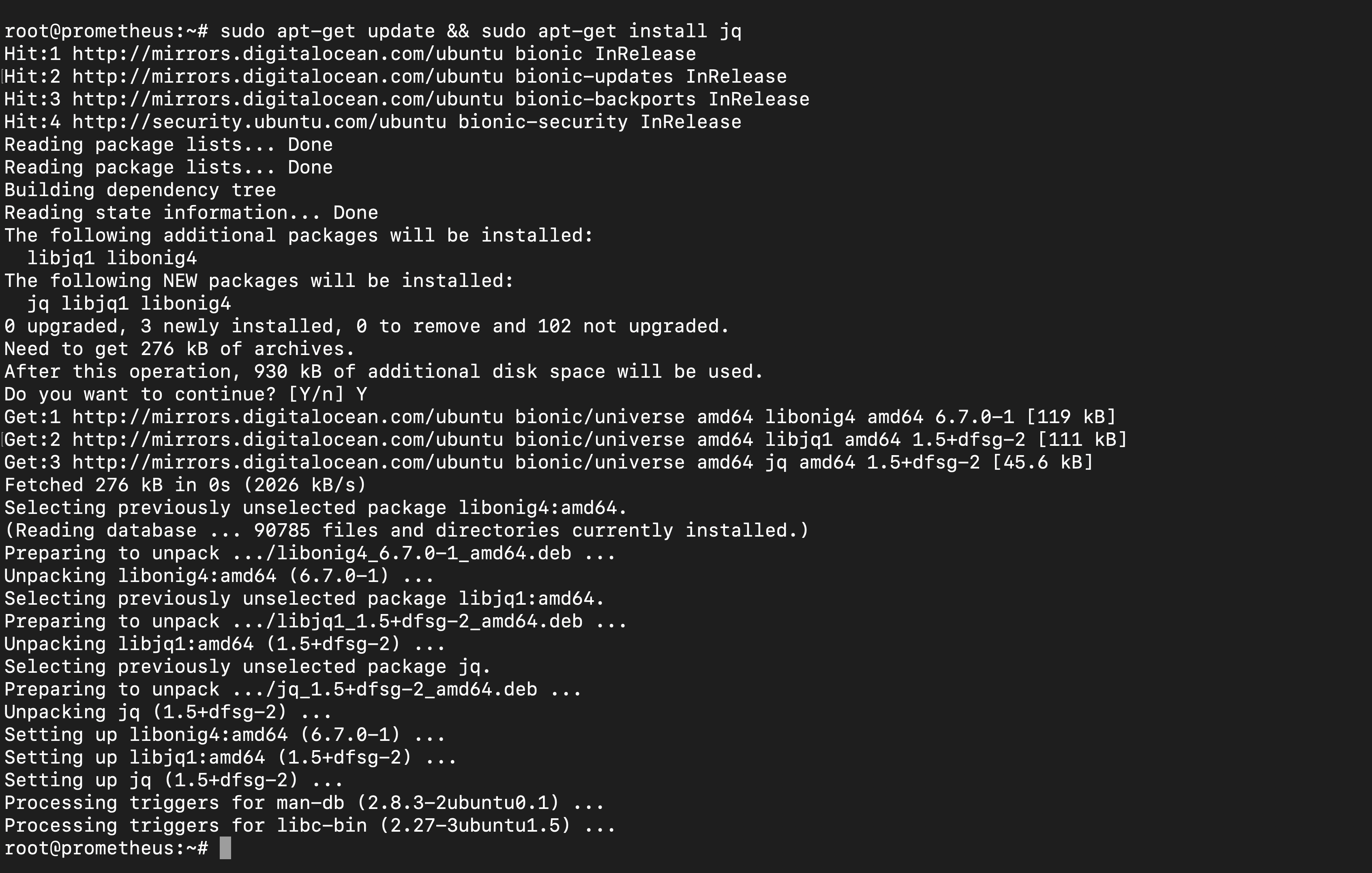 Falls beim Installieren von jq der folgende Fehler auftritt, entfernen Sie die Sperrdatei mit dem Befehl sudo rm /var/lib/dpkg/lock*.
root@prometheus:~# sudo apt-get install jq
E: Could not get lock /var/lib/dpkg/lock-frontend - open (11: Resource temporarily unavailable)
E: Unable to acquire the dpkg frontend lock (/var/lib/dpkg/lock-frontend), is another process using it?
root@prometheus:~# sudo dpkg --configure -a
dpkg: error: dpkg frontend is locked by another process
root@prometheus:~# sudo rm /var/lib/dpkg/lock*
root@prometheus:~# sudo apt-get install jq
Reading package lists... Done
Building dependency tree
Reading state information... Done
Nach der Installation von jq führen Sie das Skript erneut aus.
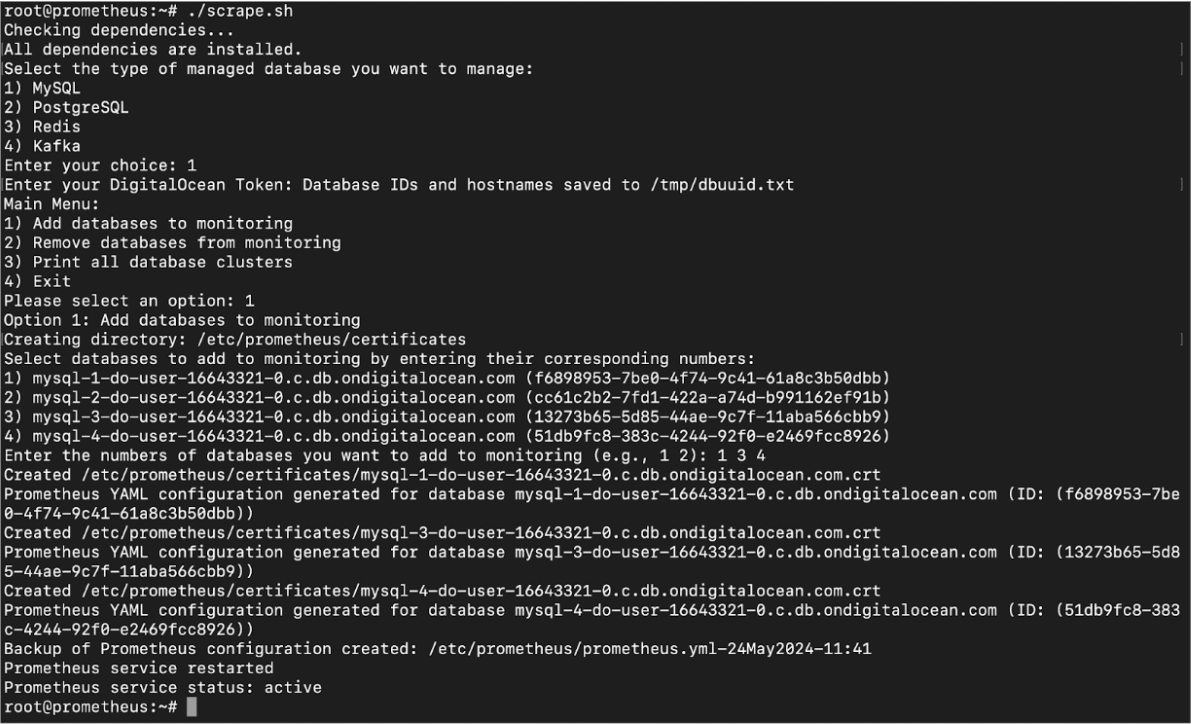
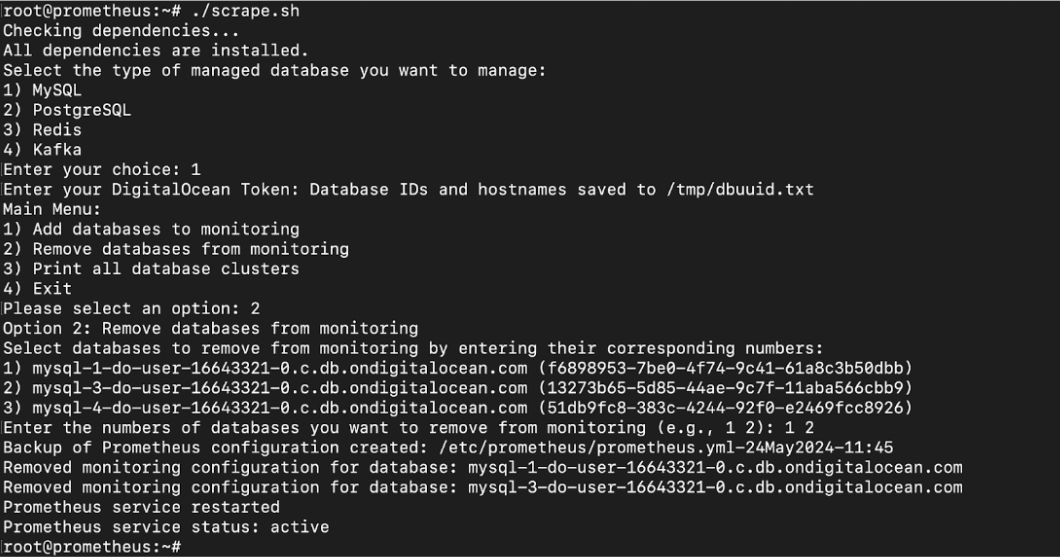
Schritt 5: Wählen Sie die zu verwaltende Datenbank aus, indem Sie deren Nummer eingeben.
Schritt 6: Geben Sie Ihr DigitalOcean-Passwort ein.
Schritt 7: Wählen Sie im Hauptmenü die gewünschte Option und anschließend die Datenbank aus.
Schritt 8: Das Skript fügt Datenbanken zur Überwachung hinzu oder entfernt sie.
Schritt 9: Überprüfen Sie nach dem Hinzufügen oder Entfernen, ob die Ziele auf prometheus_hostname:9090 aktualisiert wurden.
Hinzufügen von Datenbanken zur Überwachung
Datenbanken aus der Überwachung entfernen
Grafana-Tropfen vorbereiten
Schritt 1: Melden Sie sich im Grafana-Dashboard an, indem Sie die URL Grafana_IP:3000 in Ihrem Browser aufrufen.
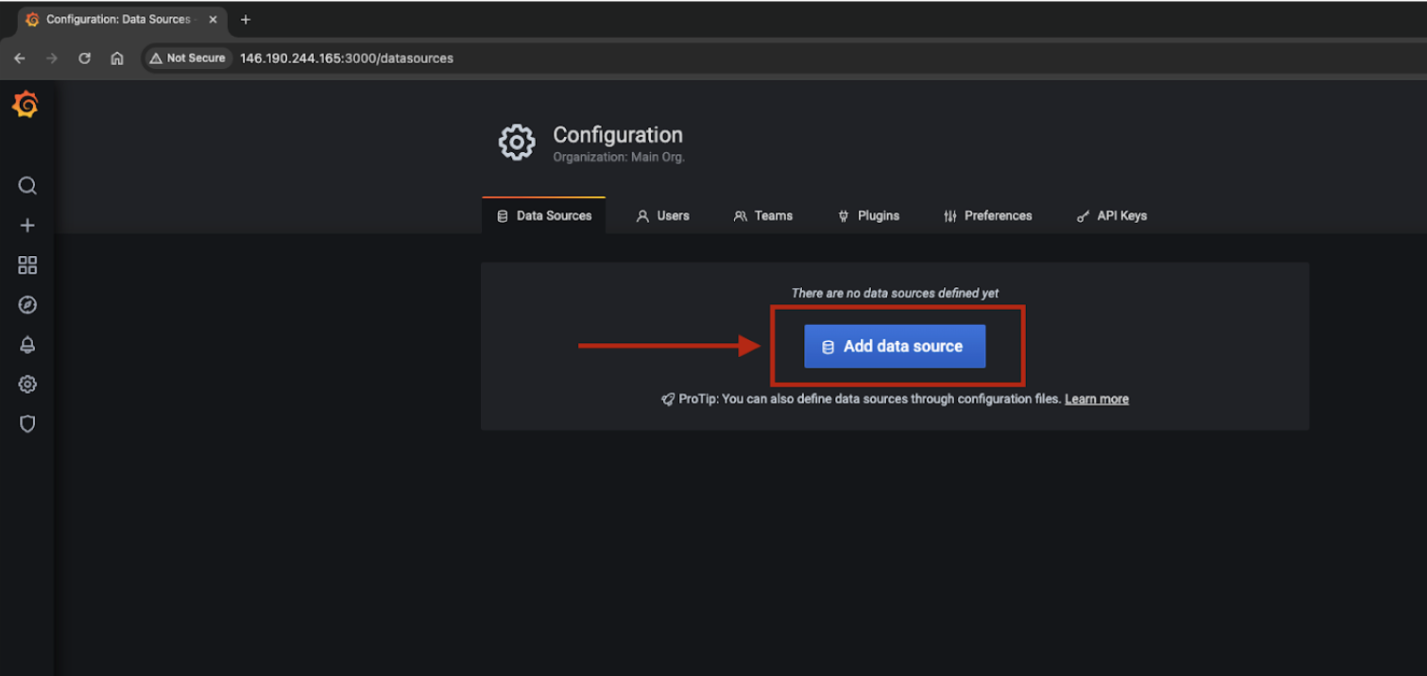
Schritt 2: Gehen Sie zu Konfiguration > Datenquellen.
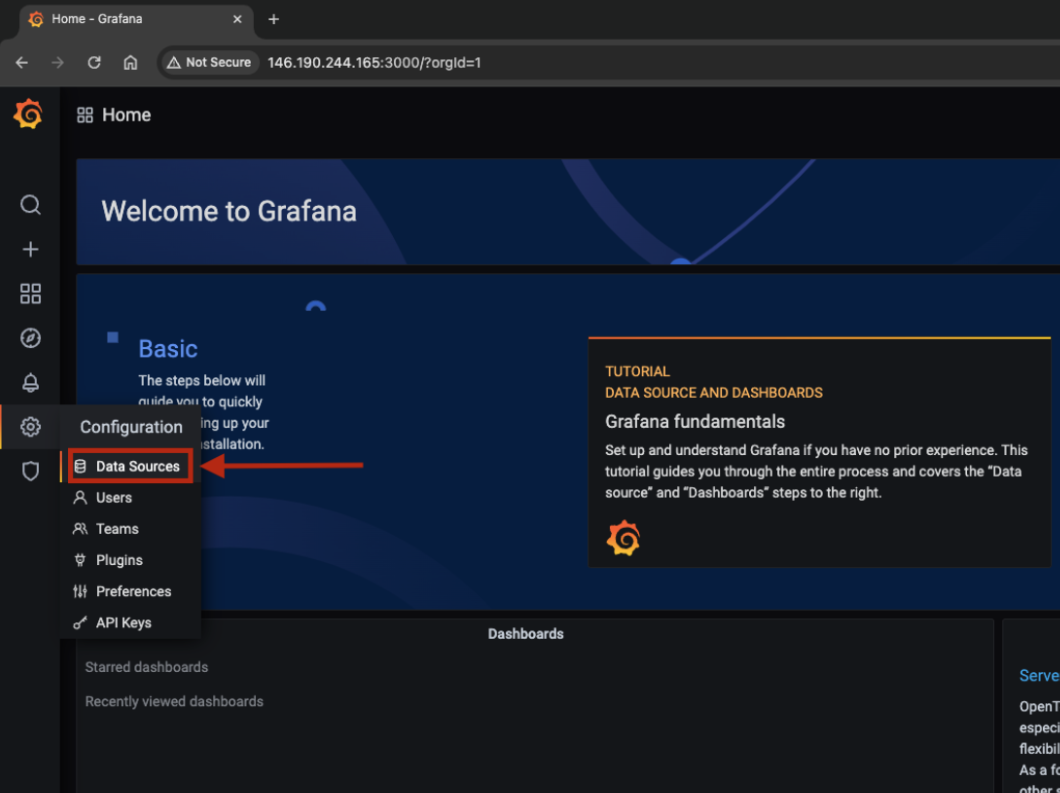
Schritt 3: Klicken Sie auf „Datenquelle hinzufügen“.
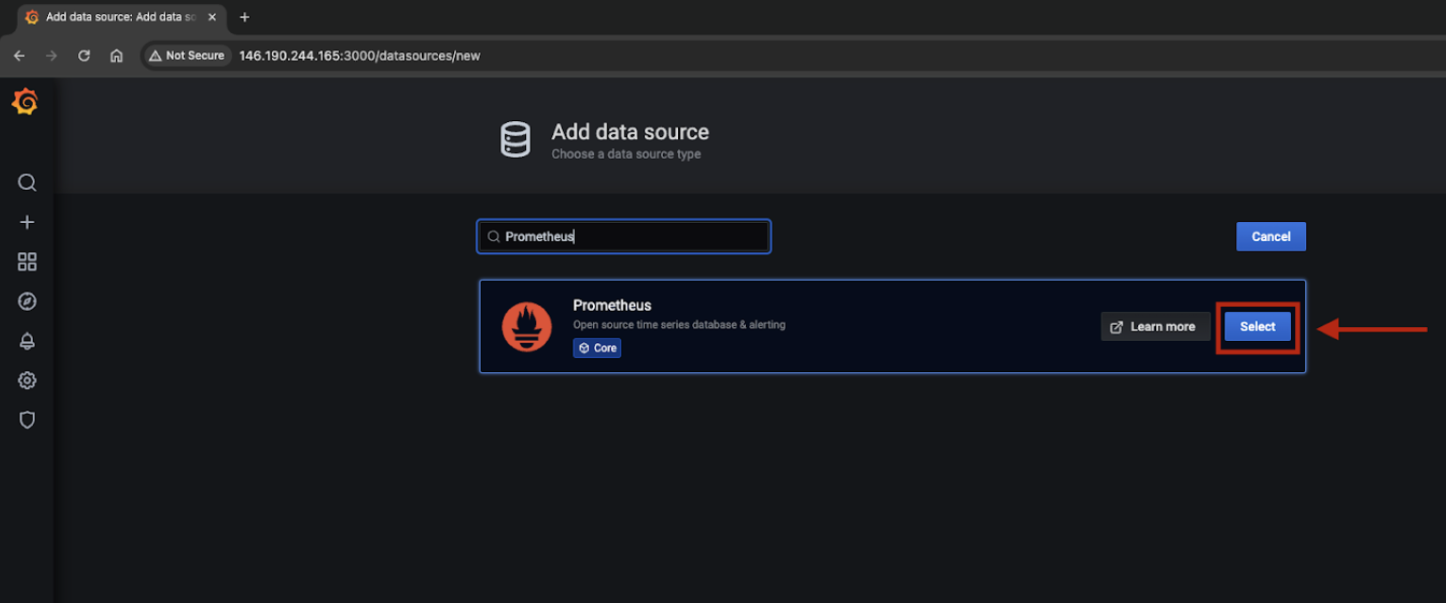
Schritt 4: Prometheus suchen und auswählen.
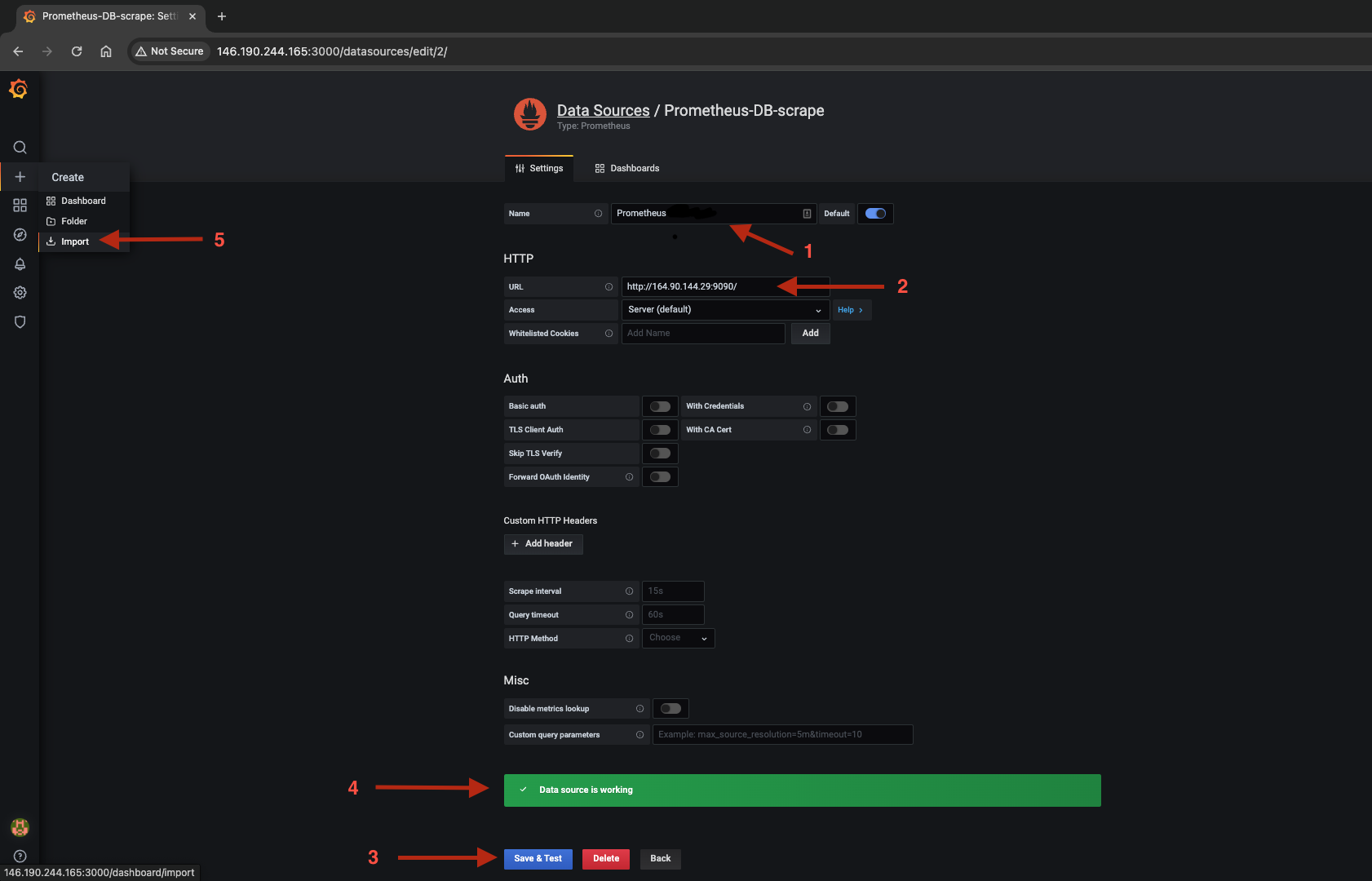
Schritt 5: Geben Sie als Namen “Prometheus” und als URL (Prometheushostname:9090) ein und klicken Sie auf “Speichern und Testen”. Wenn die Meldung „Datenquelle funktioniert“ angezeigt wird, haben Sie die Datenquelle erfolgreich hinzugefügt. Gehen Sie anschließend zu „Erstellen“ > „Importieren“.
Schritt 6: Sie können das Dashboard manuell konfigurieren oder es durch Hochladen einer JSON-Datei importieren. Nachfolgend finden Sie einige Beispiele für Dashboard-JSON-Dateien:
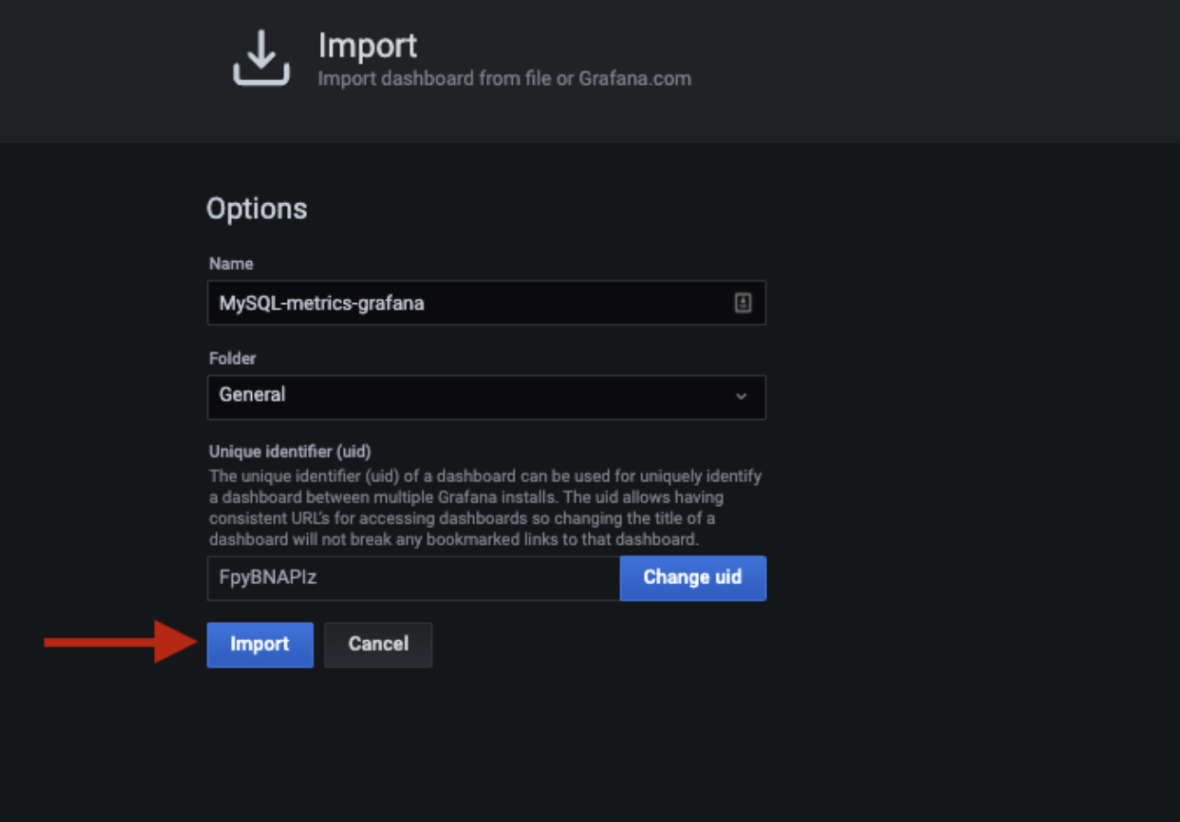
Schritt 7: Füllen Sie die Felder aus und senden Sie das Formular ab.
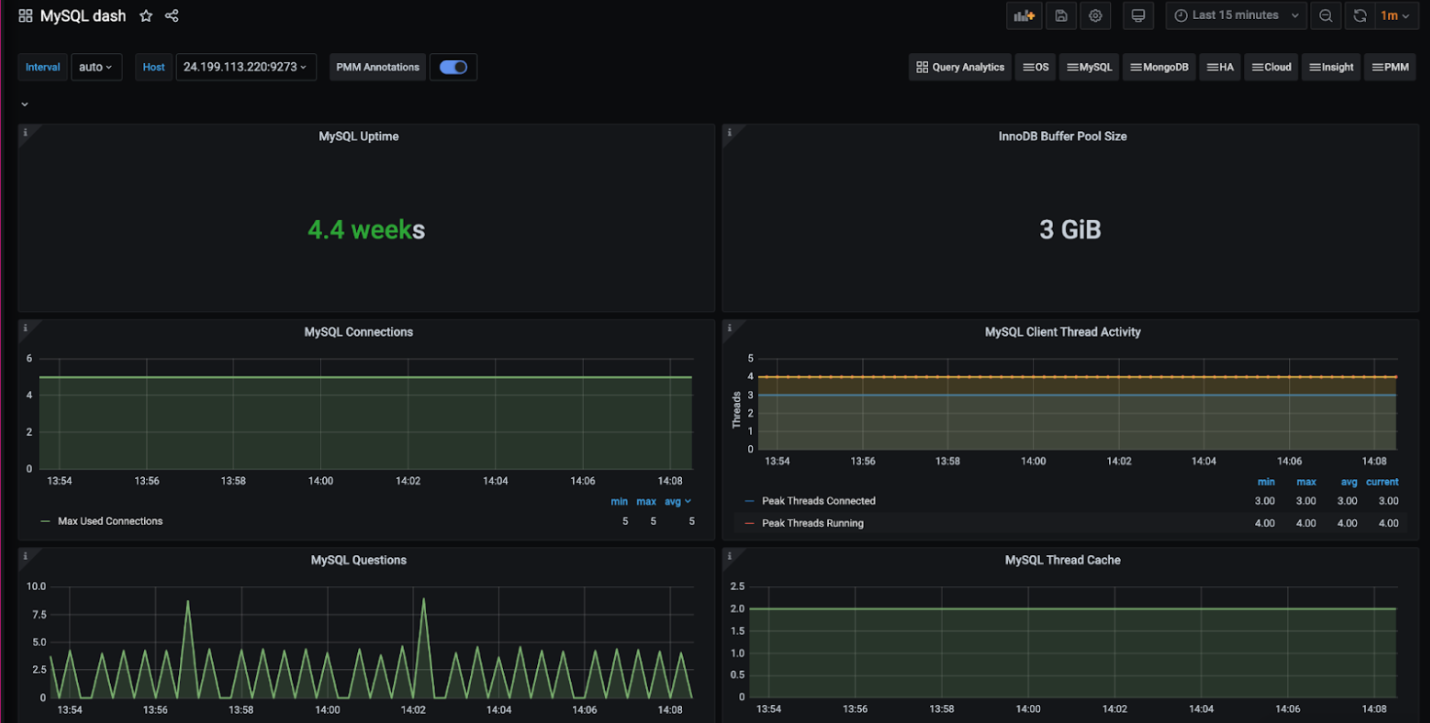
Schritt 8: Das Grafana-Dashboard ist bereit. Wählen Sie den Host aus und prüfen Sie, ob die Metriken sichtbar sind. Sie können das Dashboard bei Bedarf anpassen und bearbeiten.
Ergebnis
Die Einrichtung des Monitorings für von DigitalOcean verwaltete Datenbanken mithilfe von Prometheus und Grafana erhöht Ihre Fähigkeit, die Leistung, Stabilität und Sicherheit Ihrer Datenbankcluster zu gewährleisten.
Durch die Verwendung von Prometheus zum Sammeln von Metriken und Grafana zu deren Visualisierung erhalten Sie einen umfassenden Einblick in den Zustand und die Leistungsmetriken Ihrer Datenbank.
Dieser proaktive Ansatz ermöglicht effizientes Management und zeitnahe Fehlerbehebung, was für einen optimalen Datenbankbetrieb unerlässlich ist. Mit den in dieser Dokumentation beschriebenen Schritten können Sie problemlos ein robustes, auf Ihre spezifischen Datenbankanforderungen zugeschnittenes Monitoring implementieren und den reibungslosen Betrieb Ihrer von DigitalOcean verwalteten Datenbanken sicherstellen.